A JW Time 4.2-es sorozata média-előnézetet ad az Időzítő kijelzőhöz, üzeneteket a Nyilvános képernyőhöz és védelmet a Beállításokhoz.
Média-előnézet: a Nyilvános képernyő képei, videói, PDF-jei és weboldalai az Időzítő kijelzőn is megjelenhetnek.
Nyilvános üzenetek: az Üzenet panel mostantól közleményeket küldhet a Nyilvános képernyőre.
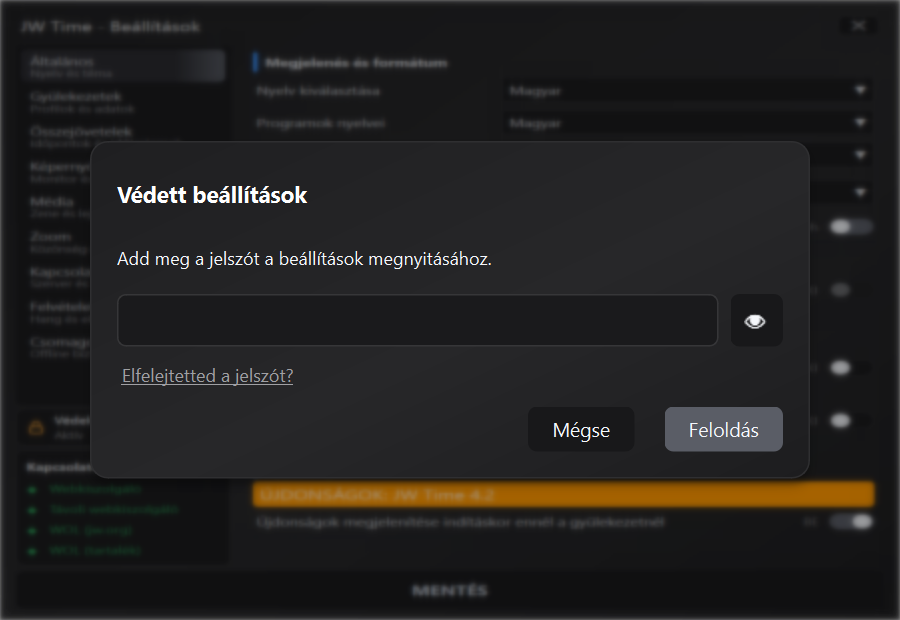
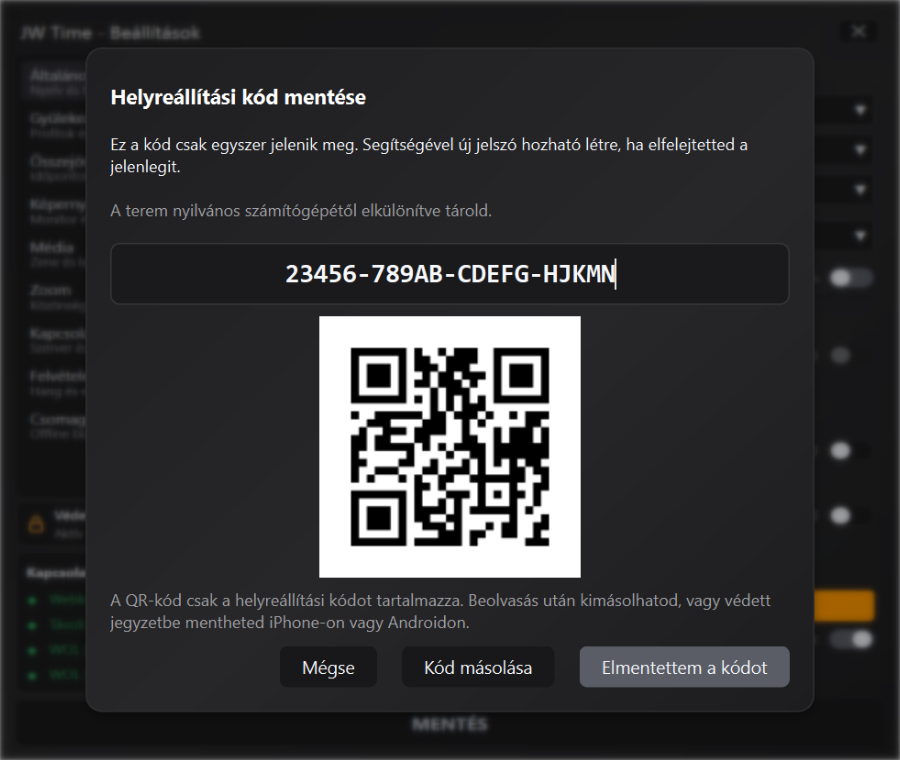
A Beállítások védelme: jelszó, helyreállítási kód és vészhelyzeti mentés védi a konfigurációt.
Nagyobb megbízhatóság: javult az összejövetel helyreállítása, a média, a Zoom-megosztás, a teljesítmény és a biztonság.
Médiastabilitás (4.2.2): Kijavítottunk egy ritka hibát, amely miatt a JW Time egy videó végén, a Nyilvános képernyőre való visszatéréskor váratlanul bezáródhatott. A videók, képek, PDF-ek, weboldalak és hanganyagok bezárása, illetve a közöttük való váltás is biztonságosabb lett.
Diagnosztika (4.2.2): A legutóbbi műszaki naplókat hét napig őrizzük meg, így az esetleges problémák könnyebben elemezhetők anélkül, hogy idővel fájlok halmozódnának fel.
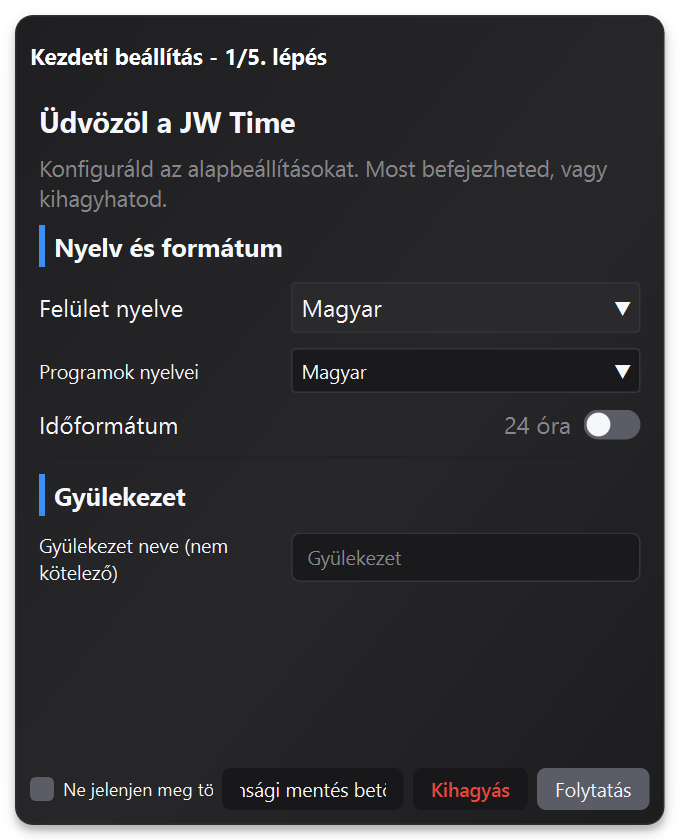
Az első indításkor a JW Time egy varázslót jelenít meg, amely összegyűjti az alapvető beállításokat az alkalmazás megnyitása előtt. Ez a javasolt útvonal egy új telepítéshez, mert így elkerülhető, hogy azonnal meg kell keresni az egyes opciókat a beállítási paneleken.
Nyelv és formátum: válassza ki az interfész nyelvét, a program nyelvét és az időformátumot.
Gyülekezet: beállítja a kezdeti profil nevét, hasznos, ha a jövőben több profilt kezel.
Összejövetelek: az automatikus visszaszámlálás napjait és kezdési időpontjait jelzi.
Találkozói lehetőségek: szükség esetén aktiválja az időtartam-adaptációt és az automatikus szünetet a részek között.
Képernyők: konfigurálja az Időzítő képernyőt és a Nyilvános képernyőt a megfelelő monitorokon.
A varázsló végén megnyithatja a JW Time fájlt, és csak a fejlettebb beállításokat végezheti el, mint például a média, a webszerver, a felvételek és a biztonsági mentés.
Ha bezárja vagy kihagyja a varázslót, manuálisan konfigurálhatja a lényeget a Beállításokban és a főablakban. Ez az ellenőrző lista gyors ellenőrzésként is szolgál az összejövetel előtt.
Nyelv, profil és program
Ugrás ide 9. szakasz · Általános nyelv és időformátum esetén, majd a
10. szakasz · Gyülekezetek , ha profilt kell létrehoznia vagy ki kell választania. Ellenőrizze, hogy a betöltött ütemterv megfelel-e a kívánt hétnek és nyelvnek.
Nyissa meg a 4. szakasz · Médiaablak a hét dalainak, videóinak és képeinek megtekintéséhez. A gyorsítótár, a minőség és a háttérbeállítások megtalálhatók a 13. szakasz · Média.
Időzítők, üzenetek és felvétel
A főablak segítségével indíthatja el az időzítőket, küldhet üzeneteket az Időzítő képernyőnak, és nyissa meg a REC panelt. Haz összejöveteleket rögzít, ellenőrizze az első opciókat 16. szakasz · Felvételek.
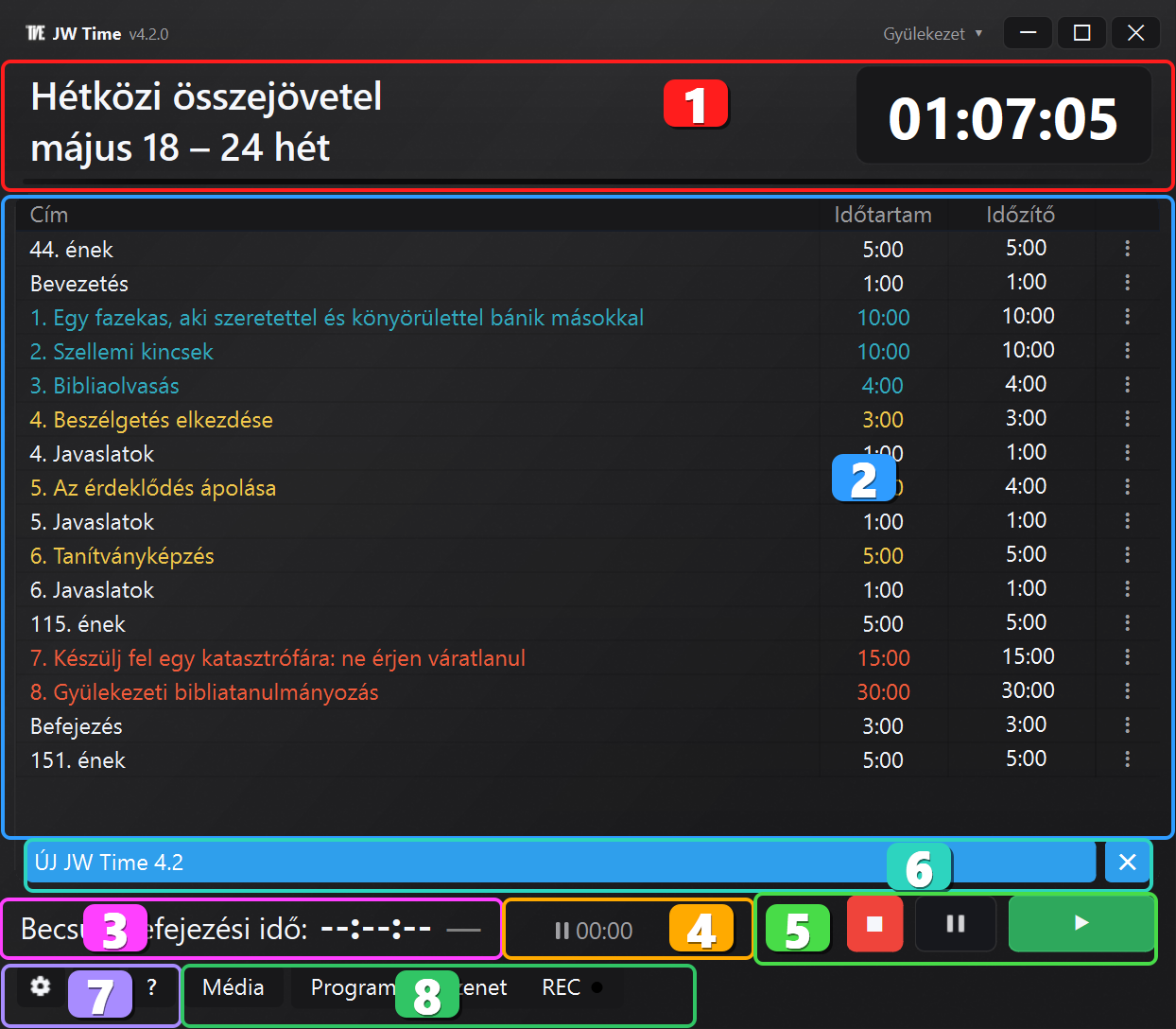
A fő képernyő az alkalmazás szíve. Innen elindíthatja, kezelheti és figyelheti az összes összejövetel-időzítőt, megtekintheti a legfontosabb információkat, például az aktuális rész címét, az órát és a hátralévő időt, valamint ellenőrizheti a fontos üzeneteket és értesítéseket.
Fő területek
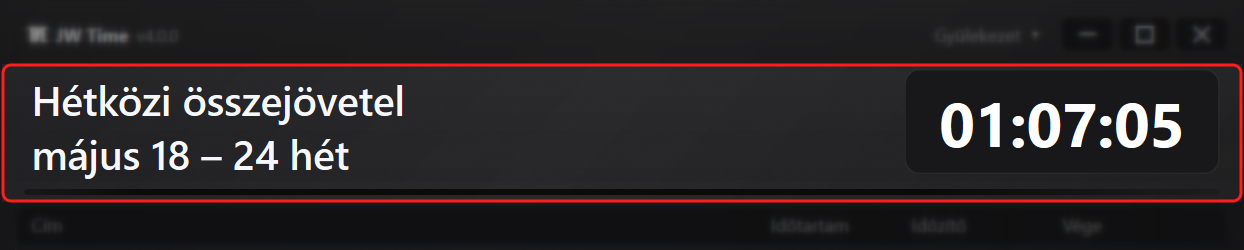
1.1 · Alkatrész címe és óra
A felső sorban az éppen folyamatban lévő rész címe, alatta pedig az óra alatt az aktuális idővel, illetve időzítő indításakor a hátralévő idő visszaszámlálása látható. A 12 órás formátumban az AM/PM utótag kisebb méretben is megjelenik az olvashatóság javítása érdekében.
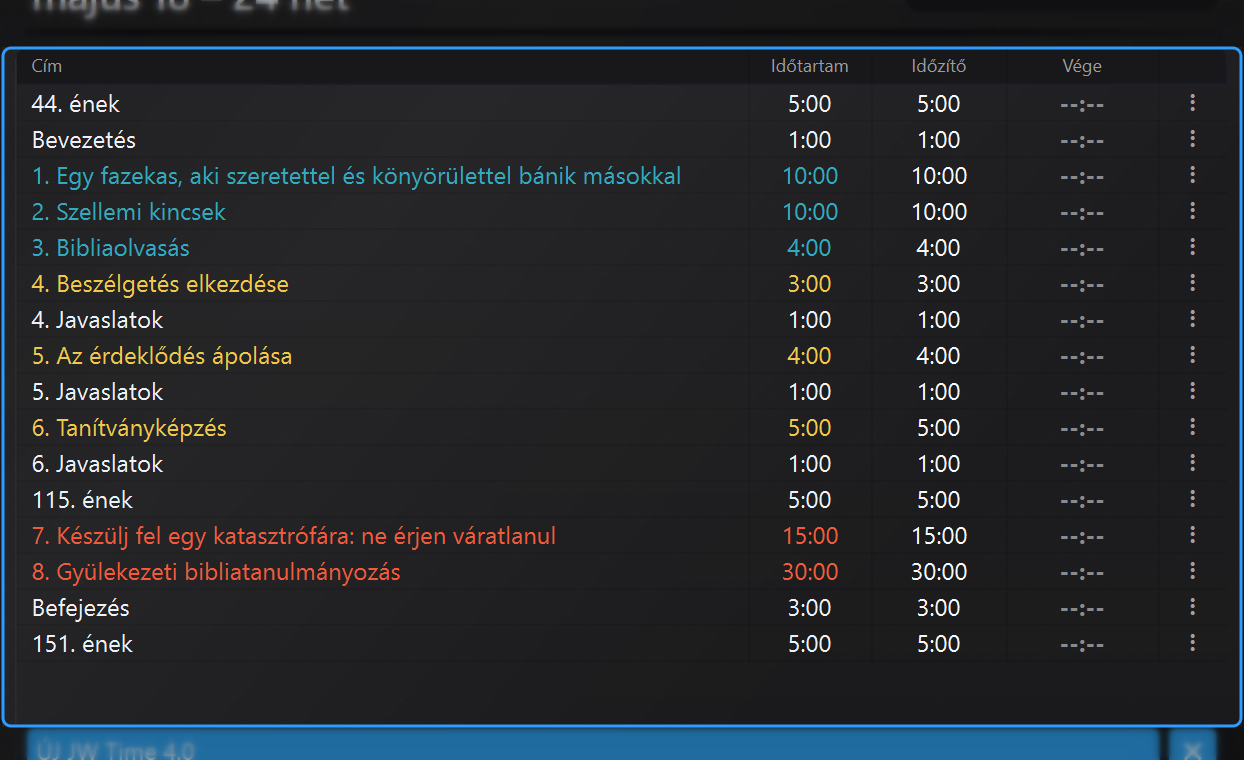
1.2 · Időzítő táblázat
Felsorolja az összejövetel napirendjét (cím, időtartam, állapot). A tartalom a kiválasztott nap alapján automatikusan betöltődik: az alkalmazás felismeri, hogy hétközi vagy hétvégi összejövetelről van-e szó, és a megfelelő ütemtervet javasolja. A gombok és műveletek részletes leírását lásd 3. szakasz · Időzítők kezelése.
Ha aktív Befejezés oszlop megjelenítése az általános beállításoknál a táblázat azt is mutatja, hogy az aktuális és az azt követő részek mikor érnek véget. Ez nem egy rögzített ütemterv szerinti idő: ez egy valós időben frissített előrejelzés az aktuális idő, a hátralévő időzítők és az esetleges felhalmozott eltérések alapján.
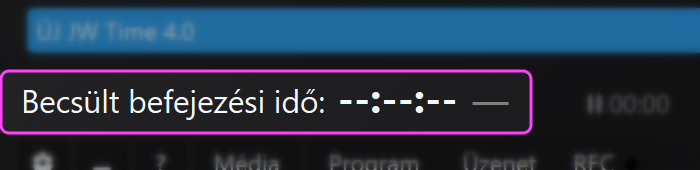
1.3 · Becsült befejezési idő
Az ütemterv szerinti várható zárási időt mutatja. Megjelenik mellette eltérés:
+m:ss (sárga 1'-en belül, piros azon túl) = késés
−m:ss (zöld) = előrelépés
Az idő és az indikátor valós időben frissül. Ha az adaptív bibliatanulmányozás és/vagy az adaptív Őrtorony-tanulmány aktív, az időtartamokat a rendszer újraszámolja, hogy beleférjenek a befejezési időbe.
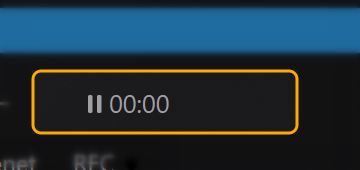
1.4 · Szünet/előadóváltási idő
Kumulatív számláló óó:pp:pp technikai szünetek/előadóváltás: hozzáadja az időzítő szüneteltetésének idejét. A szünet alatt a részidőzítő leállítva marad, miközben ez a számláló nő. Az indikátorra kattintva visszaállítja a végösszeget.
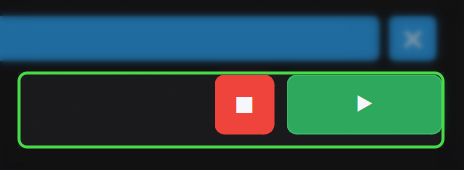
1.5 · Fő időzítő kezelőgombok
Vezérlők az időzítők indításához, leállításához és kezeléséhez: Stop (piros), Szünet és Indítás/Következő (zöld). A Szünet gomb szünetelteti a részidőzítőt (a számlálás leállítva marad), miközben a szünet/előadóváltás ideje tovább növekszik. A szünetből való kilépéshez nyomja meg ismét a Szünet gombot, vagy lépjen a következő részre a Start/Next gombbal: a felhalmozott időt rögzíti az 1.4. pontban említett számláló.
1.6 · Hírek (kommunikáció)
Ha az alkalmazással kapcsolatban hivatalos kommunikáció történik, a Kezdőképernyőn megjelenik egy „Hírek” mező/figyelmeztetés. Ha rákattint, megnyílik a frissítés összefoglalóját tartalmazó panel.
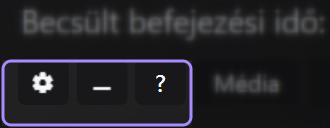
1.7 · Gyorseszközök
Gyorsgombok a beállítások megnyitásához, az ablak kicsinyítéséhez vagy visszaállításához, valamint a súgó eléréséhez. El vannak választva az üzemmódoktól, hogy az alsó sor tisztább legyen.
1.8 · Üzemmódok
Innen átválthat a Média ablakra, a Programkezelésre, az Üzenetekre és a REC panelre. A REC melletti fekete pont a felvétel állapotát jelzi.
Ez a rész bemutatja, hogyan töltheti be a megfelelő heti ütemtervet, hogyan hozhat létre kézi ütemtervet, ha szükséges, és hogyan lépkedhet gyorsan az előző, az aktuális és a következő hetek között.
Alapértelmezés szerint az alkalmazás automatikusan betölti az aktuális heti ütemtervet: a hétköznapi ütemtervet hétfőtől péntekig és a hétvégi ütemtervet szombaton és vasárnap.
2.1 · Automatikus programozás
Hétközi: a hétközi ütemterv betöltése.
Hétvége: töltse fel a szombat/vasárnapi ütemtervet, kérje a nyilvános beszéddalt.
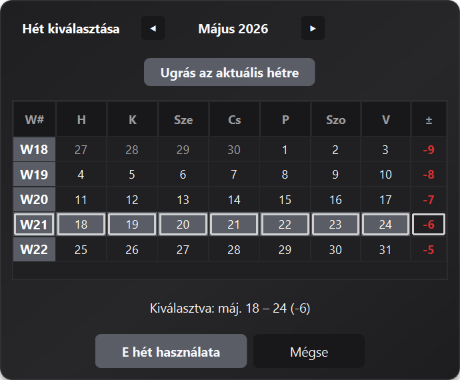
2.2 · Hétválasztó és naptár előnézet
A gomb hét
A mindig a tartományt mutatja (pl. "Hét: okt. 20-26.") az aktuális héttől való eltolást jelző jelvénnyel (0, +1, -2 stb.). Egy kattintással megnyílik a kompakt naptár, és közvetlenül a kívánt hétre ugorhat anélkül, hogy többször át kellene görgetnie az Előző/Következő gombokat.
Azonnali jelvény: értse meg, hogy a jelenlegi, a jövőbeli vagy az elmúlt hetet nézi-e.
Heti naptár: válassza ki a heteket közvetlenül, praktikus módon.
2.3 · Látogassa meg az SC-t
A gomb Látogassa meg az SC-t
A, amely a Hét választó és a Betöltés tartalékból között található, átalakítja a ütemtervet, amikor a körzetfelvigyázó meglátogatja. Megnyomásakor a gomb világít (BE), és az alkalmazás automatikusan előkészíti a látogatáshoz szükséges speciális részeket.
Hétközi összejövetel: A gyülekezeti bibliatanulmányozás egy 30 perces rögzített szegmenssé alakul, „SC látogatás” címmel.
Hétvége: Az Őrtorony-tanulmányozás után egy dedikált bejegyzést adunk hozzá, és az időtartamokat a záróidőhöz igazítják.
Dedikált színek és figyelmeztetések: a Visit SC vonal felveszi a saját palettáját, és előkészíti az adott végső dalt.
Gyors deaktiválás: a kapcsoló kikapcsolásával a táblázat azonnal visszatér a normál felálláshoz anélkül, hogy a többi változtatás elveszne.
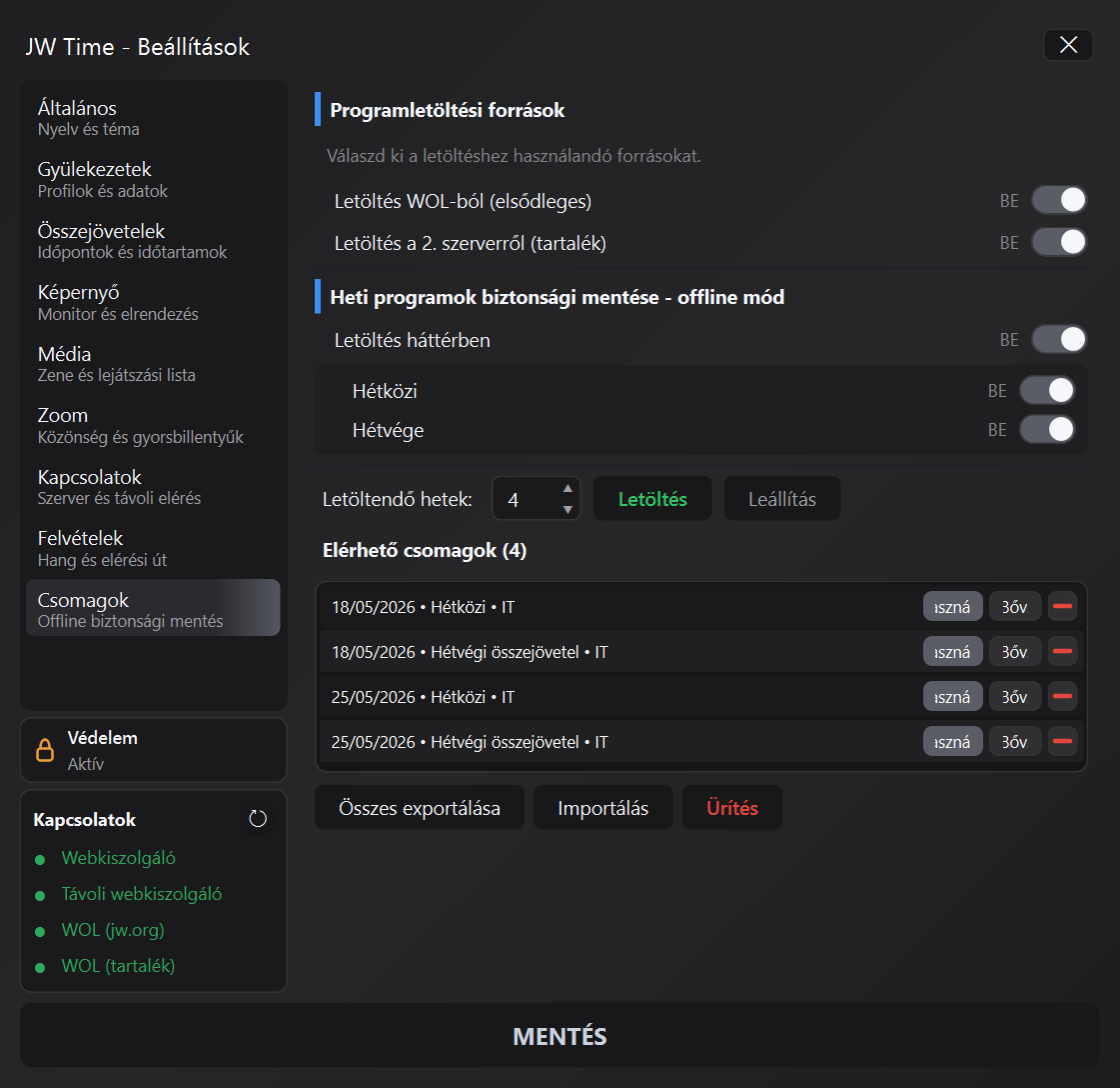
2.4 · Betöltés biztonsági másolatból
A gomb Betöltés a biztonsági másolatból
A megnyitja a helyileg mentett csomagok listáját, dátum, összejövetel típusa és nyelv szerint rendezve. Ideális offline munkavégzéshez vagy a már előkészített programok másik számítógépre való visszaállításához.
Részletes lista: minden sorban megjelenik a hét kezdési dátuma, típusa (Hétközi/Hétvége) és nyelv.
Biztonságos betöltés: A csomagok ellenőrzése és alkalmazása közvetlenül az aktuális táblára történik.
Üzenetek törlése: ha nincs elérhető biztonsági másolat, az alkalmazás azonnal figyelmeztetést jelenít meg.
2.5 · Kézi lista mód
A kézi ütemterv akkor hasznos, ha az ütemterv nem a heti program alapján készül, vagy ha különleges program összeállítására van szükség. A dedikált szerkesztőablakon keresztül bejegyzéseket hozhat létre vagy szerkeszthet, beállíthatja a típust, a címet és az időtartamot, és elmentheti az eredményt későbbi felhasználásra.
2.5.1 · Kézi panel
Kézi: aktiválja a testreszabott ütemtervet és megjeleníti a dedikált parancsokat a programválasztó alatt.
Kézi ütemterv mentése: exportálja az aktuális ütemtervet egy fájlba, hogy újra felhasználja vagy átvigye egy másik számítógépre.
Kézi lista betöltése: importáljon egy mentett listát, és frissítse a hivatkozott táblázatot, az Időzítő képernyőt és a médiát.
Üres lista: Törli az aktuális heti kézi listát, és eltávolítja a piszkozathoz kapcsolódó manuális adathordozókat is.
2.5.2 · Létrehozása és mentése
Aktiválja a kézi üzemmódot a Program panelen.
Használjon táblázatparancsokat sorok hozzáadásához, törléséhez vagy átrendezéséhez; szükség esetén a JW Time megnyitja a bejegyzésszerkesztő ablakot.
Mentse el a listát, ha egy másik alkalommal meg szeretné tartani.
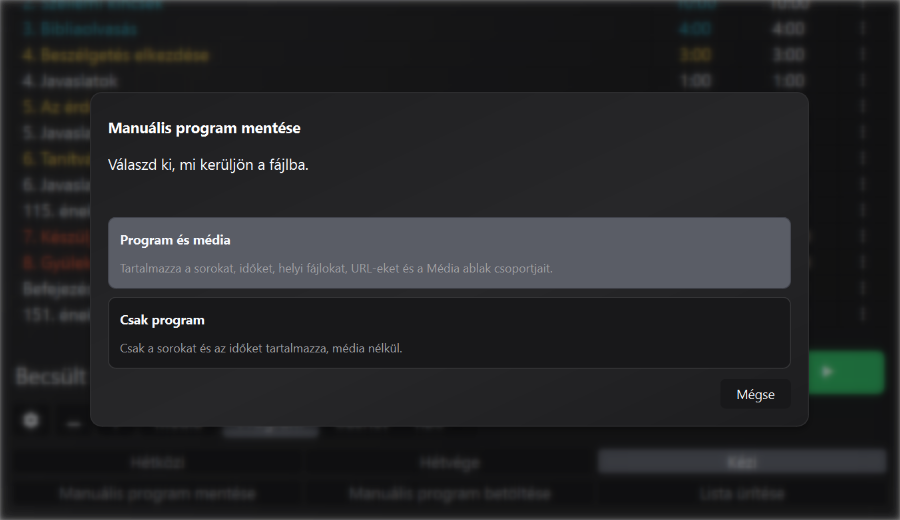
Válaszd ki, mi kerüljön a fájlba.
Program és média: Tartalmazza a sorokat, időket, helyi fájlokat, URL-eket és a Média ablak csoportjait.
Csak program: Csak a sorokat és az időket tartalmazza, média nélkül.
2.5.3 · Lista újratöltése vagy ürítése
Használja a Kézi ütemterv betöltése parancsot a mentett ütemterv visszatöltéséhez.
Ha a lista szabványos dalként vagy részként felismert sorokat tartalmaz, a JW Time egységes színeket és viselkedést alkalmaz.
A csatolt ablakok a betöltés után frissülnek, így az Időzítő képernyő és az átlag a táblázathoz igazodva marad.
Használja az Üres lista parancsot, ha ugyanazon a héten üres ütemtervről szeretne újraindítani.
2.5.4 · Csatlakoztatott adathordozó
Amikor médiát társít egy kézi listához, a mentés és a betöltés fenntartja a hivatkozást az előkészített programhoz. Ez hasznos lehet rendkívüli összejövetelek, helyi gyűlések vagy olyan programok esetében, amelyek nem követik a szokásos hetet.
Ha egy fájl már nem érhető el, az alkalmazás értesíti Önt, amikor megnyitja vagy használja a Médiaablakot, így az összejövetel előtt lecserélheti.
Ének hozzáadásához használja a beszúrási menüt, és válassza ki az énekekhez rendelt elemet. Így a JW Time helyesen rögzíti az ének számát, összekapcsolja az elérhető médiát, és az Időzítő képernyő hozzáigazítja a kijelzőt anélkül, hogy kézzel kellene beírnia a címet a sorba.
2.6 · Összejövetel helyreállítása
Összejövetel helyreállítása: ha a számítógép vagy a JW Time újraindul egy összejövetel közben, ott folytathatod, ahol abbahagytad, különleges események esetén is.
Visszaállítás ... beszámításával (Ajánlott): akkor használd, ha az összejövetel folytatódott, amíg a JW Time be volt zárva.
Visszaállítás az eltelt idő beszámítása nélkül: akkor használd, ha az összejövetel is leállt.
Újrakezdés nulláról: elveti az ideiglenes előrehaladást, és visszatölti a kezdeti időket.
A helyreállítás a programból hátralévő idő alapján kiszámított ideig érhető el, legalább 20, legfeljebb 60 percig.
A 4.2.0-s verzió pontosabban őrzi meg az aktív sort és programot, a különleges eseményt, az énekeket, az esetleges automatikus szünetet és a média újbóli szinkronizálásához szükséges állapotot.
Ez a szakasz az alapvető időzítő kezelési műveleteket – például bejegyzések hozzáadását, szerkesztését vagy törlését – és az indítási, ugrási és visszaállítási parancsok használatát ismerteti.
3.1 · Fő műveletek
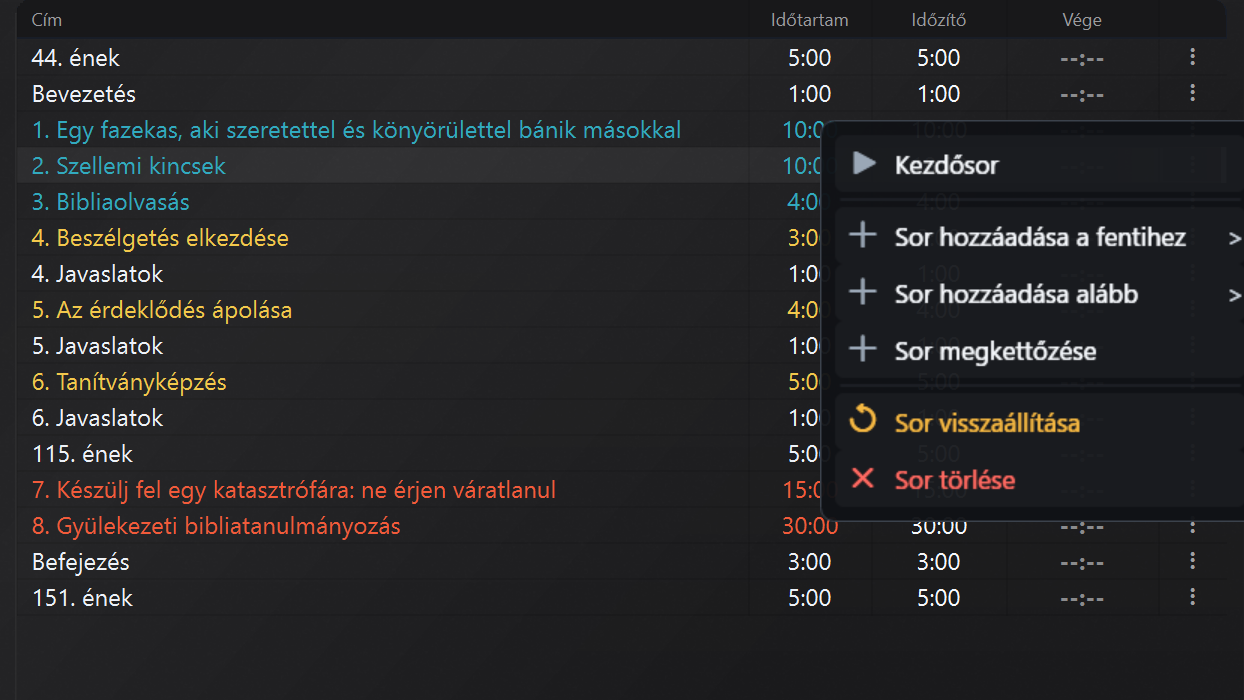
Vonalmenü: nyissa meg a jobb oldalon lévő három pontot a kiválasztott részen elérhető műveletekhez.
A menüből elindíthatja a sort, vagy léphet a következőre, felvehet egy sort alá vagy fölé, sokszorosíthatja, visszaállíthatja vagy törölheti.
A parancsok Sor hozzáadása a fentihez e Sor hozzáadása alább nyisson meg egy almenüt a gombbal Dal, Rész/Beszéd e Tanács.
Cím/időtartam szerkesztése: kattintson duplán a cellára, majd erősítse meg.
Formátumok Időtartam: 5 → 5:00, 1:30 → 1:30 perc.
Indítás és előrehaladás:
Kezdősor elindítja a kiválasztott részt.
Amikor egy sor folyamatban van, a parancs a következő lesz Ugrás a következőre.
Stop/Pause kezelheti a futási időzítőt az alsó sávról.
3.2 · Valós idejű frissítések
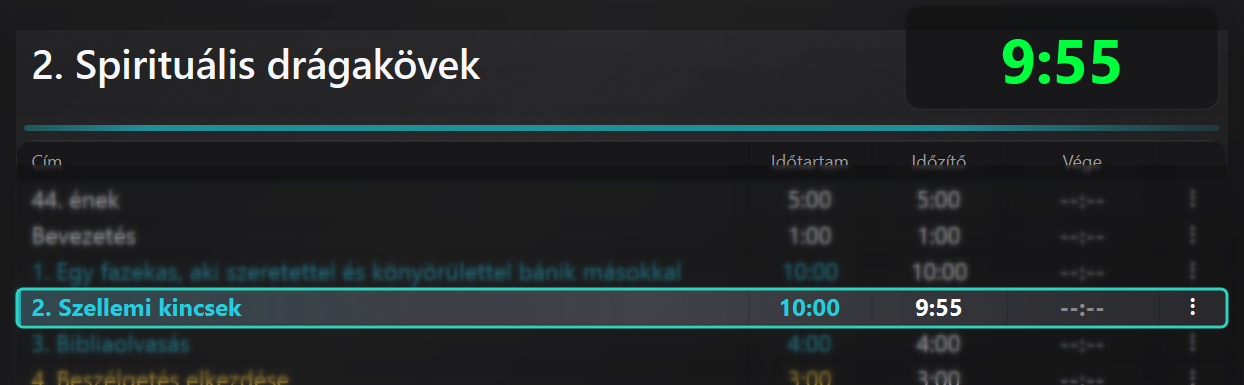
Az időzítő folyamatosan frissül: a felső visszaszámláló az aktív rész hátralévő idejét mutatja, míg a megfelelő sor kiemelve marad a táblázatban. A felső sáv színe az aktuális rész színét tükrözi.
Ha módosít egy időtartamot, vagy továbblép a következő részre, a Becsült befejezési idő azonnal újraszámításra kerül. Ez lehetővé teszi az elvezetés/késleltetés deltáját és a szünetek vagy a előadóváltások felhalmozott idejét a többi panel kinyitása nélkül.
3.3 · Automatikus beállítás – Bibliatanulmányozás és Őrtorony-tanulmányozás
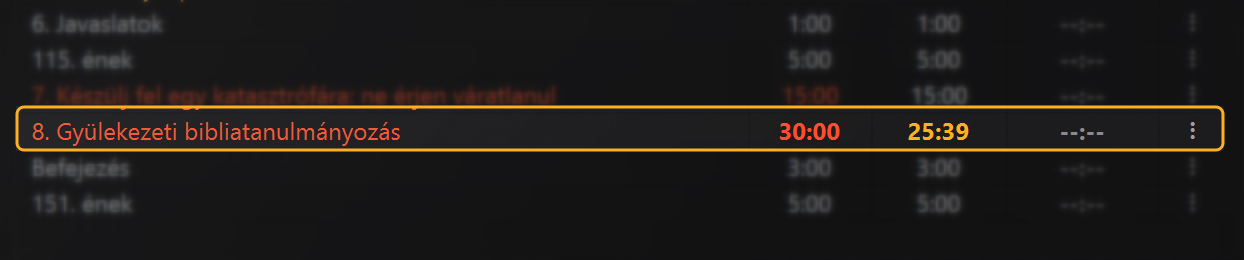
Ha az Adaptív Bibliatanulmányozás és/vagy az Adaptív Őrtorony-tanulmány engedélyezve van a Beállításokban, az alkalmazás dinamikusan módosítja a kiválasztott rész időtartamát, hogy fenntartsa az összejövetel zárási idejét. A beállítás csak az aktív opcióval rendelkező részeket érinti, és automatikusan növelheti vagy csökkentheti a perceket a felhalmozott időbeli előny/késés alapján. A képen az érintett sor el van különítve, és a beállított érték narancssárgával van kiemelve, így azonnal látható, hogy melyik időzítőt korrigálták. Manuálisan mindig beavatkozhat: az adaptív az új helyzetből kiindulva újraszámol.
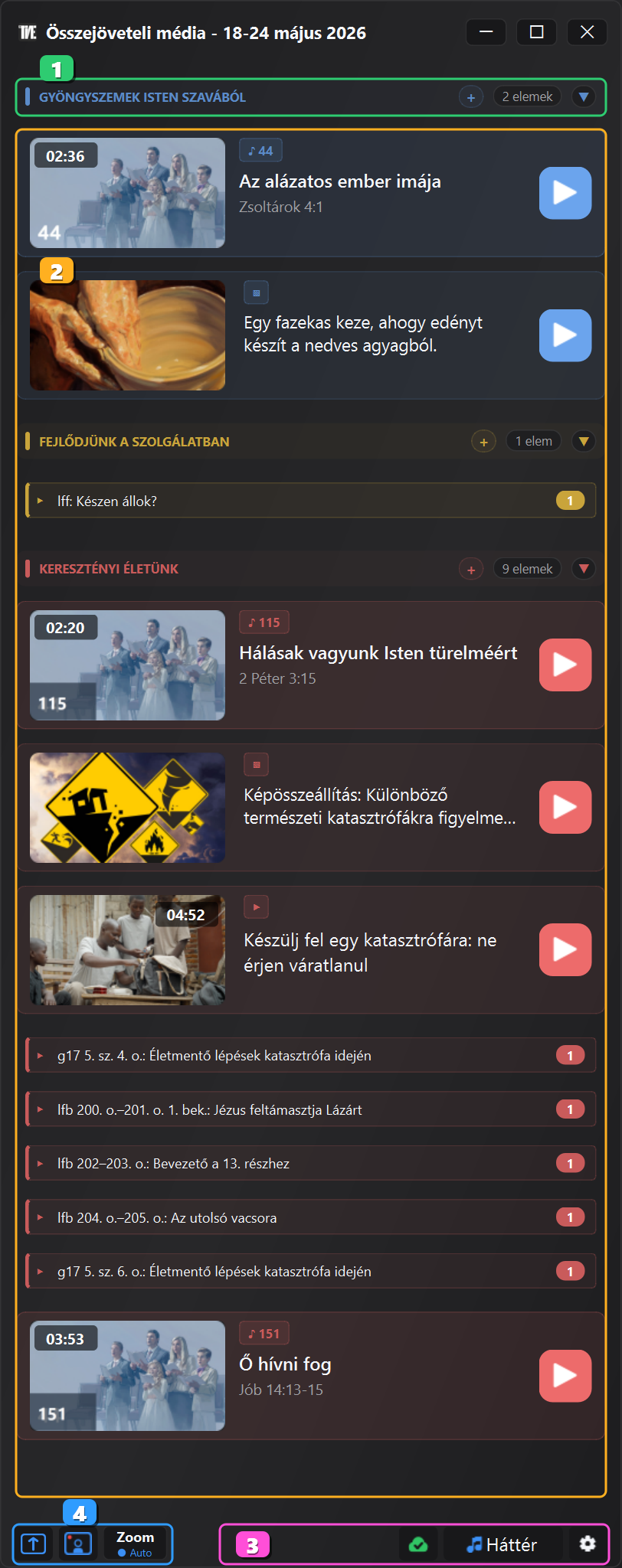
A Média ablak összegyűjti a héthez kapcsolódó tartalmakat: dalokat, videókat, képeket és hasznos hivatkozásokat a részhez. Segíthet a kezelőnek előkészíteni az összejövetelt, ellenőrizni a rendelkezésre álló tartalmat, és szükség esetén elindítani.
Megjegyzés a használathoz: a Média ablak támogatási eszközt kínál a kezelőnek a már elérhető multimédiás tartalmak előkészítéséhez, vezérléséhez és kezeléséhez. Gyakorlati felhasználása a helyi igényektől függ, és mindig a gyülekezet jelzéseivel és az előírásokkal összhangban kell történnie. Technikai igény esetén biztonsági mentési vagy mentési megoldásként is használható.
4.1 · Értesítési és médiarészek
Az 1. terület azt jelzi, ha a hét hivatalos médiája még nem érhető el offline módban. Letöltheti őket most vagy elhalaszthatja. Ugyanez a viselkedés automatizálható a beállításokból
13. szakasz · Média, aktiválja a hivatalos média automatikus letöltését. Az értesítés alatt az ütemterv részeit találja, színes címmel, tételszámlálóval és gyorsparancsokkal.
Megjegyzés: A hivatalos média letöltéséhez a hálózatnak engedélyeznie kell a JW Time hozzáférést a jw.org-hoz és a médiaforrásokhoz. A programokhoz bevezetett alternatív letöltés a médiához nem érhető el. Ha az útválasztók, tűzfalak, DNS vagy tartalomszűrők blokkolják a vallási oldalakat vagy a JW Time hozzáférést, előfordulhat, hogy a hivatalos média nem tölthető le; ebben az esetben használhatja a már offline állapotban lévő médiát, vagy manuálisan adhat hozzá helyi fájlokat.
4.2 · Tartalomjegyzék
A 2. terület füleket tartalmaz előnézettel, címmel, hivatkozással és indítógombbal. A színek megegyeznek az ütemterv területeivel, így gyorsan megtalálhatja a részhez kapcsolódó énekeket, képeket, videókat és hivatkozásokat.
A helyi menüből manuálisan megjelölhet egy elemet használtként vagy nem használtként. Ha az opció
Csillapítja a már használt médiát
A aktív, a már használt tartalmak diszkrétebb stílussal felismerhetők maradnak. A hivatalos video-, hang- és képek kiválasztására szolgáló ablakok a módot is tartalmazzák Globális, akkor hasznos, ha az aktuális kategórián kívül kell keresni.
4.3 · Alsó sáv
A 3. terület a Media ablak gyorsparancsait gyűjti össze: letöltött tartalom, előnézet, szinkronizálás, háttér és dedikált beállítások. Alul marad, hogy akkor is elérhető legyen, ha a lista hosszú.
4.4 · Vezérlők Zoom
A 4. terület a Media ablak Zoom parancsait gyűjti össze. Azok számára készültek, akik videokonferencián keresztül is megjelenítik a médiát, és a helyiség monitorán a nyilvános képernyővel dolgoznak.
Megosztás: A konfigurált parancsikont elküldi a megosztás elindításához vagy leállításához a Zoom címre.
Zoom megjelenítése/elrejtése: a előadók vagy a Zoom ablak megjelenítésére szolgál a nyilvános monitoron. A JW Time ideiglenesen elrejti a Nyilvános képernyőt, és láthatja, mi van alatta: ezért a Zoom előadóablakának vagy a Zoom duplikált képernyőjének már a gomb megnyomása előtt el kell helyezkednie a Nyilvános képernyő mögött.
Zoom Auto: aktiválja a munkamenet Zoom automatizálását. Amikor elindít egy adathordozót, a JW Time automatikusan elküldheti a megosztási parancsikont, és ha be van állítva, leállíthatja a végén.
A billentyűk használata előtt konfiguráljon egy globális képernyőmegosztási parancsikont a Zoom mappában, és írja be ugyanazt a kombinációt a 14. szakasz · Zoom. Ha a két parancsikon nem egyezik, a JW Time elküldi a parancsot, de a Zoom nem reagál a várt módon.
A JW Time 4.2.0-ban a média indítása, leállítása és váltása gyorsabban reagál, a Zoom-megosztással való szinkronizálás pedig megbízhatóbb.
4.5 · Előzetes összejövetel és háttérzene
A panel Háttér
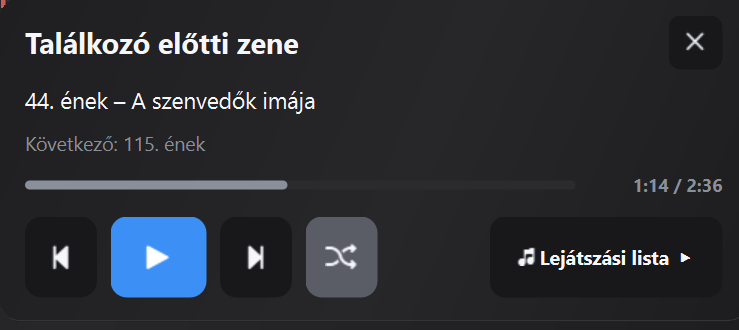
A kezeli a zenét az összejövetel előtt, és ha be van állítva, az összejövetel után is, anélkül, hogy összekeverné a médiával az ütemtervben. Lejátszás közben mutatja az aktuális dalt, a következő dalt, a lejátszási előrehaladást és az időtartamot.
Elindíthatja, szüneteltetheti, ugorhat az előző vagy következő dalra, aktiválhatja a véletlenszerű lejátszást és megnyithatja a lejátszási listát. A zenei beállításokat, beleértve az automatikus viselkedést és az elhalványulást is, a panelről konfigurálhatja
13. szakasz · Média.
5 · Nyilvános képernyő és Időzítő képernyő ↑ Index
JW Time 4.0 szétválasztja a nézeteket: lo
A Nyilvános képernyő a helyiség számára látható tartalomhoz használatos, miközben az
A Időzítő képernyő továbbra is azoknak szól, akik követik az időket.
5.1 · Nyilvános képernyő
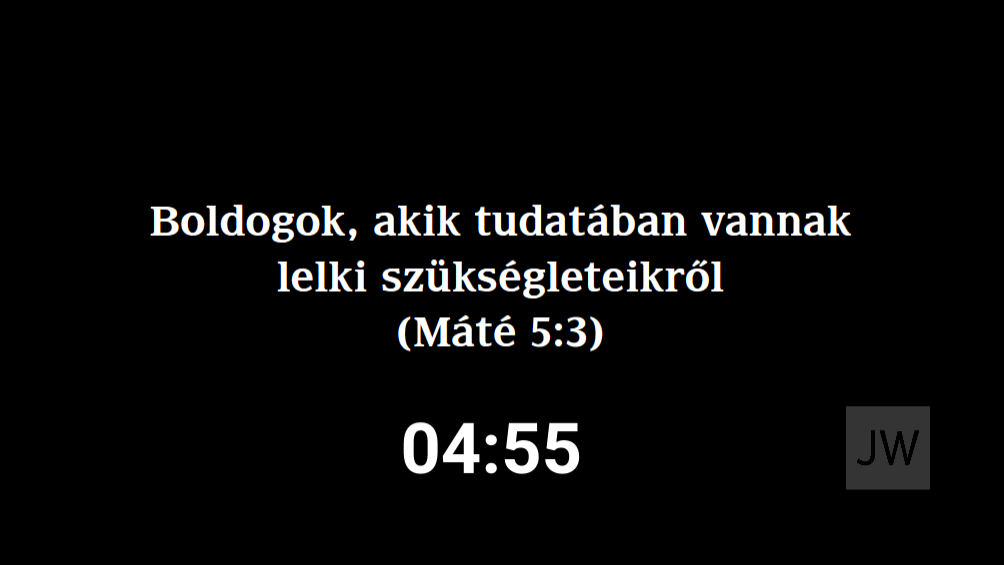
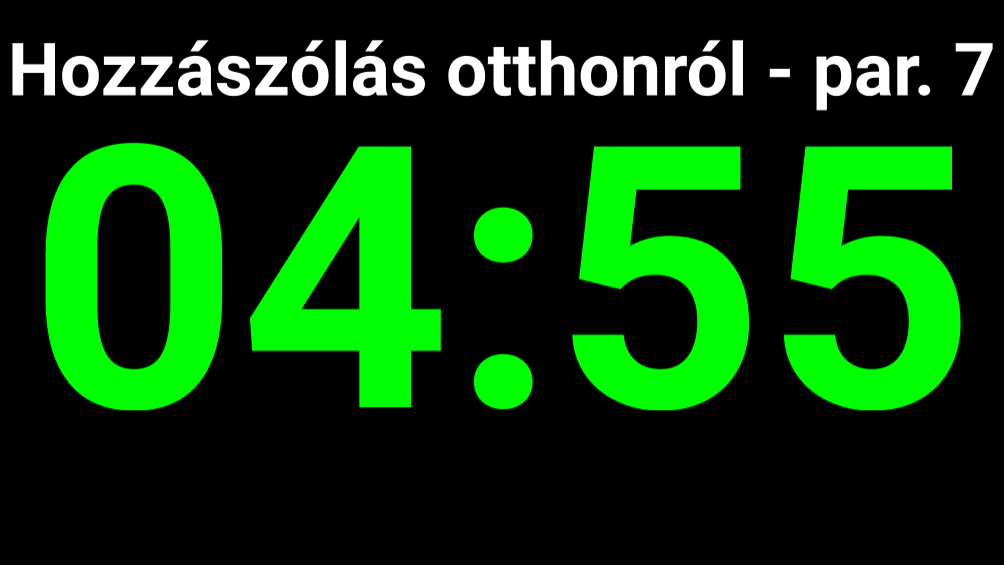
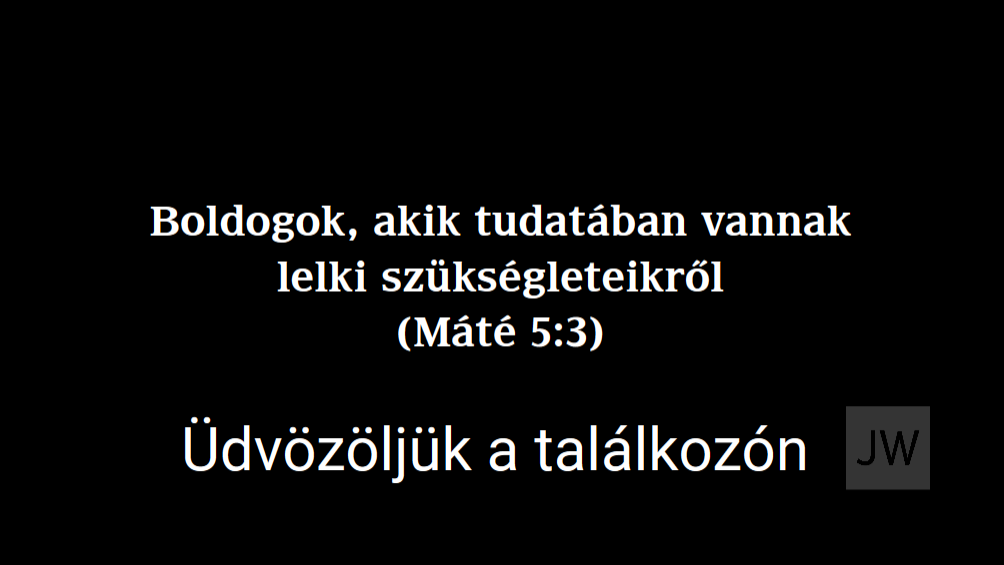
A Nyilvános képernyő egy külön ablakban megjeleníti a visszaszámlálást, az üdvözlő üzenetet, az évszámot, a logót és a vizuális tartalmat.
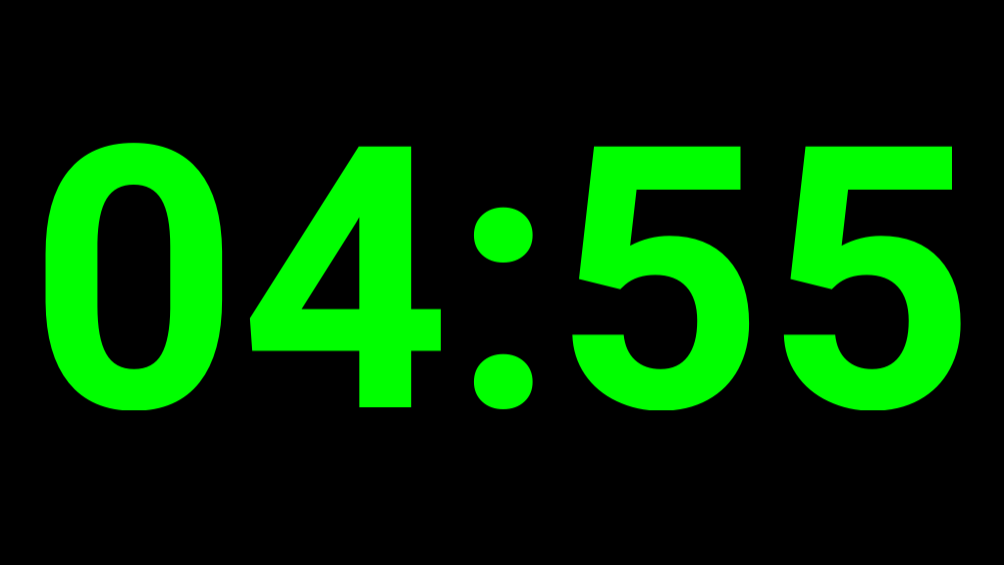
Az összejövetel előtt: A visszaszámlálást és a beállított szöveget mutatja.
Az összejövetel alatt: elérhető maradhat nyilvános tartalmak vagy dedikált jelenetek számára.
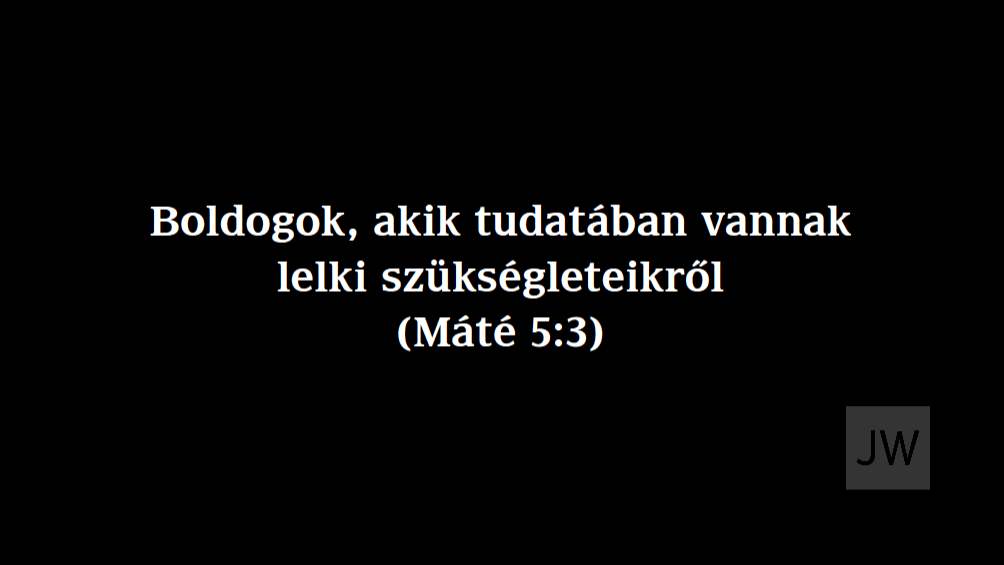
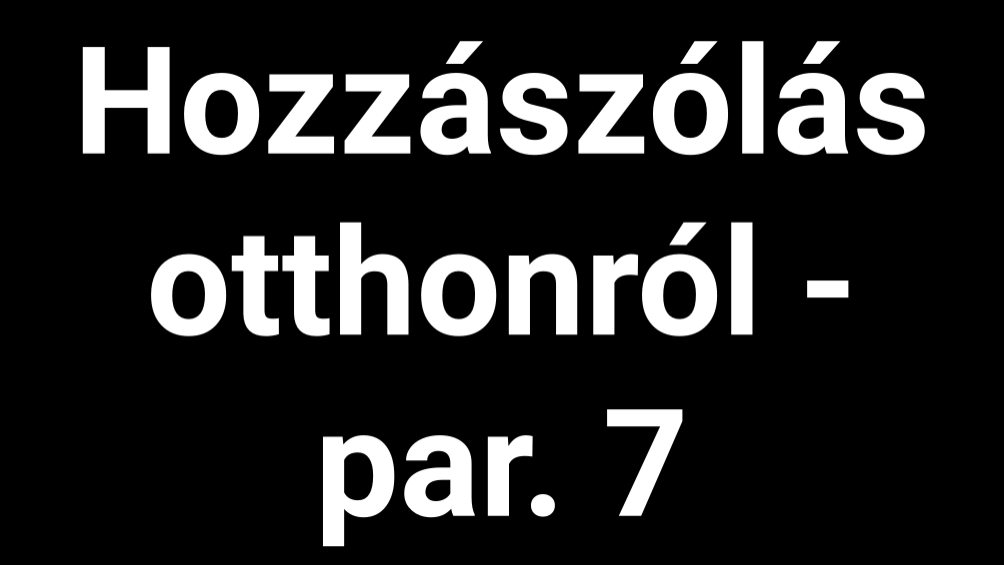
Az alábbi képek két lehetséges beállítást mutatnak. Az évszöveg és a logó megjeleníthető vagy elrejthető; a visszaszámlálás és az üzenet akkor jelenik meg, ha az aktív jelenet és beállítás tartalmazza.
Évszöveg és logó.Példa az összejövetel előtti visszaszámlálásra.
A Nyilvános képernyő előnézet, amelyet a rétegek ikonja jelöl, élő másolata annak, amit a közönség lát, és eltakarja az alatta lévő rétegeket. A Számláló és a média együttes megjelenítéséhez méretezd át az előnézetet, és helyezd a Számlálót külön területre.
5.2 · Időzítő képernyő
Az Időzítő képernyőn látható az óra, a folyamatban lévő rész visszaszámlálása, a előadó üzenetei és az időkezeléshez kapcsolódó állapotok. Ez a legalkalmasabb kilátás pódiumra, elnökre vagy időmunkások számára.
Megjelenítés a kiválasztott monitoron vagy szabad ablakon.
Aktuális részidőzítő és környezeti információk.
A főablakból küldött teljes vagy részleges képernyős üzenetek.
A Digitális média-előnézettel elrendezésben megtekinthető a közönségnek ténylegesen megjelenített vizuális tartalom.
Az előnézet opcionális, és a már használatban lévő elrendezéseknél nem kapcsol be automatikusan. Képekre, videókra, PDF-ekre és weboldalakra vonatkozik; a csak hangot tartalmazó tartalom nem váltja fel a normál időzítőjelenetet. A média leállításakor az Időzítő képernyő visszatér a megfelelő jelenethez.
Kiindulhat egy már rendelkezésre álló előre beállított beállításból, vagy igény szerint módosíthatja az elrendezést. A Nyilvános képernyőnek saját beállításai vannak a 12. szakasz · Képernyő; itt az Időzítő képernyő elrendezésére koncentrálunk.
Egy előre beállított értéktől kezdve
A preset egy kezdő elrendezés.
Előbeállítást választhat a 9. szakasz · Általános és használja úgy, ahogy van, vagy nyissa meg a testreszabási szerkesztőt a módosításához.
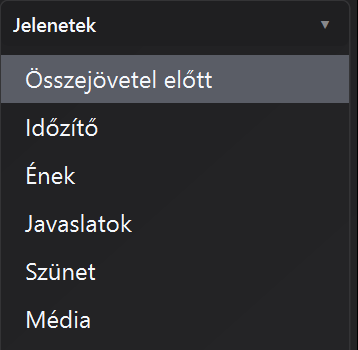
Válasszon egy jelenetet
Az elrendezés jelenetekbe van rendezve.
Minden jelenet egy másik helyzetnek felel meg az Időzítő képernyőn. Ez lehetővé teszi, hogy a megtekintett rész időpontjától vagy típusától függően eltérő elrendezést jelenítsen meg.
A változtatások elvégzése előtt mindig ellenőrizze, hogy melyik jelenet van kiválasztva.
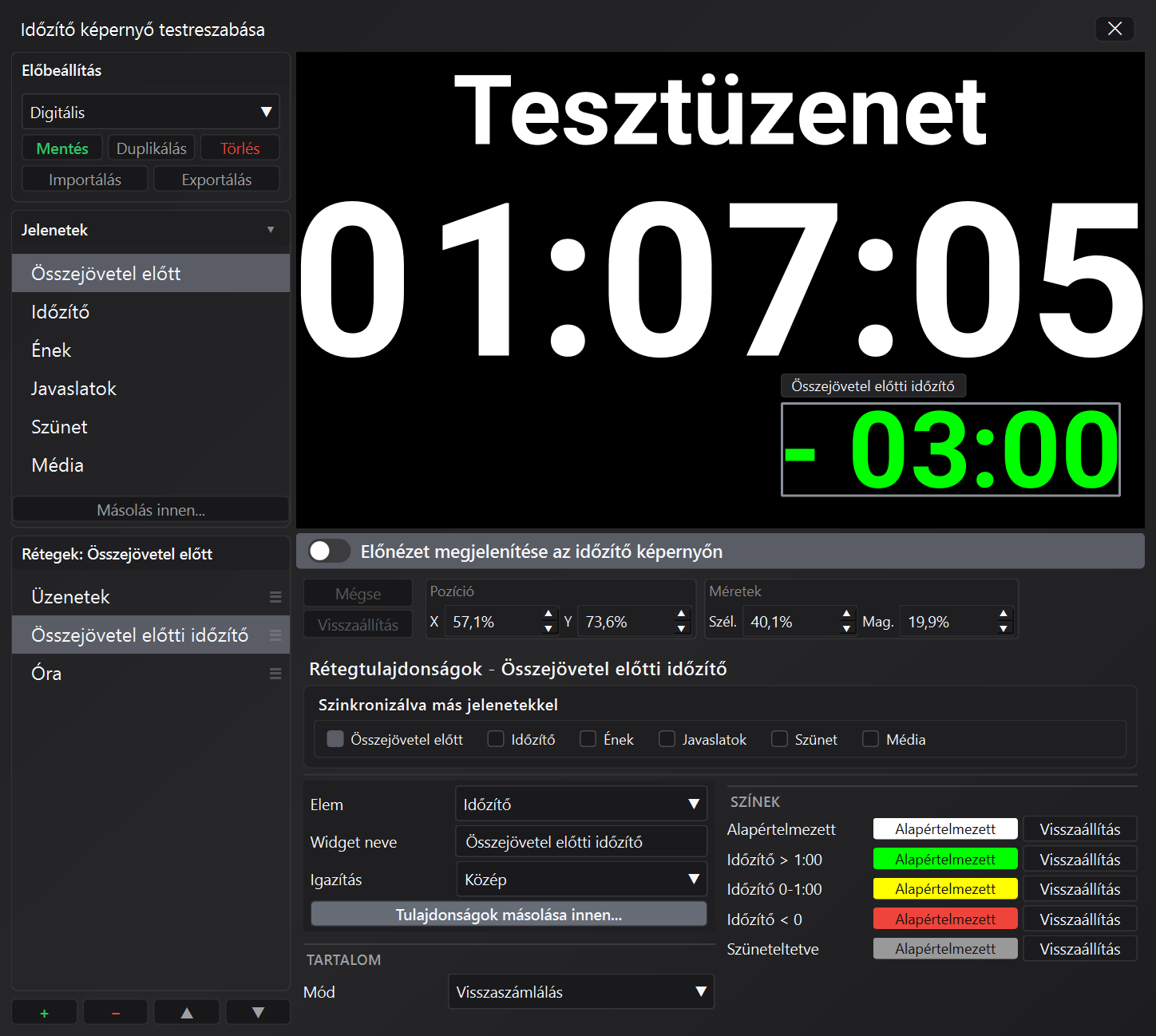
A Média jelenet akkor használatos, amikor vizuális tartalom játszódik le a Nyilvános képernyőn. Ha üres, válassza a Média-előnézet beállítása lehetőséget: a szerkesztő hozzáadja a Nyilvános képernyő réteget, amely ugyanazt a képet jeleníti meg az Időzítő kijelzőn, mint amit a közönség ténylegesen lát.
A Nyilvános képernyő réteget a rétegek ikonja jelöli, jelezve, hogy mindig legfelül marad; továbbra is szabadon mozgatható és átméretezhető. Ha átfedi a Számlálót, a címet vagy más elemeket, a szerkesztő narancssárga kerettel jelöli őket anélkül, hogy megakadályozná az átfedést.
Elérhető szinttípusok
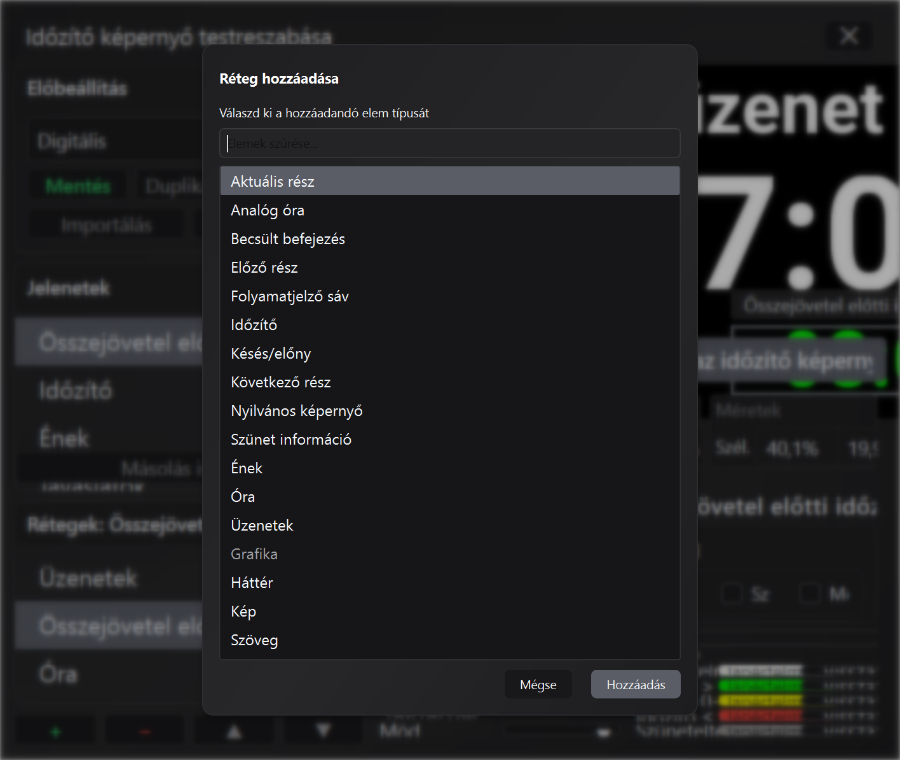
Amikor megnyomja + a Rétegek panelen a JW Time mutatja a jelenethez hozzáadható elemtípusokat. Egyes szintek valós összejöveteladatokat olvasnak, és automatikusan változnak; mások a grafikus elrendezés felépítésére szolgálnak.
Nem célszerű az egyes szintek összes tulajdonságát megjeleníteni a kézikönyvben, mert a tulajdonság panel a kiválasztott típustól függően változik. Itt megtudhatja, hogy az egyes szintek mit csinálnak, és mikor kell használni.
Fő dinamikus szintek
Időzítő: az aktív rész tempóját mutatja. Beállítható visszaszámlálásként vagy visszaszámlálásként.
Dal: A dal információinak megjelenítése, ha a jelenet egy dalról szól.
Üzenetek: a főablakból küldött üzeneteket jeleníti meg teljes képernyős és részleges formátumban is.
Óra: A digitális időt mutatja.
Analóg óra: testreszabható grafikus órát ad hozzá.
Tájékoztatás az összejövetelről
Aktuális rész: az aktuális rész címét mutatja.
Következő rész: a következő részt mutatja, amely hasznos a változtatás előkészítéséhez.
Előző rész: információkat jelenít meg az éppen elkészült részről, amikor az elrendezés megköveteli.
Becsült vége: Az alkalmazás által kiszámított befejezési időt mutatja.
Késés/korai: a deltát mutatja a várható időhöz képest.
Tájékoztatás szüneteltetése: szünetekkel vagy technikai idővel kapcsolatos információkat jelenít meg.
Folyamatjelző sáv: grafikusan jeleníti meg az idő előrehaladását.
Ingyenes grafikus szintek
Háttér: színes mezőt ad hozzá, amely hasznos sávok, kontrasztterületek vagy vizuális tárolók létrehozásához.
Szöveg: személyre szabott rögzített szöveget ad hozzá.
Kép: emblémát vagy dekoratív képet ad hozzá.
A szintek Háttér, Szöveg e Kép többször is hozzáadható. A többi szint esetében, ha már létezik azonos típusú elem, a szerkesztő felajánlja, hogy összekapcsolja egy másik jelenettel, vagy szükség esetén hozzon létre egy függetlent.
A Nyilvános képernyő kivétel a rétegek sorrendjében: felül marad rögzítve, mert a valós megjelenítésben is mindig legfelül van. A többi réteg egymás között továbbra is szabadon rendezhető; a meglévő elrendezések megtartják helyzetüket és méretüket.
Módosítsa az elrendezést
A szerkesztőben módosíthatja a kiválasztott jelenetben jelenlévő szinteket.
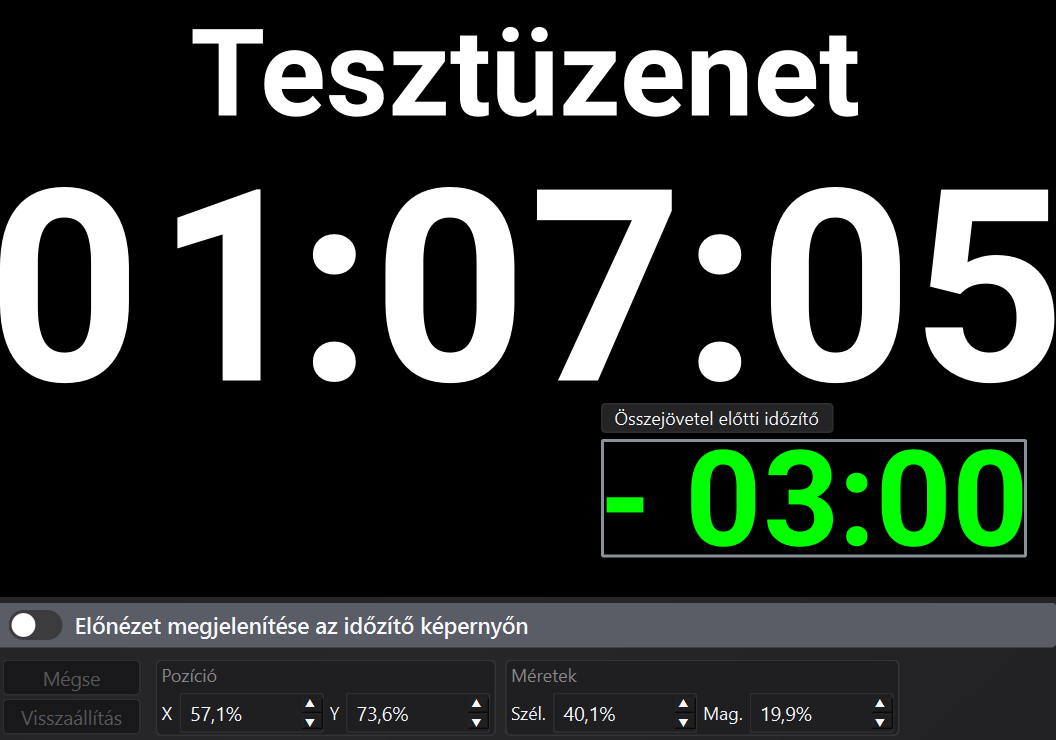
Minden szinten háromféleképpen módosíthatja a pozíciót és a méretet:
az egérrel, mozgatva vagy átméretezve a dobozt az előnézetben
a billentyűzettel, a nyilakkal mozgatva
az előnézet alatt látható Pozíció és Méret értékekkel
Az X és Y értékek szabályozzák a réteg pozícióját.
A Width és Alt értékek szabályozzák a réteg méretét.
Mindezek az értékek százalékban vannak kifejezve.
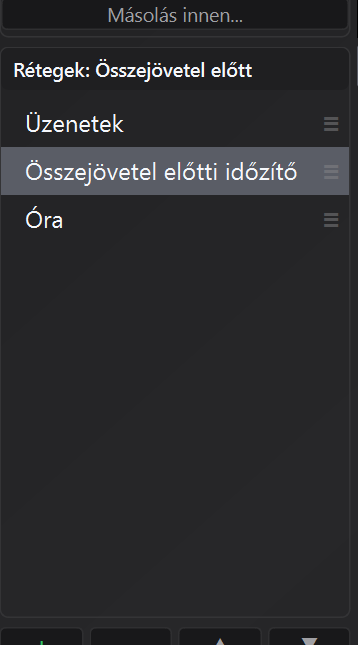
A rétegek panelen kezelheti ahalmozási sorrend: minden réteg lehet a többi felett vagy alatt, meghatározva, hogy átfedés esetén melyik jelenjen meg az előtérben. A sorrendet a listában lévő rétegek húzásával vagy a gombok használatával módosíthatja
▲ e ▼ alatta.
Fóliák mozgatása, átméretezése és sorrendje
A szint kiválasztása után a következőket teheti:
húzza az egérrel, hogy mozgassa az előnézetben
a billentyűzet nyilai segítségével állítsa be a pozícióját (nyilak: 0,5% — Váltás: 2,0% — Ctrl: 0,1%)
húzza át a keret széleit vagy sarkait az átméretezéshez
Az előnézet alatt találhatók a numerikus vezérlők X, Y, Szélesség e Alt
a pozíció és a méret pontos beállításához.
A változtatások után mentse el az elrendezést és alkalmazza. A szerkesztőt bármikor újra megnyithatja a frissítéshez.
Az Üzenetek funkcióban küldés előtt kiválasztható a cél: Időzítő képernyő az előadóval való kommunikációhoz az összejövetel alatt, vagy Nyilvános képernyő a teremben az összejövetel előtt vagy után látható közleményekhez.
6.1 · Teljes képernyős üzenet
Kattintson az Üzenet beszúrása feliratú területre.
Írja be a szöveget.
Nyomja meg Teljes képernyő → a szöveg teljes képernyőn megjelenik az Időzítő képernyő monitoron.
6.2 · Részleges képernyő üzenet
Kattintson az Üzenet beszúrása feliratú területre.
Írja be a szöveget.
Nyomja meg Részleges képernyő → a szöveg megjelenik az Időzítő képernyő ablakban anélkül, hogy teljesen letakarná, így a beszélő láthatja az üzenetet és az időzítőt is.
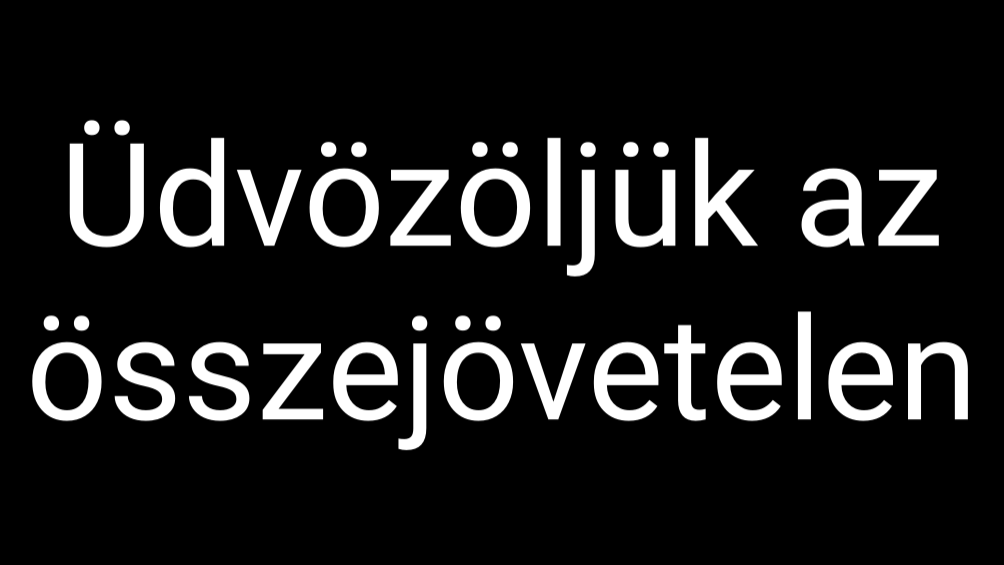
6.3 · Üzenet a Nyilvános képernyőn
Nyissa meg az Üzenet panelt, és válassza célként a Nyilvános képernyőt.
Írja be a szöveget, majd válassza a Részleges képernyő vagy a Teljes képernyő lehetőséget.
A funkciót az összejövetel előtt vagy után használja: a program alatt az időzítő és az összejövetel jelenetei elsőbbséget élveznek.
A Nyilvános képernyőnek engedélyezve és megnyitva kell lennie. A részleges üzenet az elrendezés Üzenet területét használja; a teljes képernyős mód a korábbi presetekkel is működik. Az üzenetek ideiglenesek: nem kerülnek mentésre vagy exportálásra, és törlődnek gyülekezetváltáskor, a JW Time újraindításakor vagy az összejövetel megkezdésekor.
Kép, videó, PDF vagy weboldal indításakor a média ideiglenesen eltakarja a nyilvános üzenetet; a leállítás után az üzenet újra megjelenhet, ha az összejövetel szakasza nem változott.
6.4 · Az Időzítő képernyő tükrözése
Ha olyan Időzítő képernyőre küld üzenetet, amely a főablaktól eltérő monitoron látható, megjelenik egy lebegő, átméretezhető és mozgatható miniatűr, amely azt mutatja, amit az előadó lát. A Nyilvános képernyőre küldött üzenetek nem nyitják meg ezt a miniatűrt, mert az eredmény közvetlenül azon a képernyőn látható.
Ez az üzenetminiatűr nem azonos az Időzítő képernyő Digitális média-előnézettel elrendezésébe beépített média-előnézettel.
A kulcs
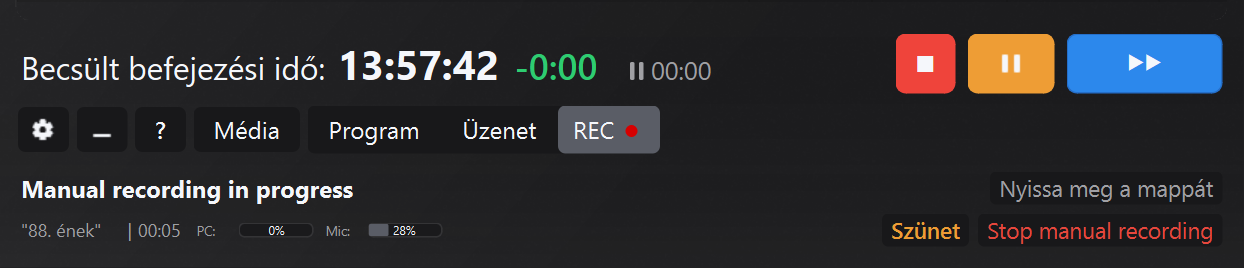
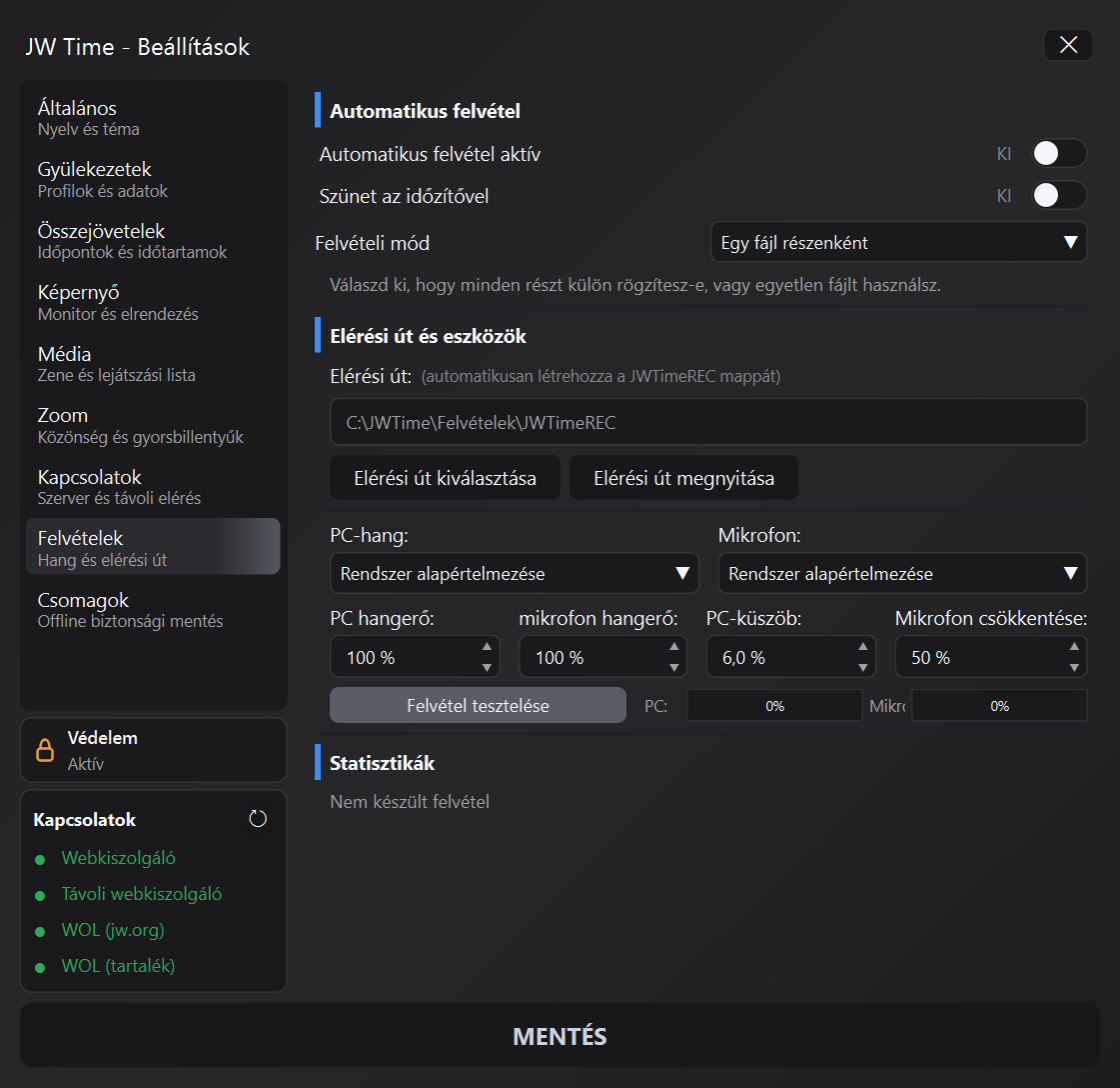
A REC az alsó sávban található az Ütemezés és üzenet mellett. A szöveg melletti pont a felvétel állapotát mutatja (várakozik, aktív, szünetel vagy konvertál MP3), míg a REC panelen a JWTimeREC mappa megnyitása, a kézi felvételek kezelése, valamint a PC és a mikrofon hangszintjei figyelhetők meg.
7.1 · Gombjelzők és állapotok
Várakozás: a pont szürke marad, és a panel "Várakozás" / "Nincs aktív felvétel" üzenetet küld.
Recording in progress: a pont pirosan villog, és a panelen a "Felvétel folyamatban" felirat látható a rész címével és időzítőjével.
Szünet: a pont narancssárgára változik; a regisztráció felfüggesztésre került és folytatható.
Conversion MP3: a pont kékre vált, és a gomb a fájl exportálásának befejezéséig deaktiválva marad.
7.2 · REC gyorsvezérlők
A REC panel összegyűjti a beállítások megadása nélkül használható vezérlőket:
Nyissa meg a mappát: közvetlenül megnyitja a felvételeket tartalmazó JWTimeREC könyvtárat.
Felvétel engedélyezése/letiltása: a manuális felvétel engedélyezése vagy leállítása a beállítások megadása nélkül.
Szünet/Folytatás: felvétel közben látható gomb, amellyel ideiglenesen felfüggesztheti a hangot (pl. imák), és ugyanabban a fájlban folytathatja.
Részletek online: az állapot alatt megjelenik az aktív sor címe és a frissített időtartam.
Automatikus üzenetek: azonnal jelzi, ha a felvétel le van tiltva, vagy ha konverzió van folyamatban.
7.3 · Váltás a hangszintekkel
Amikor megnyitja a REC-et, az alsó sávban megjelenik egy mindig látható panel a felvétel állapotával és hangmérővel. Itt egyetlen kattintással elindíthatja/leállíthatja a kézi felvételeket, figyelheti a PC/Mic szinteket, és megnyithatja a JWTimeREC mappát.
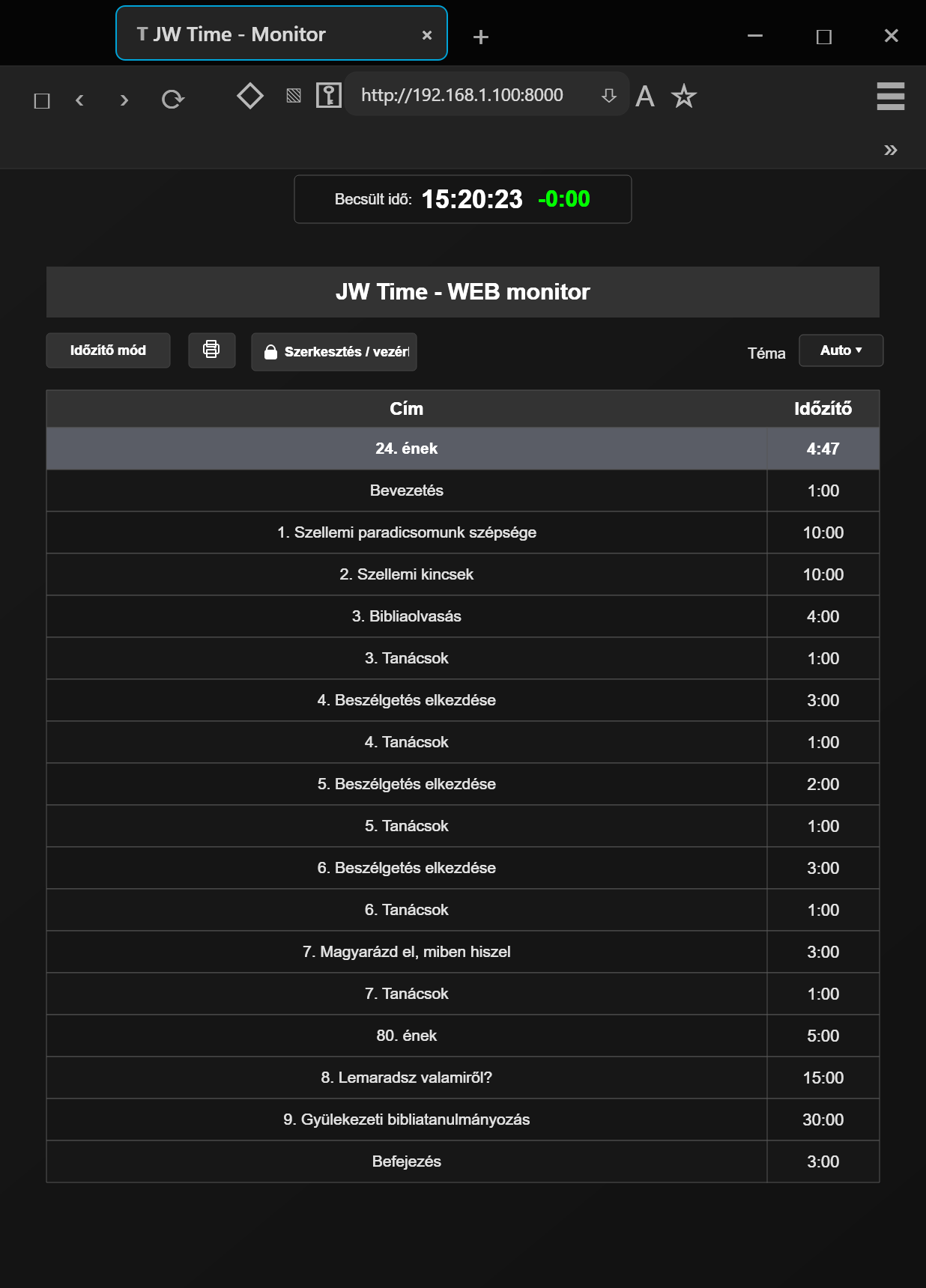
Ha a webszerver aktív, böngészőn keresztül megnyithatja ugyanazon a helyi hálózaton lévő másik eszközről. Ez lehetővé teszi az Időzítő képernyő megtekintését külső projektoron, táblagépen vagy számítógépen, és hasznos az elnök számára, aki követi a különböző részek időzítőit.
8.1 · A Web Monitor megtekintése a helyi hálózaton
A böngészőből a következőket teheti:
Az időzítő és az Időzítő képernyő megtekintése teljes képernyőn.
Nyomtassa ki az összeállítást.
Az idők előrehaladásának ellenőrzése valós időben.
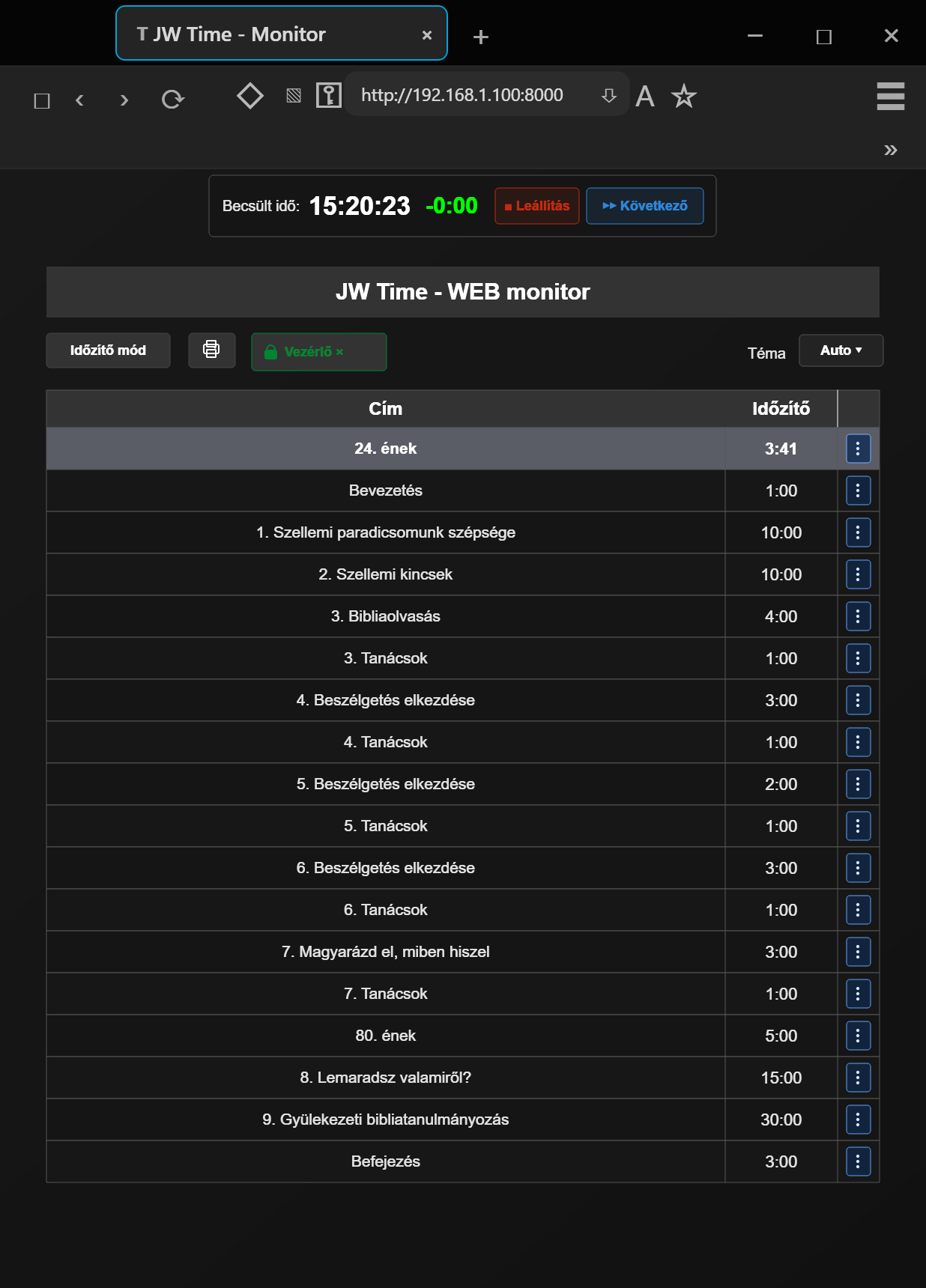
Távoli műveletek végrehajtása az időzítőn és a programon, ha a távvezérlés engedélyezve van.
8.2 · Időzítő és program vezérlése a böngészőből
Ha a távoli vezérlés engedélyezve van, az időzítőt és a programot a böngészőből működtetheti anélkül, hogy a fő számítógép előtt lenne.
Az elérhető műveletek a konfigurált engedélyektől függenek, és a következőket foglalhatják magukban:
az időzítő elindítása
szünet és folytatás
megáll
program/ütemterv vezérlése
az ütemtervben elérhető időtartamok vagy értékek módosítása, ha a jogosult szerepkör ezt lehetővé teszi
A webszervert megnyithatja az alkalmazásban látható cím megadásával, vagy a QR használatával, ha elérhető.
A konfigurációtól függően különböző hozzáférési szintek biztosíthatók, például csak megtekintéshez vagy vezérléshez és módosításhoz. Ha be van állítva, a hozzáféréshez PIN szükséges lehet.
8.3 · Távoli hozzáférés a videokonferenciás összejövetelekhez
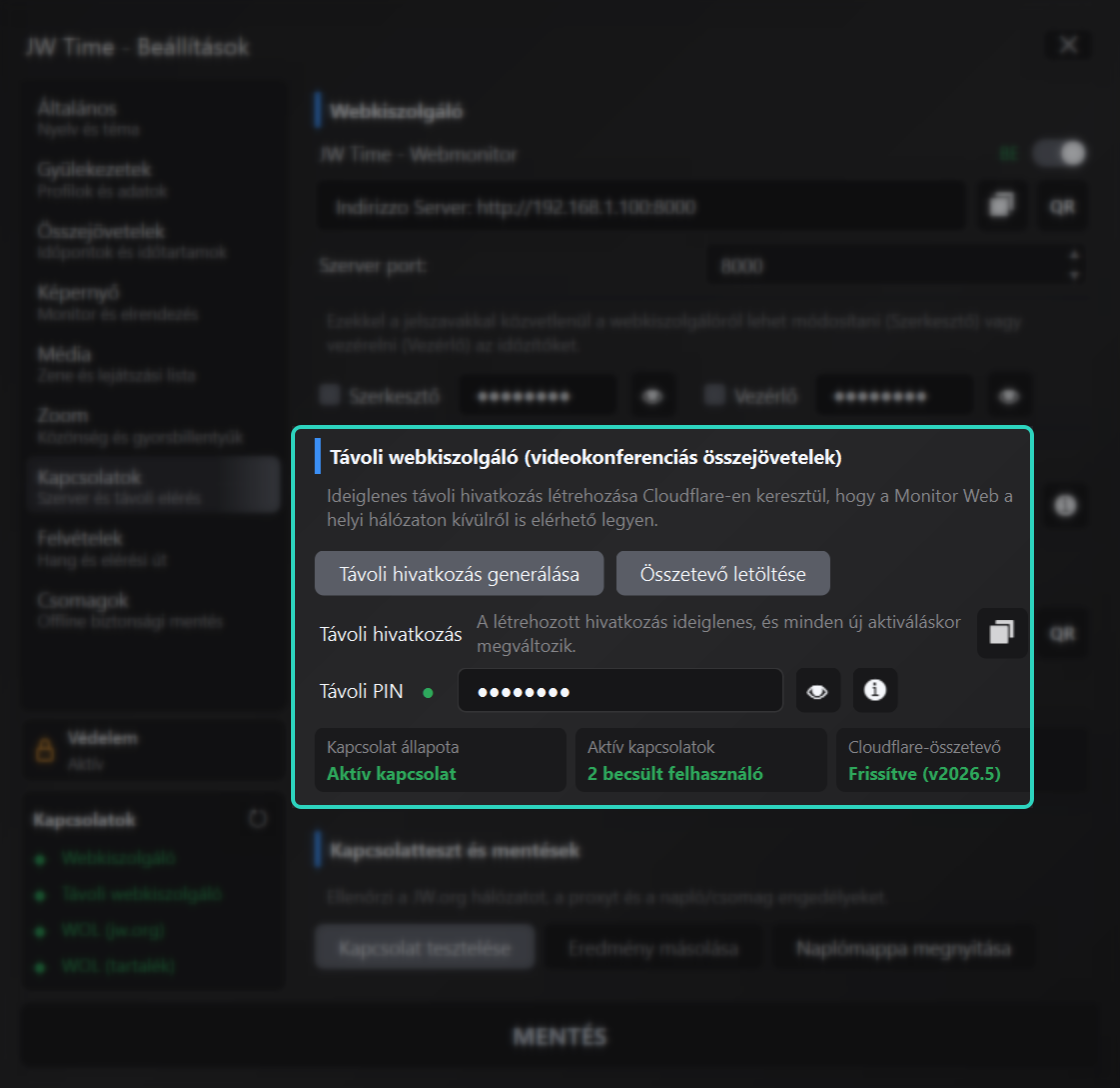
Ha az a személy, akinek a JW Time követésére vagy vezérlésére van szüksége, nincs ugyanabban a helyi hálózatban, létrehozhat egy ideiglenes távoli hivatkozást. Ez a forgatókönyv hasznos lehet videokonferenciás összejövetelekhez, távoli segítségnyújtáshoz vagy egy másik hálózathoz csatlakoztatott eszközről történő kezeléshez.
Ugyanaz a webes felület: a távoli hivatkozás megnyitja a Web Monitort a böngészőből, ahogy az a helyi hálózatban történik.
Ideiglenes link: a távoli kapcsolat minden aktiválással változik, és nem tekinthető állandónak.
PIN távoli vezérlés: Ha be van állítva, védi a helyi hálózaton kívülről elérhető funkciókat.
Használja videokonferenciával: lehetővé teszi, hogy bárki, aki a hálózaton kívülről követi az összejövetelt, a beállított engedélyeknek megfelelően megtekintse vagy vezérelje a programot.
Az operatív rész a következő szakaszban konfigurálható 15.2 szakasz · Távoli webszerver. A Zoom beállításai külön maradnak: Zoom kezeli a megosztást és a parancsikonokat, míg a távoli hivatkozás a Web Monitorra vonatkozik.
II. rész · Beállítási panelek
Ebben a részben konfigurálhatja az alkalmazás működését: általános beállítások, gyülekezeti profilok, összejövetelek, Időzítő képernyő, média, Zoom, Web Monitor és szerver, felvételek és biztonsági mentés és visszaállítás.
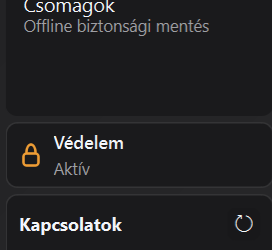
A panelek listája alatt található Védelem sáv segít megakadályozni a beállítások véletlen vagy illetéktelen módosítását. Ez helyi működési védelem: nem titkosítja az adatokat, nem online fiókként működik, és a számítógép összes gyülekezetére érvényes.
Aktiválás és hozzáférés
Nyissa meg a Védelem panelt, válasszon legalább 8 karakteres jelszót, és erősítse meg.
Őrizze meg az egyszer megjelenő helyreállítási kódot: másolja ki, vagy mentse el a QR-kódját a terem nyilvános számítógépétől távol.
Aktiválás után a Beállítások minden új megnyitásakor jelszó szükséges; az ablak bezárásakor ismét zárolódnak.
A kezelőpanelen módosíthatja a jelszót, új helyreállítási kódot hozhat létre, vagy kikapcsolhatja a védelmet. A jelszó és a kód helyben marad a számítógépen, és nem kerül bele a biztonsági mentésekbe.
Ha elfelejti a hitelesítő adatokat
Megvan a helyreállítási kód: válassza az Elfelejtette a jelszót? lehetőséget, írja be a kódot, és állítson be új jelszót. A JW Time egy új kódot is létrehoz, amelyet meg kell őriznie.
Sem a jelszó, sem a kód nincs meg: készítse el az eljárás által felajánlott .jwtimebackup vészhelyzeti mentést, és tárolja az alkalmazás privát mappáján kívül.
Ezután nyissa meg a Windows Beállítások > Alkalmazások > Telepített alkalmazások > JW Time > Speciális beállítások > Alaphelyzet lehetőséget — ne a Javítás lehetőséget —, indítsa újra a JW Time-ot, importálja a mentést, és hozzon létre új jelszót.
A vészhelyzeti mentés a Beállítások feloldása nélkül készül el, így az alkalmazás alaphelyzetbe állítása előtt megvédheti a konfigurációt.
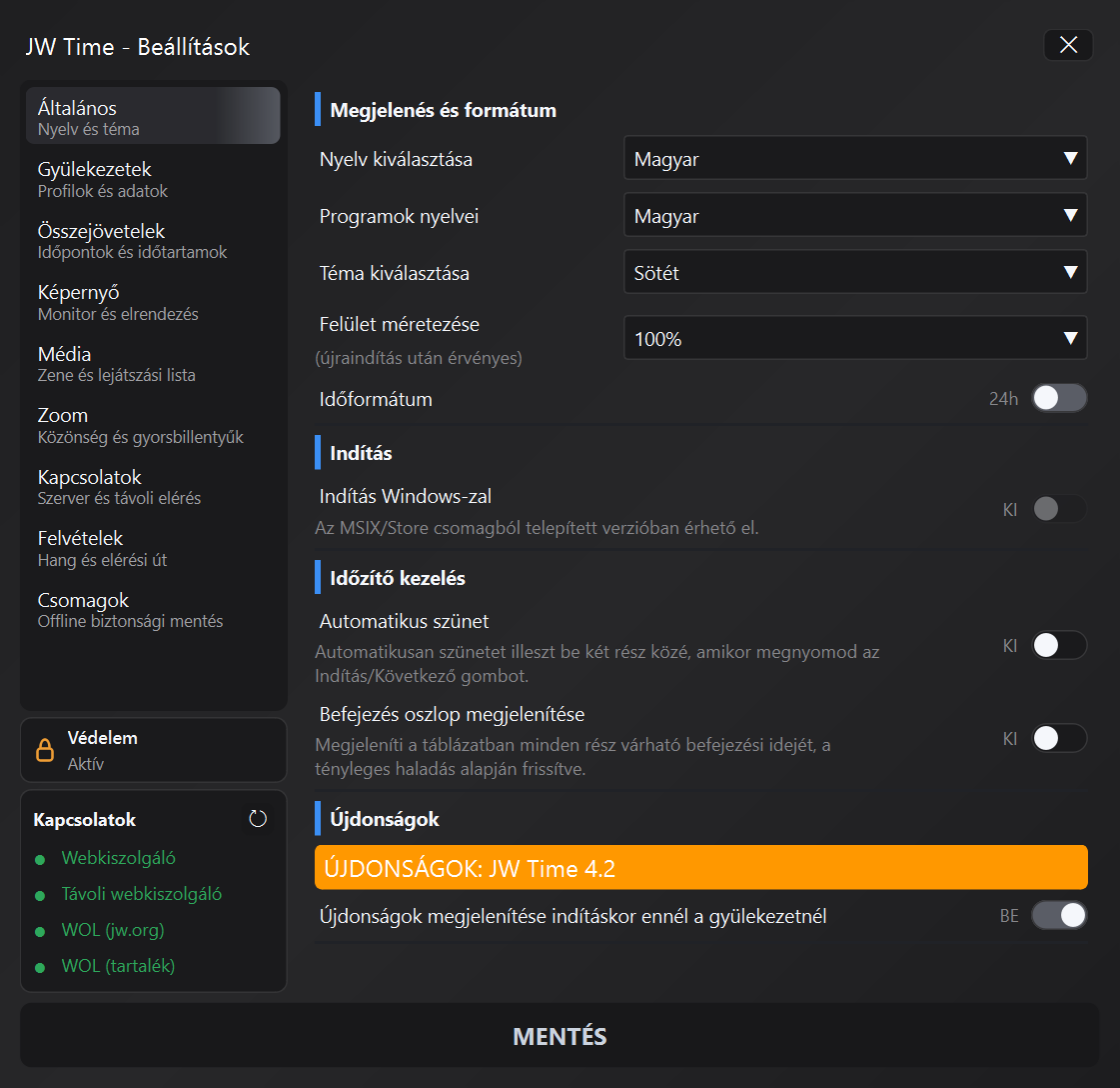
Válassza ki a nyelvet: módosítja az interfész nyelvét.
Programnyelvek: meghatározza, hogy melyik nyelven kell letölteni vagy megjeleníteni a heti ütemtervet.
Válassza ki a témát: beállítja az alkalmazás grafikus témáját.
Interfész skála: szöveg- és vezérlőméretek igazítása; a változás újraindítás után érvényesül.
Időformátum: váltogatja a 24 órás formátumot és a 12 órás AM/PM formátumot.
Időzítő kezelés
Automatikus szünet: Automatikusan beszúr egy szünetet az egyik és a következő rész közé, amikor megnyomja a Start/Next gombot.
Befejezés oszlop megjelenítése: megjeleníti a táblázatban az aktuális és az azt követő részek várható befejezési idejét az aktuális időből valós időben számítva, a hátralévő időzítőket és az esetlegesen felhalmozott eltéréseket.
Indítás
Indítás Windows-zal: Automatikusan megnyitja a JW Time-ot, amikor bejelentkezel a Windowsba.
Újdonságok
Mutassa meg az újdonságokat indításkor: tömör összefoglalót nyit meg az alkalmazásban bemutatott funkciókról, így a JW Time használók gyorsan felfedezhetik, mit érdemes kipróbálni.
Deaktiválhatja, ha a csoport már ismeri a telepített verziót.
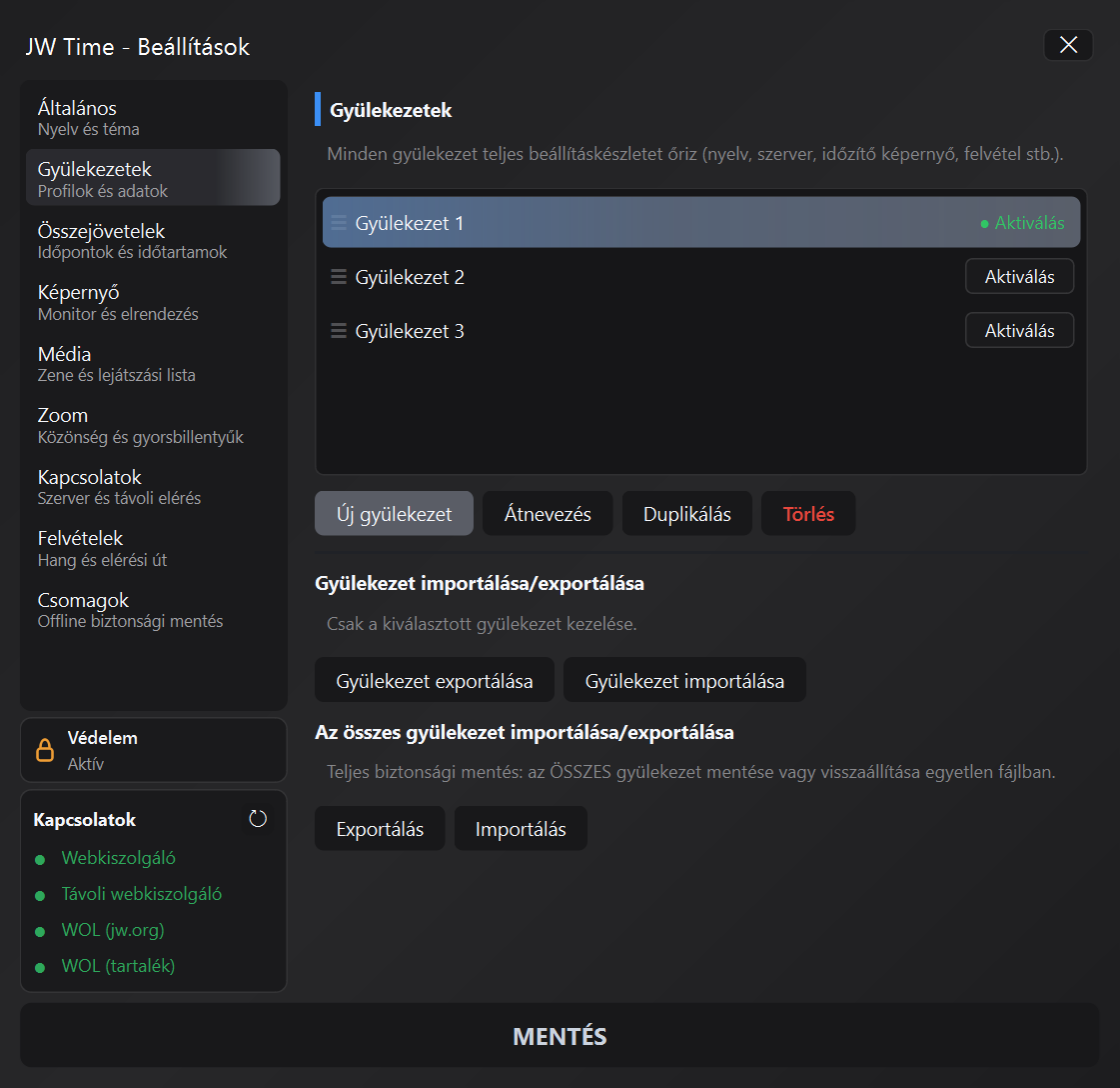
Ez a panel lehetővé teszi a gyülekezeti profilok kezelését. Minden profil fenntarthat dedikált konfigurációkat, így a JW Time képes alkalmazkodni a különböző környezetekhez anélkül, hogy minden alkalommal újra kellene konfigurálnia az ablakokat, a médiát és az elrendezést.
Gyülekezeti profilok
A gyülekezetek listája: az elérhető profilokat mutatja. Minden profil fenntartja a saját nyelvét, szerverét, képernyőit, felvételeit, médiáját és beállításait.
Új gyülekezet: Hozzon létre egy külön profilt a beállításhoz.
Átnevezés: megváltoztatja a kiválasztott profil nevét a beállítások elvesztése nélkül.
Másolás: másolatot készít az aktuális profilról, ami akkor hasznos, ha két konfiguráció hasonló.
Törlés: eltávolítja a kiválasztott profilt, ha már nincs rá szükség.
Import / Export
Export gyülekezet: csak a kiválasztott profilt menti el.
Gyülekezet importálása: Korábban exportált profil betöltése.
Exportálás: Készítsen teljes biztonsági másolatot az összes gyülekezetről.
Importálás: Több gyülekezetet tartalmazó biztonsági másolat visszaállítása.
11 · Összejövetelek (összejövetel-indítási időzítő) ↑ Index
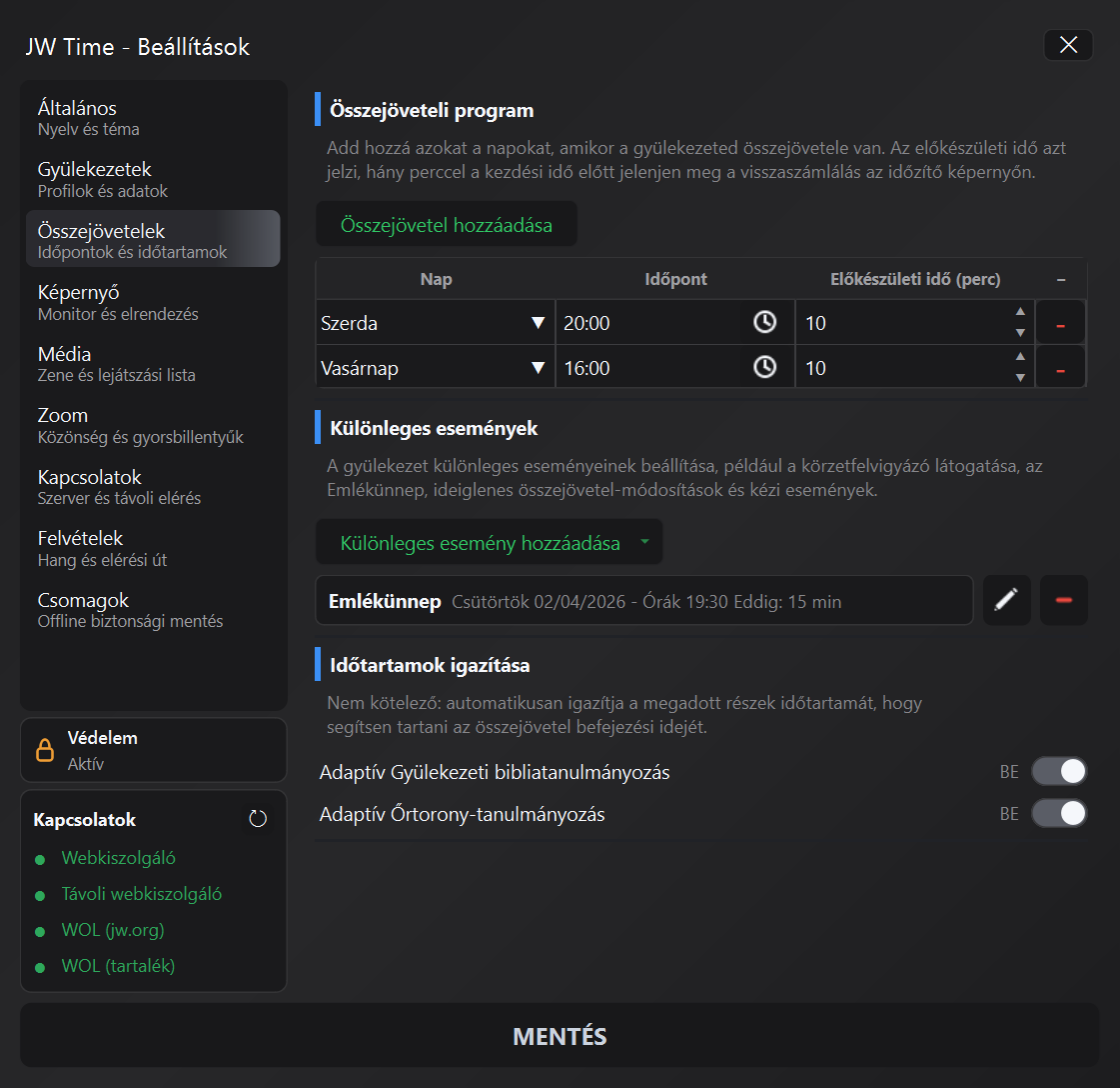
Ez a panel az összejövetel kezdetéig tartó visszaszámlálás programozására szolgál a Nyilvános képernyőn. Állítsa be a napot, az időt és az előzetes időt (percben), amellyel el szeretné kezdeni a visszaszámlálást.
11.1 · Programozás (nap · Idő · Előzetes)
Találkozó hozzáadása: új sort szúr be az időtáblázatba.
nap: válassza ki a hét azon napját, amelyen az összejövetelt tartják.
Idő: beállítja az összejövetel kezdési időpontját.
Előleg (perc): a beállított idő előtt hány perccel kell a visszaszámlálásnak megjelennie a Nyilvános képernyőn.
-: törölje a már nem szükséges idővonalat.
11.2 · Különleges események
Különleges esemény hozzáadása: Olyan eseményeket hoz létre, mint a körzetfelvigyázó látogatása, Emlékünnep vagy manuális események.
Látogassa meg az SC-t: a látogatásra vonatkozó szabályokat és időpontokat alkalmazza.
Megemlékezés: Rögzítsen egy különleges összejövetelt egy adott dátummal és időponttal.
Szerkesztés/törlés: a jobb oldali gombok lehetővé teszik az esemény frissítését vagy eltávolítását.
Kézi események: kiválaszthatod, hogy egy esemény felváltsa az összejövetelt, vagy bekerüljön a heti programok közé, és az Esemény gombbal elérhető maradjon.
11.3 · Az időtartamok kiigazítása
Adaptív Gyülekezeti bibliatanulmányozás: automatikusan beállítja a Gyülekezeti bibliatanulmányozás időtartamát, hogy segítsen elérni a befejezési időt.
Adaptív őrtorony tanulmány: Alkalmazza ugyanezt a logikát az Őrtorony-tanulmányozásra.
Megjegyzés: a kezdési időpontokat a nyilvános visszaszámlálás használja; a Becsült befejezési idő ehelyett a programotől és az időtartam-módosításoktól függ.
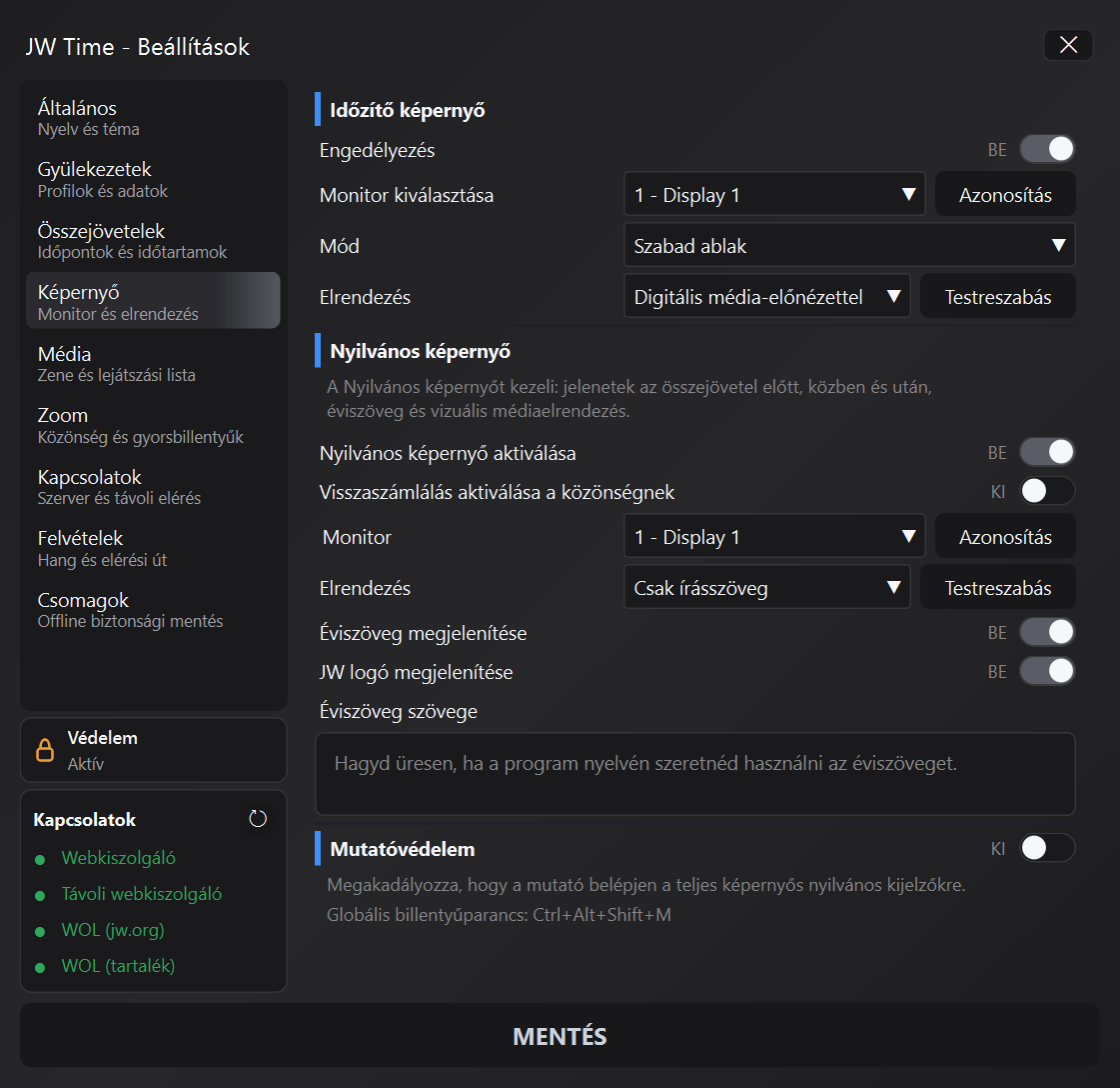
Ez a panel az Időzítő képernyő és a Nyilvános képernyő beállításait gyűjti össze. Innen kiválaszthatja, hogy hol jelenítse meg az információkat, hogyan mutassa be, és mely elemeket tegye láthatóvá az összejövetel során.
Engedélyezés: aktiválja vagy deaktiválja az Időzítő képernyőt.
Válassza ki a monitort: válassza ki azt a monitort vagy ablakot, amelyben meg szeretné jeleníteni az Időzítő képernyőt.
Azonosítás: referenciát mutat a kiválasztott monitoron, akkor hasznos, ha több kijelző van csatlakoztatva.
Mód: válassz a Teljes képernyő, Szabad ablak és Átlátszó szabad ablak lehetőségek közül.
Elrendezés: válassza ki az Időzítő képernyő grafikus előre beállított értékét.
Testreszabás: megnyitja a kiválasztott elrendezés szerkesztőjét.
Nyilvános képernyő
Nyilvános képernyő aktiválása: engedélyezi a szoba számára látható tartalomnak szentelt ablakot.
Közönségszámlálás engedélyezése: az összejövetel kezdetéig tartó visszaszámlálást mutatja a Nyilvános képernyőn.
Monitor: válassza ki a nyilvános ablak megnyitásának helyét.
Elrendezés: kiválasztja a Nyilvános képernyő grafikus előbeállítását.
Az év írásának műsora: engedélyezi vagy elrejti az év írását.
JW logó megjelenítése: A logó megjelenítése vagy elrejtése a nyilvános jelenetben.
A kézírás szövegének éve: személyre szabott szöveg beszúrását teszi lehetővé; ha üresen marad, akkor a programnyelvben az évszám kerül felhasználásra.
Mutatóvédelem
Mutatóvédelem: megakadályozza, hogy az egérmutató a Nyilvános képernyőre vagy az Időzítő képernyőre kerüljön, amikor ezek láthatóan teljes képernyős módban vannak. A védelem csak addig működik, amíg ezek az ablakok teljes képernyősek.
Ctrl+Alt+Shift+M: ideiglenesen felfüggeszti a védelmet; az újbóli aktiváláshoz nyomd meg ismét. A JW Time rövid időre megjeleníti az aktuális állapotot a főablakban.
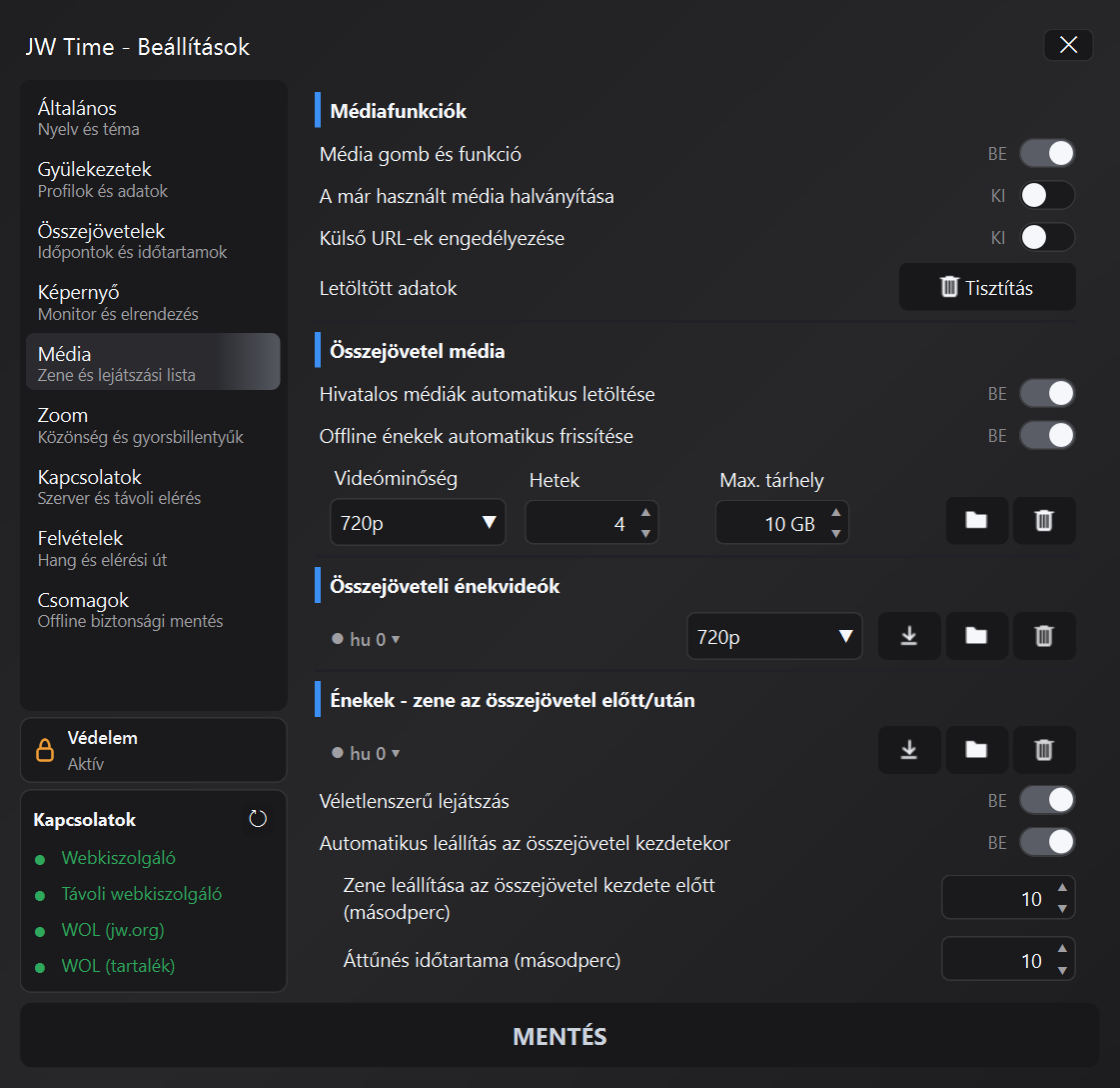
Ez a panel kezeli a Médiaablak viselkedését, a helyi gyorsítótárat és az összejövetel alatt vagy után használt tartalommal kapcsolatos beállításokat.
Médiafunkciók
Média gomb és funkció: Megjeleníti vagy elrejti a Média gombot, és engedélyezi a kapcsolódó funkciókat.
Javult a kézi programok és az automatikus hivatalos média-letöltések kezelése: a letöltések az aktuális héthez maradnak kötve, a következő hetek előrehaladása pedig áttekinthetőbben jelenik meg.
Csillapítja a már használt médiát: jobban felismerhetővé teszi a Média ablakban már használt tartalmat.
Külső URL engedélyezése: megerősítés után lehetővé teszi külső URL HTTPS hozzáadását a jw.org és wol.jw.org webhelyekhez, és azok megjelenítését az integrált böngészőben.
Médiaösszejövetel
A hivatalos média automatikus letöltése: segít előre elérhetővé tenni a hét hivatalos médiáját, ha a hálózat ezt lehetővé teszi.
A dalok automatikus frissítése offline módban: naprakészen tartja a letöltött dalok katalógusát.
Videó minősége: válassza ki a hivatalos videók felbontását.
Hetek: jelzi, hány hétig kell tárolni vagy elkészíteni.
Max. teret: Korlátozza a média-gyorsítótár által használt területet.
Mappa / törlés: Megnyitja a tartalommappát vagy megtisztítja a letöltött fájlokat.
Dalok és zene
Cantici Video Gathering: kezeli a letöltést, a dal videók minőségét és mappáját.
Énekek - Zene összejövetel előtt/után: kezeli a háttérként használt zenét.
Véletlenszerű lejátszás: A dalokat véletlenszerű sorrendben játssza le.
Automatikusan leáll az összejövetel elején: leállítja a zenét a program indításakor.
Az összejövetel kezdete előtt állítsa le a zenét: meghatározza, hogy hány másodperccel kell leállítani a háttérben.
Eltűnési időtartam: beállítja a hang elhalványulását a zeneszámok bezárásakor vagy váltásakor.
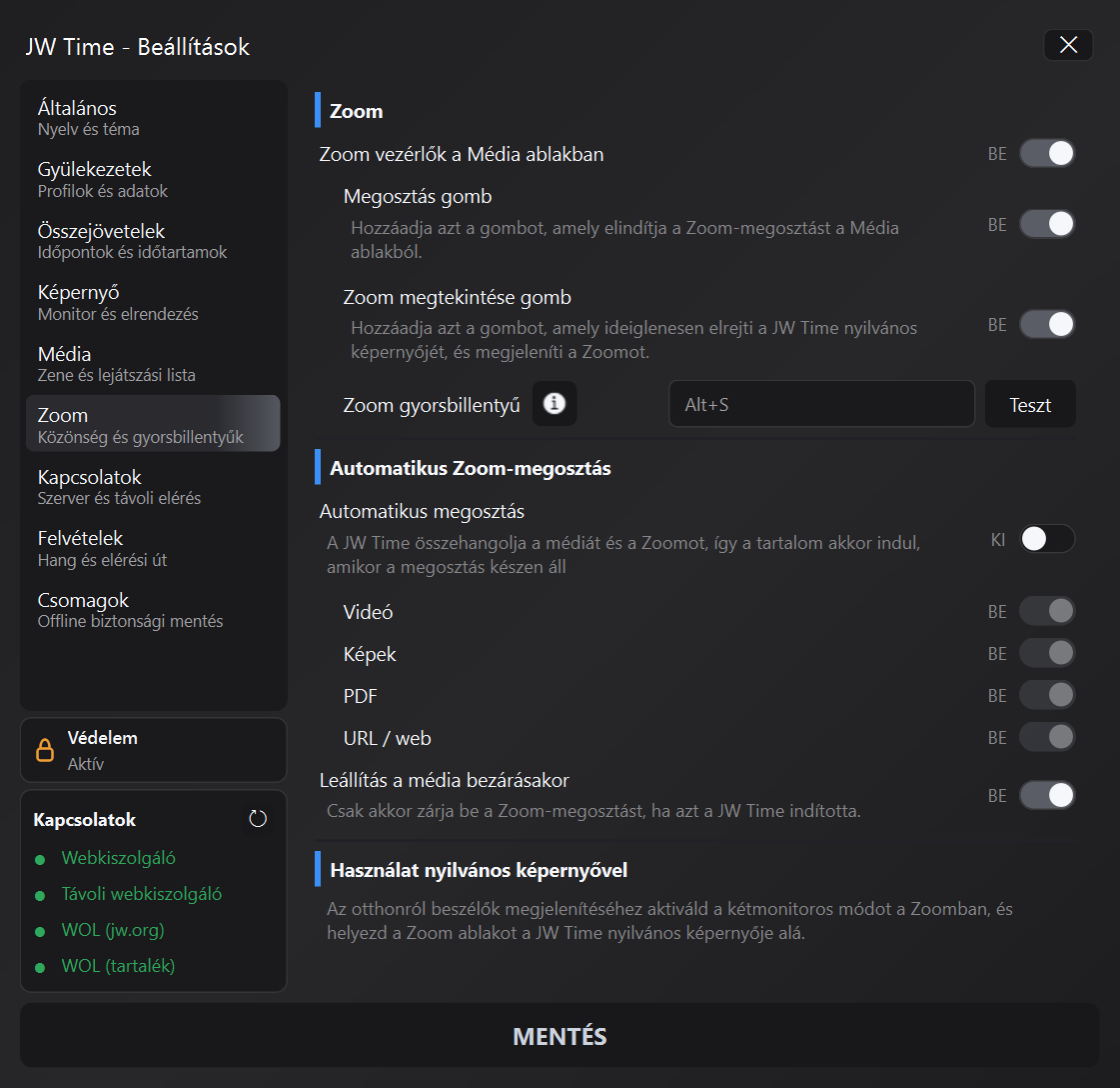
Ez a panel olyan beállításokat tartalmaz, amelyek akkor hasznosak, ha a JW Time-t a Zoom-val vagy más olyan helyiségkonfigurációval együtt használják, amelyhez külön audio/video vezérlés szükséges. Az alábbi opciók működtetik a Zoom billentyűket
4. szakasz · Médiaablak.
Zoom
Vezérlők Zoom: a Zoom kulcsokat mutatja a Média ablakban.
Megosztás Zoom: engedélyezi azt a gombot, amely elküldi a megosztási parancsikont a Zoom címre.
A Zoom megjelenítése a nyilvánosság számára: engedélyezi a JW Time Nyilvános képernyőt ideiglenesen elrejtő gombot, hogy megjelenítse a előadókat vagy a Zoom ablakot, amely már lent van, a szobamonitoron.
Megosztási parancsikon: Ugyanannak a globális parancsikonnak kell lennie, amely a Zoom-ban van beállítva a képernyőmegosztás elindításához vagy leállításához.
Teszt: Küldje el a parancsikont, és ellenőrizze, hogy a Zoom megnyílik-e, vagy módosítja-e a megosztás állapotát.
Parancsikon Zoom
A JW Time nem választja ki a Zoom megosztásához szükséges ablakot vagy képernyőt: küldje el az ezen a panelen megadott billentyűkombinációt. Emiatt ugyanennek a parancsikonnak a Zoom beállításokban is aktívnak kell lennie, lehetőleg globális parancsikonként. Ha más kombinációt használ a Zoom-ban, a kulcs
Megosztás és az üzemmód Zoom Auto nem működik megbízhatóan.
Az összejövetel előtt ellenőrizze a teljes folyamatot: készítse elő a Zoom-t a nyilvános monitoron, helyezze a előadók ablakát vagy a Zoom duplikált képernyőjét a Nyilvános képernyő alá, próbálja meg a parancsikont Teszt , majd használja a Média ablak vezérlőit.
A 4.2.0-s verzió javítja a médiaváltás, a Nyilvános képernyő állapota, valamint a Zoom-megosztás indítása és leállítása közötti összehangolást.
Médiaautomatizálás
Automatikus indítás: amikor a kulcs Zoom Auto
A aktív a Média ablakban, a megosztást a média indításakor kezdi meg.
Leállítás, amikor a hordozó bezárul: bezárja a Zoom megosztást az adathordozó bezárásakor vagy befejezésekor, csak akkor, ha a megosztást JW Time indította el.
Kezdeti szünet: A szüneteltetett médiát előkészíti a megosztás megkezdése után.
Fókusz visszaállítása: Visszaállítja a fókuszt a Média ablakra a Zoom művelet után.
Videokonferenciás összejövetelekhez használható
Ha valakinek a hálózaton kívülről kell megtekintenie vagy vezérelnie a JW Time-ot egy videokonferenciás összejövetel során, azt nem a Zoomban kell beállítani: ehhez a 8.3 szakasz · Távoli hozzáférés a videokonferenciás összejövetelekhez részt kell használni. Ezen a panelen csak a parancsikonok, a Zoom ablak megosztása és kezelése maradnak.
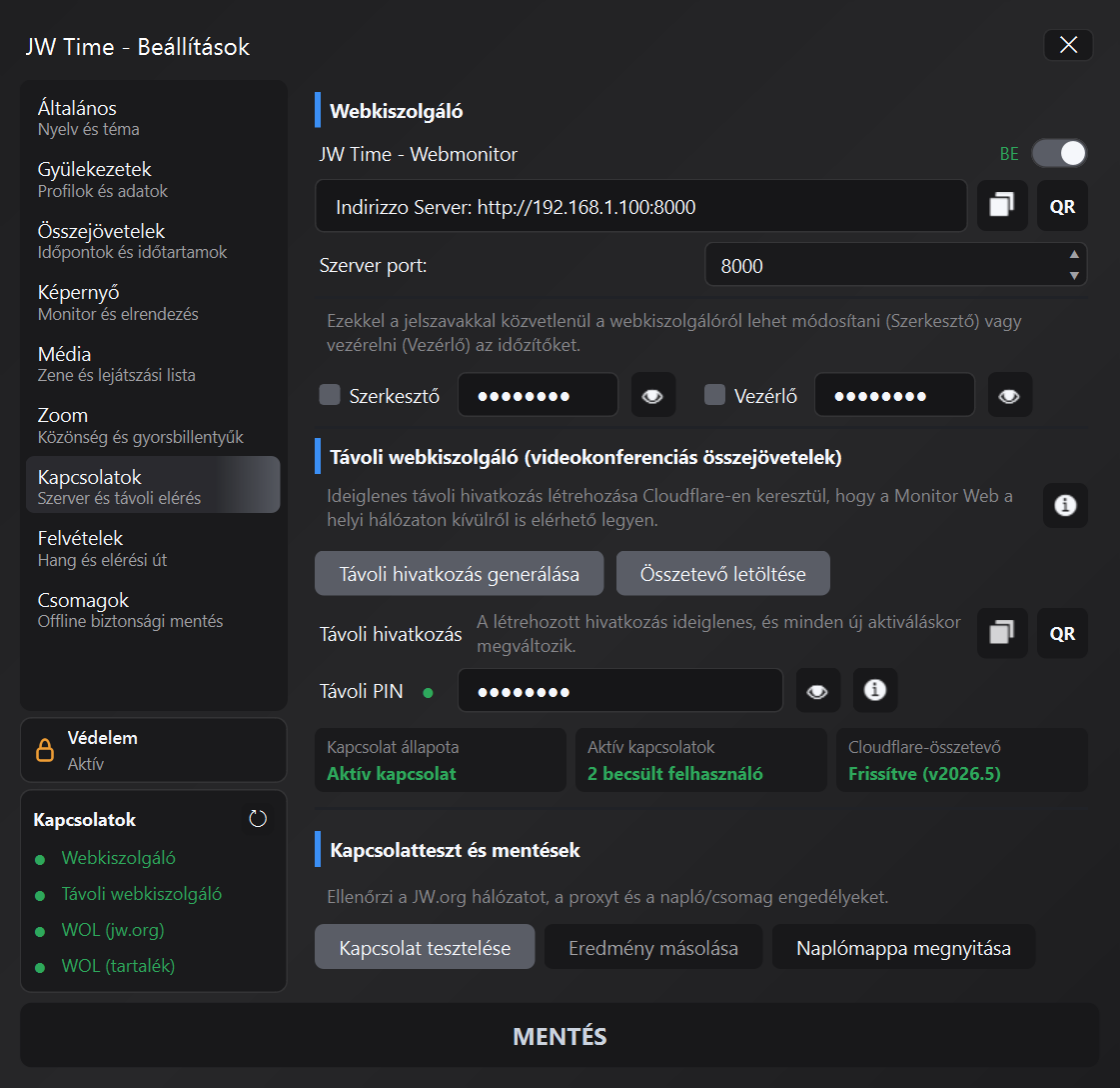
Ez a panel kezeli az alkalmazás csatlakozását: a Web Monitor és a webszerver a böngésző megtekintésére és vezérlésére, a QR a gyors eléréshez, a távvezérléshez, a fejlett kapcsolattesztekhez és a naplókezeléshez.
15.1 · Webfigyelő és webszerver
JW Time - Webfigyelő: A belső szerver engedélyezése vagy letiltása.
Szerver címe: A helyi hálózatban megnyitandó URL megjelenítése. A kézikönyvben például általános címet használunk http://192.168.1.100:8000.
Cím másolása: A URL fájlt a vágólapra másolja.
QR: Egy QR kódot jelenít meg a Web Monitor gyorsabb megnyitásához telefonjáról vagy táblagépéről.
Szerver port: a HTTP portot állítja be, általában 8000.
Szerkesztő/vezérlő: Jelszavak engedélyezése az időzítő és a program módosításához vagy vezérléséhez a böngészőből. A Controller szerepkörrel a Web Monitor kezelőpanellel is válik: elindíthatja, szüneteltetheti, leállíthatja és frissítheti az elérhető értékeket anélkül, hogy visszatérne a fő számítógépre.
A Web Monitorban hozzá lett adva az énekszámok és a programrészek nevének módosítása, Editor módban és Controller módban is.
Ha a webszerver aktív, a JW Time egy másik eszközről is megnyitható ugyanabban a helyi hálózatban böngészőn keresztül, hogy a Web Monitort telefonról, táblagépről vagy másik számítógépről használja.
15.2 · Távoli webszerver
Ez a rész arra szolgál, hogy a Web Monitort a helyi hálózaton kívül is elérhetővé tegye, például videokonferenciás összejövetelek során. A felhasználás kontextusát lásd 8.3 szakasz · Távoli hozzáférés a videokonferenciás összejövetelekhez; itt találja a gyakorlati kezelőszerveket.
Távoli link létrehozása: ideiglenes hivatkozást hoz létre a Cloudflare komponensen keresztül, ha a helyi hálózaton kívüli hozzáférésre van szükség.
Összetevő letöltése: töltse le a távoli kapcsolathoz szükséges összetevőt.
Távoli link: Megjeleníti a generált hivatkozást és a Copy/QR gombokat.
PIN Távoli vezérlés: Megvédi a távoli funkciókhoz való hozzáférést, ha be van állítva.
Kapcsolat állapota: Azt jelzi, hogy a távoli összetevő, az aktív kapcsolatok és a Cloudflare elérhetők-e.
15.3 · Távoli vezérlés
Ha a funkció engedélyezve van, a webszerver nem csak megtekintésre, hanem időzítő és programműveletek távoli végrehajtására is használható. Ha a Vezérlő szerepkör engedélyezve van, a webképernyőn a rendelkezésre álló értékek, például az rész időtartama beállítására szolgáló vezérlők is megjelennek.
Ezek közül elérhetők lehetnek:
az időzítő indítása
szüneteltesse és folytassa
megáll
program/ütemterv vezérlése
A konfigurációtól függően különböző hozzáférési szintek állnak rendelkezésre, hogy megkülönböztessük az egyszerű megtekintést a vezérlési vagy módosítási funkcióktól.
15.4 · Csatlakozási teszt
Csatlakozási teszt: ellenőrizze a hálózatot, a JW.org-ot, a proxyt és az írási jogosultságokat.
Eredmény másolása: Másolja a teszt eredményét segítségnyújtás vagy diagnózis céljából.
Nyissa meg a naplómappát: közvetlenül megnyitja az alkalmazásnaplók mappáját.
Naplók megőrzése: a legutóbbi műszaki naplókat hét napig őrzi meg a rendszer, így a fájlok idővel nem halmozódnak fel.
 JW Time