La serie JW Time 4.2 aggiunge l'anteprima dei media sullo Schermo Contatempo, i messaggi sullo Schermo Pubblico e la protezione delle Impostazioni.
Anteprima media: immagini, video, PDF e siti Web del Pubblico possono comparire anche sul Contatempo.
Messaggi pubblici: il pannello Messaggio può ora inviare comunicazioni allo Schermo Pubblico.
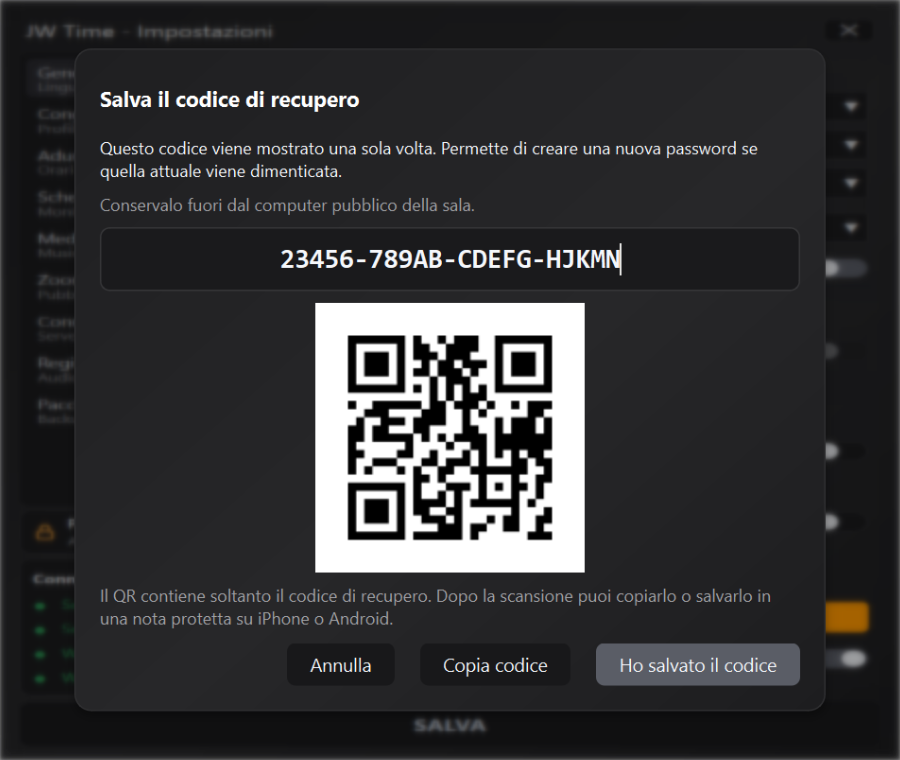
Protezione Impostazioni: password, codice di recupero e backup d'emergenza proteggono la configurazione.
Più affidabilità: migliorati ripristino dell'adunanza, media, condivisione Zoom, prestazioni e sicurezza.
Stabilità dei media (4.2.2): corretto un problema raro che poteva causare la chiusura imprevista di JW Time al termine di un video, durante il ritorno allo Schermo Pubblico. Resi più sicuri anche la chiusura e il passaggio tra video, immagini, PDF, siti Web e audio.
Diagnostica (4.2.2): i registri tecnici recenti vengono conservati per sette giorni, così eventuali anomalie possono essere analizzate più facilmente senza accumulare file nel tempo.
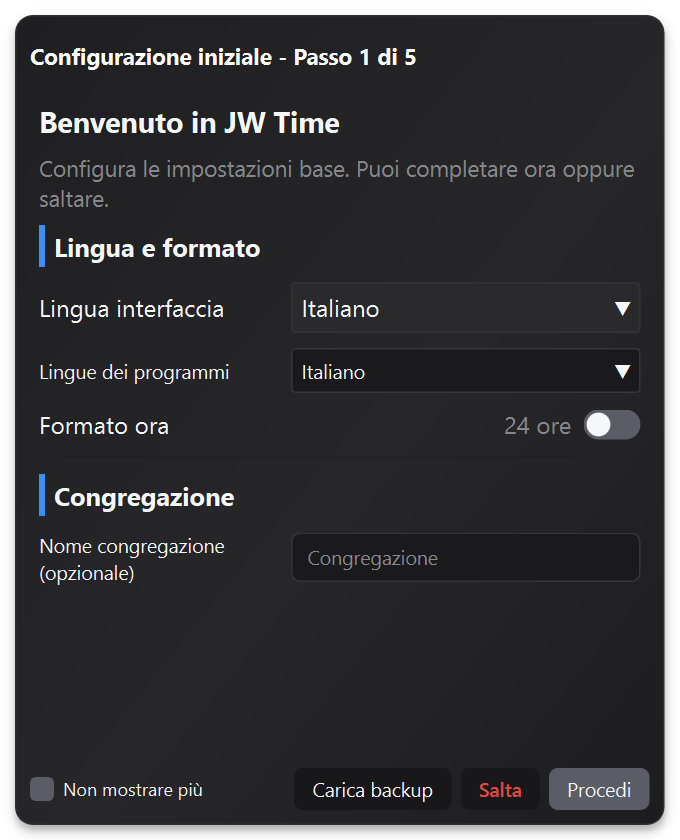
Al primo avvio JW Time mostra un wizard che raccoglie le impostazioni essenziali prima di aprire l'app.
È il percorso consigliato per una nuova installazione, perché evita di dover cercare subito ogni opzione
nei pannelli impostazioni.
Lingua e formato: scegli lingua dell'interfaccia, lingua dei programmi e formato orario.
Congregazione: imposta il nome del profilo iniziale, utile se in futuro gestirai più profili.
Adunanze: indica giorni e orari di inizio per il countdown automatico.
Opzioni adunanze: attiva, se serve, adattamento durate e pausa automatica tra le parti.
Schermi: configura Schermo Contatempo e Schermo Pubblico sui monitor corretti.
Alla fine del wizard puoi aprire JW Time e completare solo le opzioni più avanzate, come Media, Server Web,
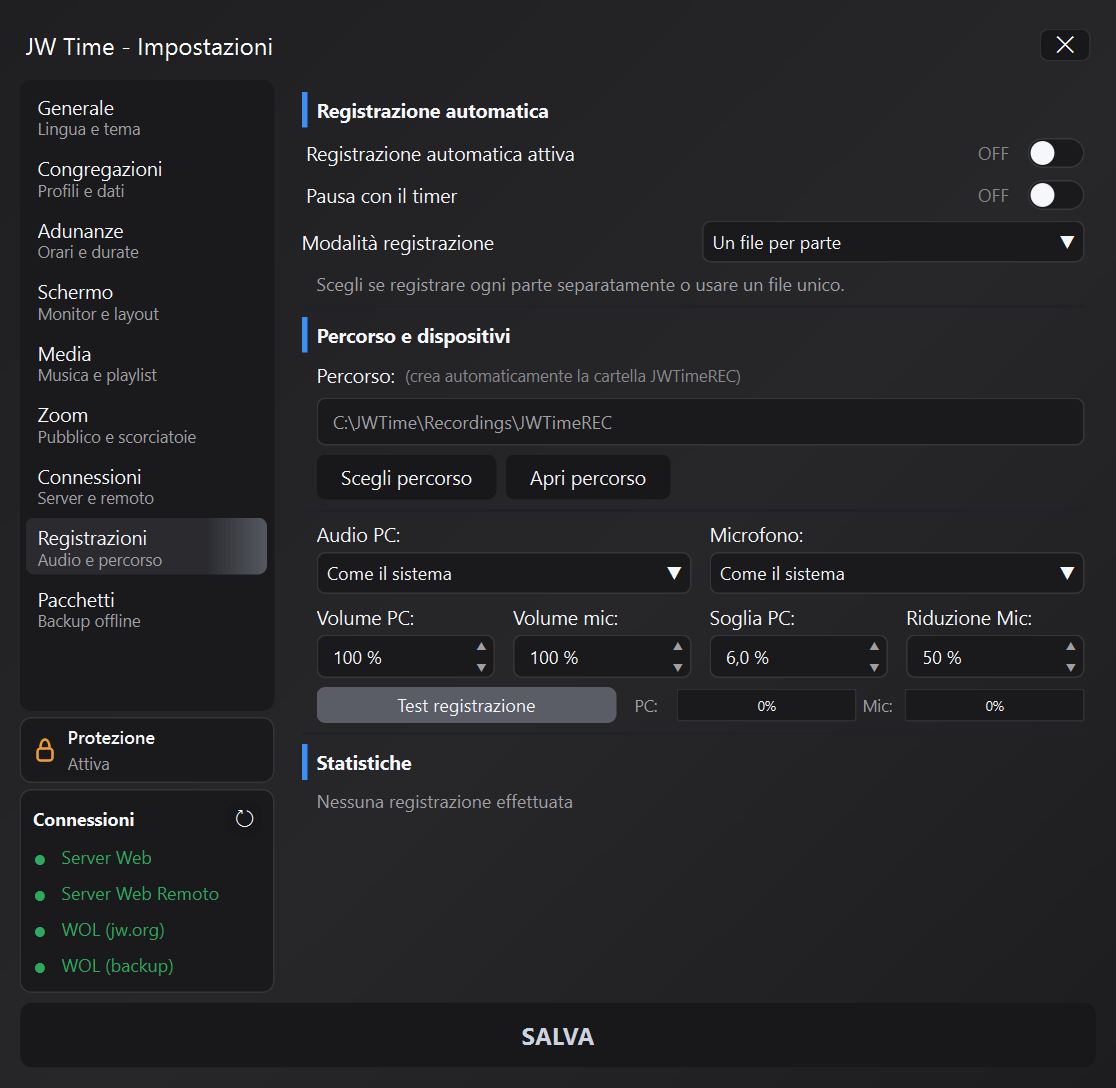
Registrazioni e Backup.
Se chiudi o salti il wizard, puoi configurare manualmente l'essenziale da Impostazioni e dalla finestra principale.
Questa checklist serve anche come controllo veloce prima dell'adunanza.
Lingua, profilo e programma
Vai nella sezione 9 · Generale per lingua e formato orario, poi nella
sezione 10 · Congregazioni se devi creare o selezionare un profilo. Controlla che la
scaletta caricata corrisponda alla settimana e alla lingua desiderata.
Usa la finestra principale per avviare i timer, inviare messaggi al Contatempo e aprire il pannello REC.
Se registri le adunanze, verifica prima le opzioni nella sezione 16 · Registrazioni.
La schermata principale è il cuore dell'applicazione. Da qui puoi avviare, gestire e monitorare tutti i timer
dell'adunanza, visualizzare le informazioni principali come il titolo della parte in corso, l'orologio e il tempo
residuo, oltre a controllare messaggi e notifiche importanti.
Aree principali
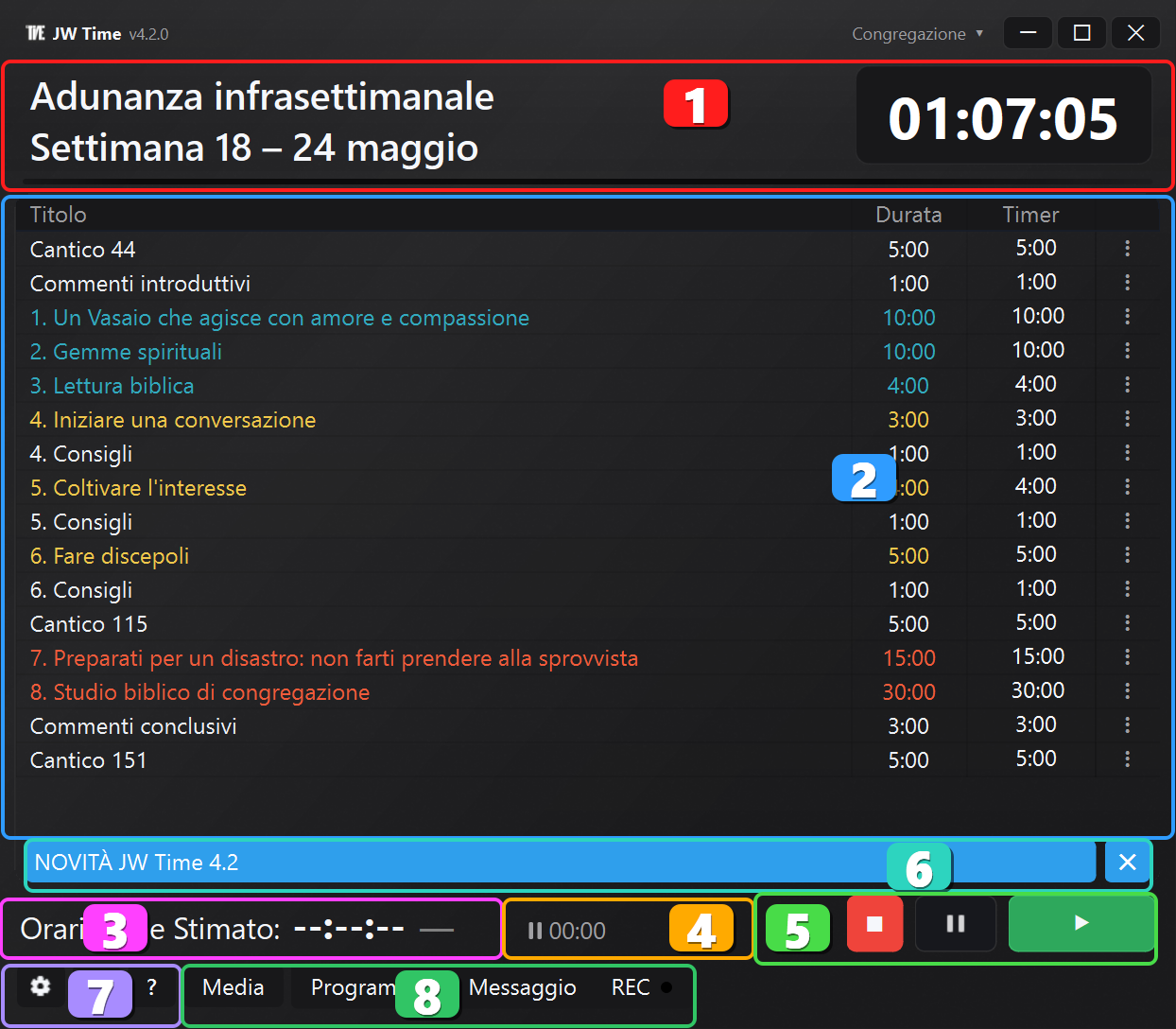
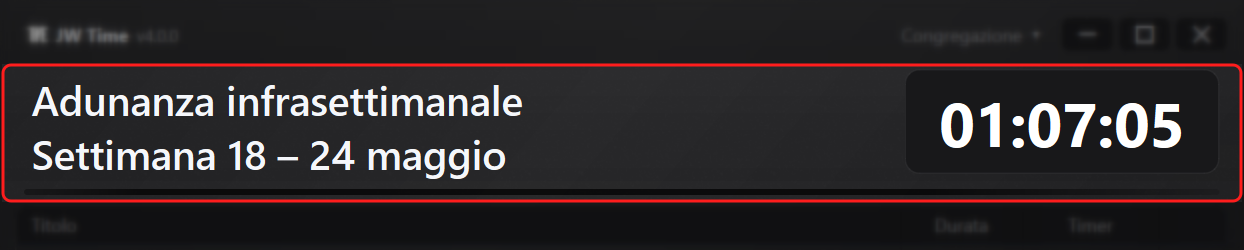
1.1 · Titolo Parte e Orologio
Nella riga superiore viene mostrato il titolo della parte in corso, mentre sotto è visualizzato l'orologio con
l'ora corrente o, quando avvii un timer, il countdown del tempo rimanente. In formato 12 ore compare anche il
suffisso AM/PM in dimensioni ridotte per migliorare la leggibilità.
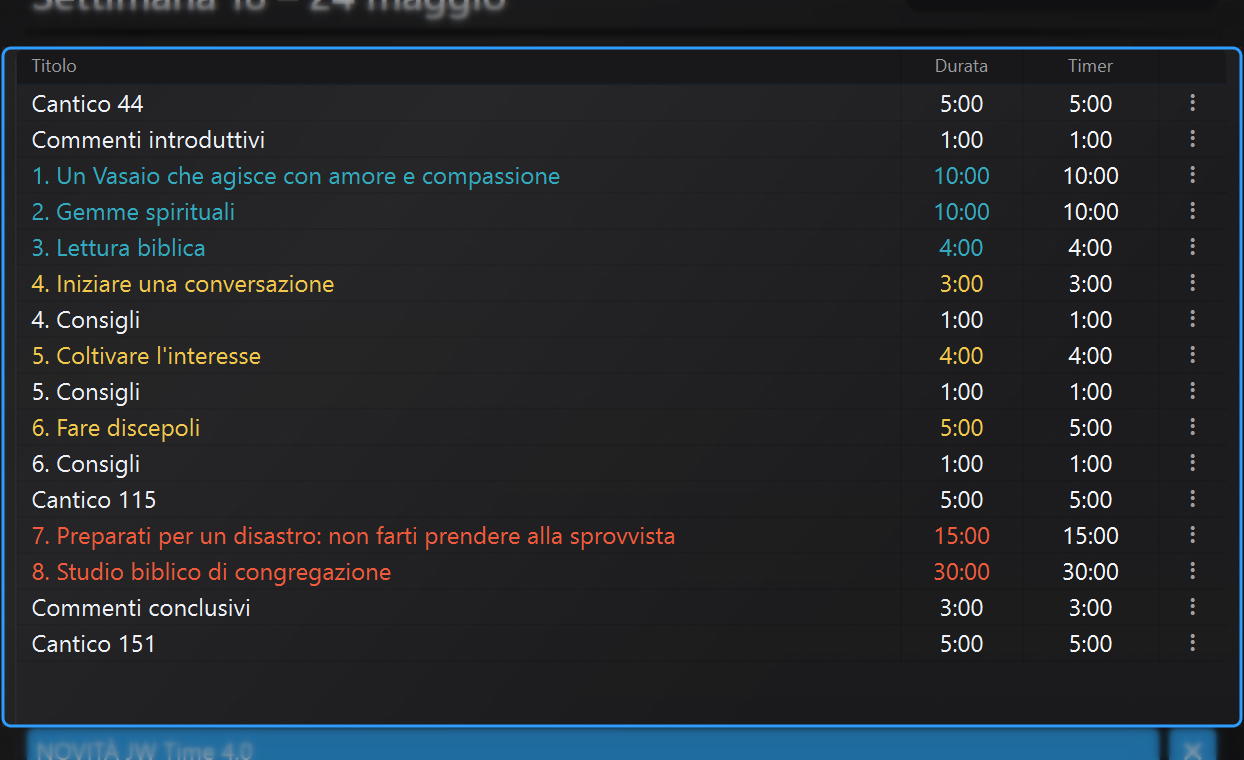
1.2 · Tabella Timer
Elenca la scaletta dell'adunanza (titolo, durata, stato). Il contenuto si carica automaticamente in base al giorno
selezionato: l'app riconosce se è Infrasettimanale o Fine Settimana e propone la scaletta corretta. Per i pulsanti
e le azioni dettagliate vedi la sezione 3 · Manipolazione dei timer.
Se attivi Mostra colonna Fine nelle impostazioni generali, la tabella mostra anche a che ora terminerebbero
la parte in corso e quelle successive. Non è un orario fisso della scaletta: è una proiezione aggiornata in tempo reale
in base all'ora corrente, ai timer rimanenti e agli eventuali scostamenti accumulati.
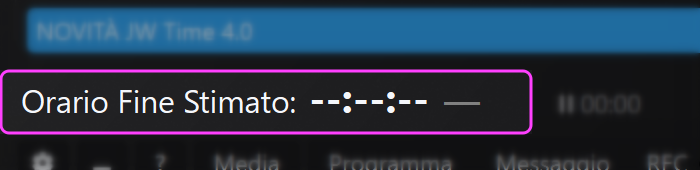
1.3 · Orario Fine Stimato
Mostra l'ora prevista di chiusura in base alla scaletta. Accanto compare lo scostamento:
+m:ss (giallo entro 1', rosso oltre) = ritardo
−m:ss (verde) = anticipo
L'orario e l'indicatore si aggiornano in tempo reale. Se sono attivi gli adattivi per Studio biblico / Torre di
Guardia, le durate vengono ricalcolate per rientrare nell'orario di chiusura.
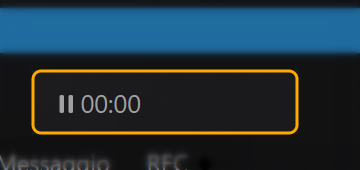
1.4 · Tempo pausa/cambio oratore
Contatore cumulativo hh:mm:ss delle pause tecniche/cambio oratore: somma il tempo in cui il timer è
stato messo in pausa. Durante la pausa il timer della parte resta fermo mentre questo contatore aumenta. Un clic
sull'indicatore azzera il totale.
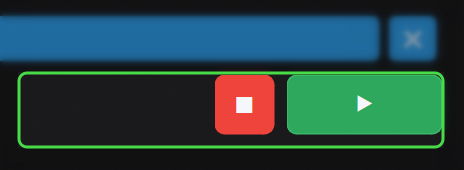
1.5 · Tasti principali di gestione timer
Controlli per avviare, fermare e gestire i timer: Stop (rosso), Pausa, e Start/Successiva (verde).
Il pulsante Pausa mette in pausa il timer della parte (il conteggio resta fermo) mentre il tempo pausa/cambio
oratore continua ad aumentare. Per uscire dalla pausa, ripremi Pausa oppure passa alla parte successiva con
Start/Successiva: il tempo accumulato viene registrato nel contatore di cui al punto 1.4.
1.6 · Notizie (comunicazioni)
Quando ci sono comunicazioni ufficiali per l'app, nella Schermata Principale compare un riquadro/avviso "Notizie".
Cliccandolo si apre il pannello con il riepilogo degli aggiornamenti.
1.7 · Strumenti rapidi
Pulsanti rapidi per aprire le impostazioni, ridurre o ripristinare la finestra e accedere all'aiuto. Sono separati
dalle modalità operative per lasciare più chiara la riga inferiore.
1.8 · Modalità operative
Da qui puoi passare alla finestra Media, alla gestione del Programma, ai Messaggi e al pannello REC. Il punto nero
accanto a REC indica lo stato della registrazione.
Questa sezione illustra come caricare la scaletta corretta per la settimana, creare una scaletta manuale quando serve e
scorrere rapidamente tra settimane precedenti, corrente e successive.
Per impostazione predefinita, l'app carica automaticamente la scaletta della settimana corrente: quella infrasettimanale
dal lunedì al venerdì e quella del fine settimana il sabato e la domenica.
2.1 · Programmazione automatica
Infrasettimanale: carica la scaletta dei giorni feriali.
Fine Settimana: carica la scaletta del sabato/domenica, chiedendo il cantico del discorso pubblico.
2.2 · Selettore settimane e anteprima calendario
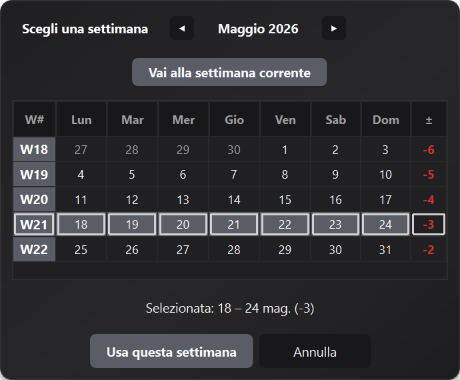
Il pulsante Settimana mostra sempre il range (es. "Settimana: 20 – 26 ott.") con un badge
che indica l'offset rispetto alla settimana corrente (0, +1, -2, ecc.). Un clic apre il calendario compatto per
saltare direttamente alla settimana desiderata senza scorrere più volte i pulsanti Precedente/Successiva.
Badge immediato: capisci se stai guardando la settimana corrente, futura o passata.
Calendario settimanale: scegli direttamente le settimane in modo pratico.
2.3 · Visita SC
Il pulsante Visita SC, posto tra il selettore Settimana e Carica da backup, trasforma la scaletta quando c'è
la visita del sorvegliante di circoscrizione. Alla pressione il bottone si accende (ON) e l'app prepara automaticamente le parti
speciali previste per la visita.
Adunanza infrasettimanale: lo Studio biblico di congregazione viene convertito in una parte fissa da 30 minuti con titolo "Visita SC".
Fine settimana: viene aggiunta una voce dedicata dopo lo Studio Torre di Guardia e adattate le durate per rispettare l'orario di chiusura.
Colori e avvisi dedicati: la riga Visita SC adotta una palette propria e prepara il cantico finale specifico.
Disattivazione rapida: spegnendo il toggle, la tabella torna subito alla scaletta standard senza perdere le altre modifiche.
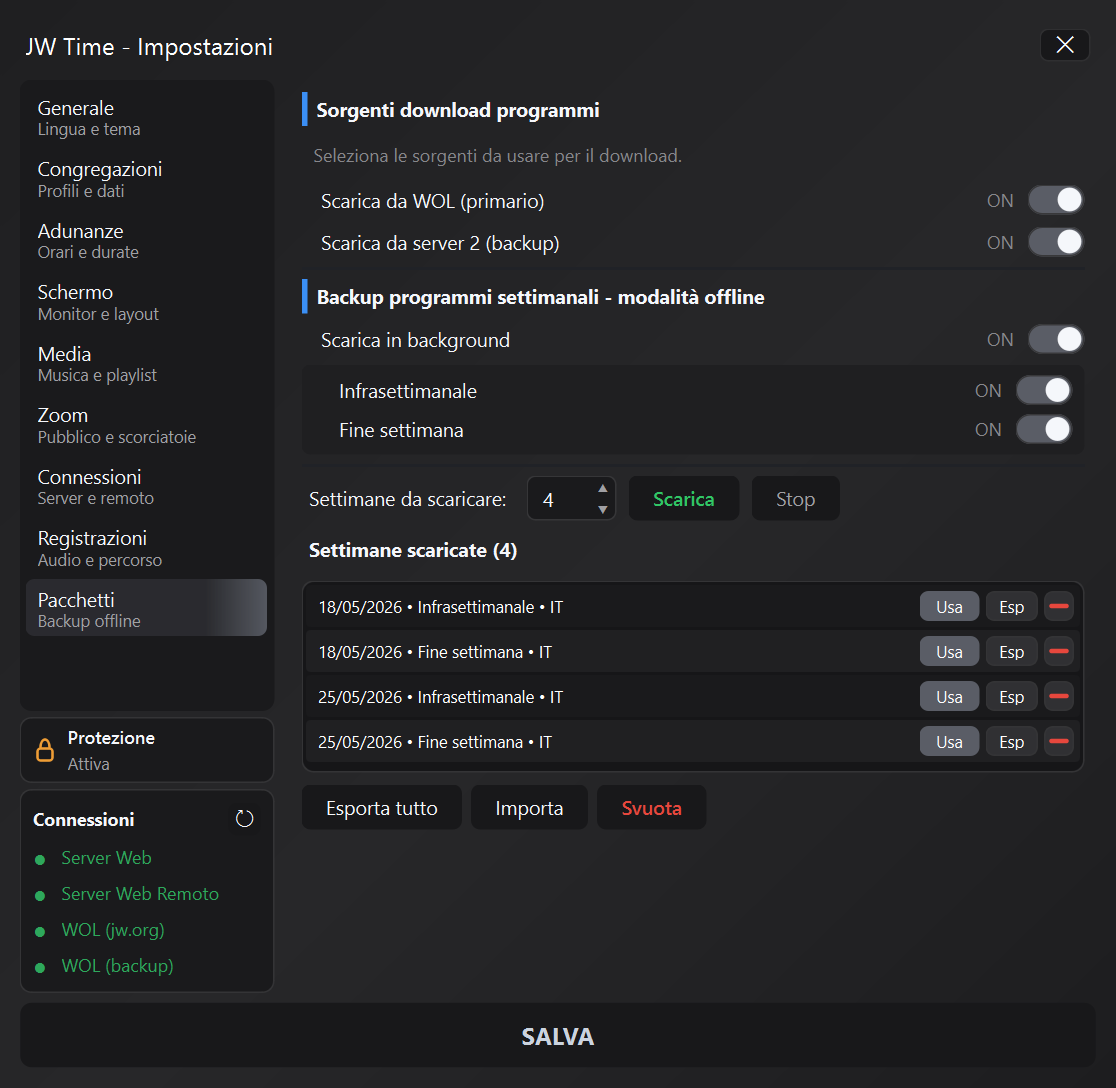
2.4 · Carica da backup
Il pulsante Carica da backup apre un elenco dei pacchetti salvati localmente, ordinati per data, tipo di adunanza e lingua.
È ideale per lavorare offline o ripristinare programmi già preparati su un altro PC.
Lista dettagliata: ogni riga mostra data di inizio settimana, tipo (Infrasettimanale/Fine settimana) e lingua.
Caricamento sicuro: i pacchetti vengono verificati e applicati direttamente alla tabella corrente.
Messaggi chiari: se non ci sono backup disponibili, l'app mostra subito un avviso.
2.5 · Modalità Elenco Manuale
L'elenco manuale serve quando la scaletta non arriva dal programma settimanale o quando vuoi preparare un programma speciale.
Puoi creare o modificare le voci tramite la finestra di modifica dedicata, impostando tipo, titolo e durata, e salvare il risultato
per riutilizzarlo in seguito.
2.5.1 · Pannello Manuale
Manuale: attiva la scaletta personalizzata e mostra i comandi dedicati sotto al selettore programma.
Salva elenco manuale: esporta la scaletta corrente in un file da riutilizzare o trasferire su un altro PC.
Carica elenco manuale: importa un elenco salvato e aggiorna tabella, Contatempo e Media collegati.
Svuota elenco: azzera la scaletta manuale della settimana corrente e rimuove anche i media manuali collegati a quella bozza.
2.5.2 · Creare e salvare
Attiva la modalità manuale dal pannello Programma.
Usa i comandi della tabella per aggiungere, eliminare o riordinare le righe; quando serve, JW Time apre la finestra di modifica della voce.
Salva l'elenco quando vuoi conservarlo per un'altra occasione.
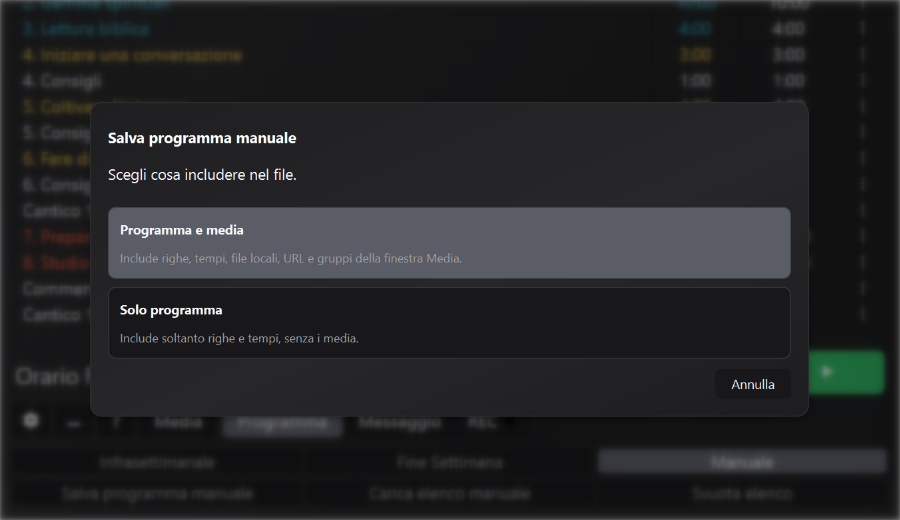
Scegli cosa includere nel file.
Programma e media: Include righe, tempi, file locali, URL e gruppi della finestra Media.
Solo programma: Include soltanto righe e tempi, senza i media.
2.5.3 · Ricaricare o svuotare un elenco
Usa Carica elenco manuale per recuperare una scaletta salvata.
Se l'elenco contiene righe riconosciute come cantici o parti standard, JW Time applica colori e comportamento coerenti.
Le finestre collegate vengono aggiornate dopo il caricamento, così Contatempo e Media restano allineati alla tabella.
Usa Svuota elenco quando vuoi ripartire da una scaletta vuota per la stessa settimana.
2.5.4 · Media collegati
Quando associ media a un elenco manuale, salvataggio e caricamento mantengono il collegamento al programma preparato.
Questo è utile per adunanze speciali, assemblee locali o programmi che non seguono la settimana standard.
Se un file non è più disponibile, l'app lo segnala quando apri o usi la finestra Media, così puoi sostituirlo prima dell'adunanza.
Per aggiungere un cantico, usa il menu di inserimento e scegli la voce dedicata ai cantici. In questo modo JW Time
registra correttamente il numero del cantico, collega i media disponibili e lo Schermo Contatempo adatta la visualizzazione
senza dover scrivere manualmente il titolo nella riga.
2.6 · Ripristino dell'adunanza
Ripristino dell'adunanza: se il computer o JW Time si riavviano durante un'adunanza, puoi riprendere da dove eri rimasto, anche negli eventi speciali.
Ripristina contando ... (Consigliato): usa questa opzione se l'adunanza è proseguita mentre JW Time era chiuso.
Ripristina senza contare il tempo trascorso: usa questa opzione se anche l'adunanza si è fermata.
Ricomincia da zero: elimina lo stato temporaneo e ricarica i tempi iniziali.
Il ripristino resta disponibile per un periodo calcolato sul tempo ancora previsto nella scaletta, con un minimo di 20 e un massimo di 60 minuti.
La versione 4.2.0 conserva con maggiore precisione la riga e il programma attivi, l'evento speciale, i cantici, l'eventuale pausa automatica e lo stato necessario per riallineare i media.
Questa sezione illustra le principali operazioni di gestione dei timer — come aggiungere, modificare o eliminare voci —
e l'uso dei comandi di avvio, salto e reset.
3.1 · Operazioni principali
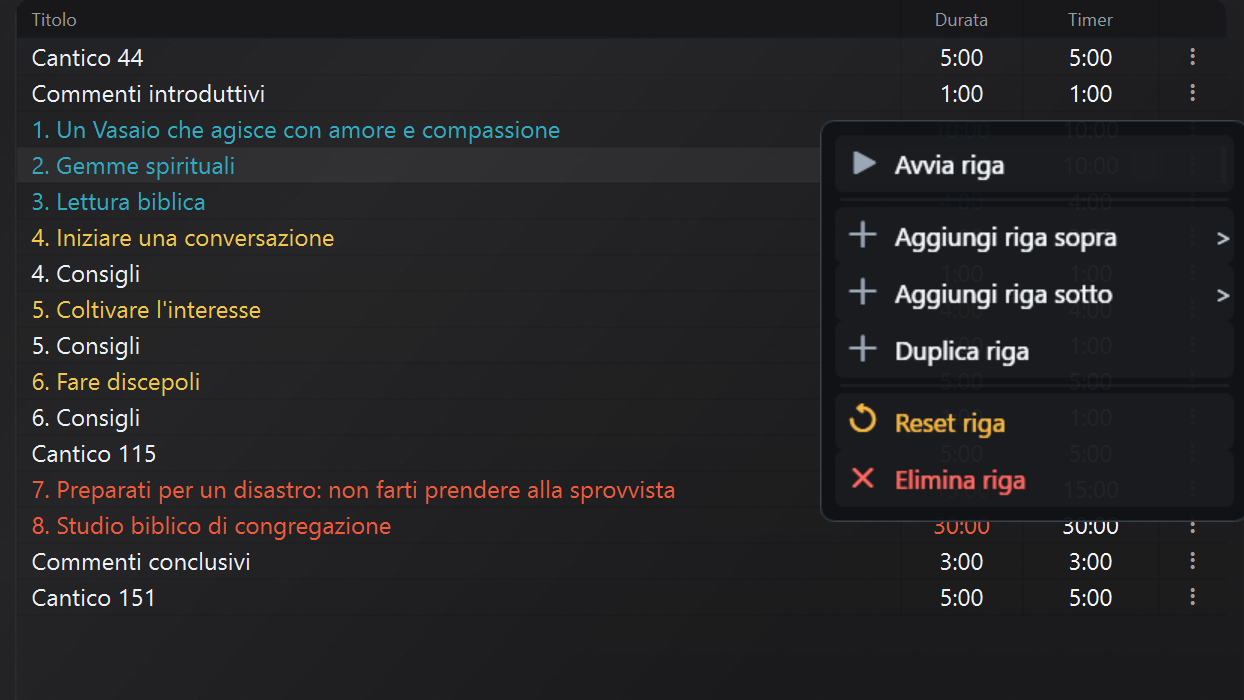
Menu riga: apri i tre puntini a destra per le azioni disponibili sulla parte selezionata.
Dal menu puoi avviare la riga o passare alla successiva, aggiungere una riga sopra o sotto, duplicarla, resettarla o eliminarla.
I comandi Aggiungi riga sopra e Aggiungi riga sotto aprono un sottomenu con Cantico, Parte/Discorso e Consigli.
Modifica Titolo/Durata: doppio clic sulla cella, poi conferma.
Formati Durata: 5 → 5:00, 1:30 → 1:30 minuti.
Avvio e avanzamento:
Avvia riga avvia la parte selezionata.
Quando una riga è in corso, il comando diventa Passa alla successiva.
Stop/Pausa gestiscono il timer in corso dalla barra inferiore.
3.2 · Aggiornamenti in tempo reale
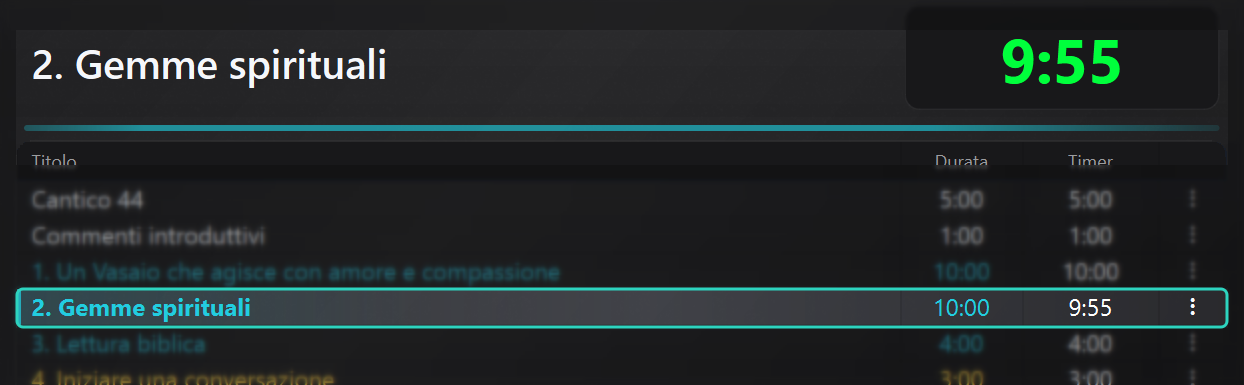
Il timer si aggiorna costantemente: il countdown principale in alto mostra il tempo rimanente della parte attiva,
mentre la riga corrispondente resta evidenziata nella tabella. Il colore della barra superiore riprende il colore
della parte in corso.
Se modifichi una durata o passi alla parte successiva, l'Orario Fine Stimato viene ricalcolato subito. Questo permette
di controllare il delta anticipo/ritardo e il tempo accumulato per pause o cambi oratore senza aprire altri pannelli.
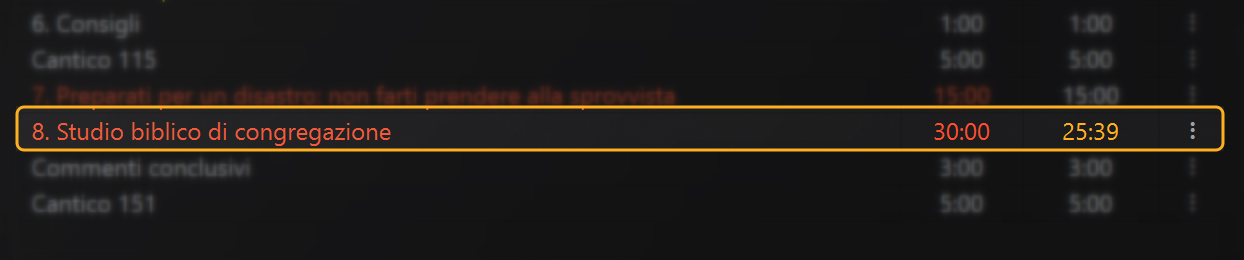
3.3 · Regolazione automatica — Studio biblico e Studio Torre di Guardia
Se in Impostazioni sono attivi Studio biblico adattivo e/o Studio Torre di Guardia adattivo, l'app adatta
dinamicamente la durata della parte selezionata per mantenere l'orario di chiusura dell'adunanza. L'adeguamento riguarda
solo le parti con opzione attiva e può aumentare o ridurre automaticamente i minuti in base all'anticipo/ritardo accumulato.
Nell'immagine la riga interessata viene isolata e il valore adattato viene evidenziato in arancione, così si capisce subito quale timer è stato corretto.
Puoi sempre intervenire manualmente: l'adattivo ricalcola partendo dalla nuova situazione.
La finestra Media raccoglie i contenuti collegati alla settimana: cantici, video, immagini e riferimenti utili alla parte.
Può aiutare l’operatore a preparare l’adunanza, controllare i contenuti disponibili e avviarli quando serve.
Nota sull’utilizzo: la finestra Media offre all’operatore uno strumento di supporto per preparare, controllare e gestire contenuti multimediali già disponibili. Il suo utilizzo pratico dipende dalle necessità locali e deve sempre avvenire in armonia con le indicazioni della congregazione e con le disposizioni. In caso di necessità tecnica, può anche essere usata come soluzione di supporto o di riserva.
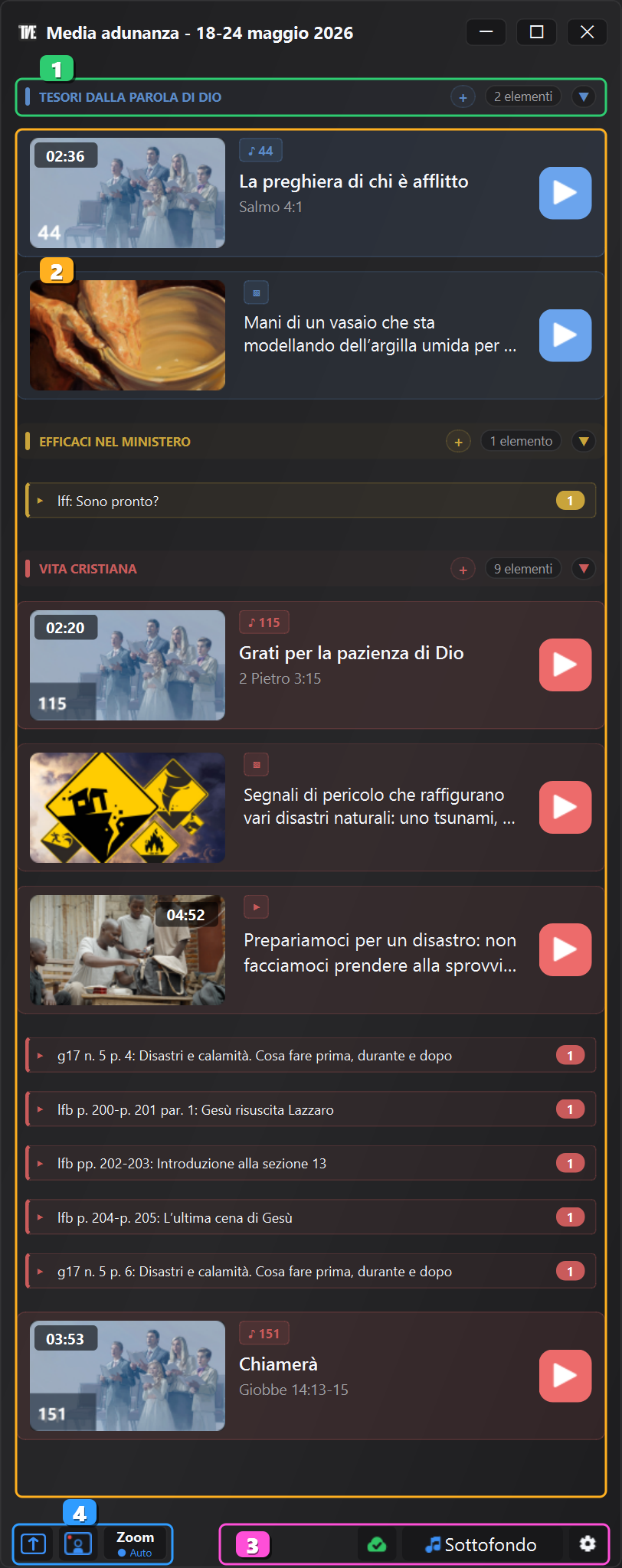
4.1 · Avviso e sezioni media
L'area 1 segnala quando i media ufficiali della settimana non sono ancora disponibili offline. Puoi scaricarli
subito oppure rimandare. Lo stesso comportamento si può automatizzare dalle impostazioni
sezione 13 · Media, attivando il download automatico dei media ufficiali.
Sotto l'avviso trovi le sezioni della scaletta, con titolo colorato, contatore degli elementi e comandi rapidi.
Nota: il download dei media ufficiali richiede che la rete permetta a JW Time di accedere a jw.org e alle risorse usate per i media. Il download alternativo introdotto per i programmi non è disponibile per i media. Se router, firewall, DNS o filtri contenuti bloccano siti religiosi o l'accesso di JW Time, i media ufficiali potrebbero non essere scaricati; in quel caso puoi usare media già presenti offline o aggiungere file locali manualmente.
4.2 · Elenco contenuti
L'area 2 contiene schede con anteprima, titolo, riferimento e pulsante di avvio. I colori riprendono le aree della scaletta,
così puoi individuare velocemente cantici, immagini, video e riferimenti collegati alla parte.
Dal menu contestuale puoi segnare manualmente un elemento come usato o non usato. Se l'opzione
Attenua media già usati è attiva, i contenuti già usati restano riconoscibili con uno stile più discreto.
Le finestre per scegliere video, audio e immagini ufficiali includono anche la modalità Globale, utile quando devi cercare fuori dalla categoria corrente.
4.3 · Barra inferiore
L'area 3 raccoglie i comandi rapidi della finestra Media: contenuti scaricati, anteprima, sincronizzazione,
sottofondo e impostazioni dedicate. Rimane in basso per essere raggiungibile anche quando l'elenco è lungo.
4.4 · Controlli Zoom
L'area 4 raccoglie i comandi Zoom della finestra Media. Sono pensati per chi mostra i media anche in
videoconferenza e lavora con lo Schermo Pubblico sul monitor della sala.
Condivisione: invia a Zoom la scorciatoia configurata per avviare o interrompere la condivisione.
Mostra/Nascondi Zoom: serve per mostrare sul monitor pubblico gli oratori o la finestra di Zoom. JW Time nasconde temporaneamente lo Schermo Pubblico e lascia vedere ciò che si trova sotto: per questo la finestra degli oratori di Zoom, oppure una schermata duplicata con Zoom, deve essere già posizionata dietro allo Schermo Pubblico prima di premere il tasto.
Zoom Auto: attiva per la sessione l'automazione Zoom. Quando avvii un media, JW Time può inviare automaticamente la scorciatoia di condivisione e, se configurato, interromperla alla fine.
Prima di usare questi tasti, configura in Zoom una scorciatoia globale per la condivisione schermo e inserisci
la stessa combinazione nella sezione 14 · Zoom. Se le due scorciatoie non coincidono,
JW Time invia il comando ma Zoom non reagisce come previsto.
In JW Time 4.2.0 avvio, arresto e passaggio fra i media sono più reattivi e la sincronizzazione con la condivisione Zoom è più affidabile.
4.5 · Musica pre-adunanza e sottofondo
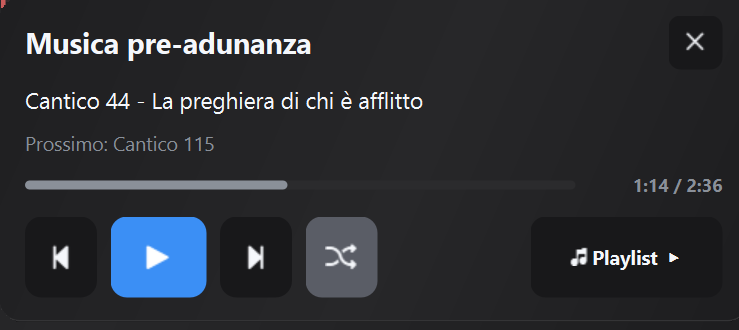
Il pannello Sottofondo gestisce la musica prima dell'adunanza e, se configurata, anche dopo l'adunanza,
senza mescolarla con i media della scaletta. Durante la riproduzione mostra brano corrente, prossimo brano,
avanzamento e durata.
Puoi avviare, mettere in pausa, passare al brano precedente o successivo, attivare la riproduzione casuale e aprire
la playlist. Le impostazioni della musica, inclusi comportamento automatico e dissolvenze, si configurano dal pannello
sezione 13 · Media.
JW Time 4.0 separa le visualizzazioni: lo Schermo Pubblico serve per contenuti visibili alla sala,
mentre lo Schermo Contatempo resta dedicato a chi segue i tempi.
5.1 · Schermo Pubblico
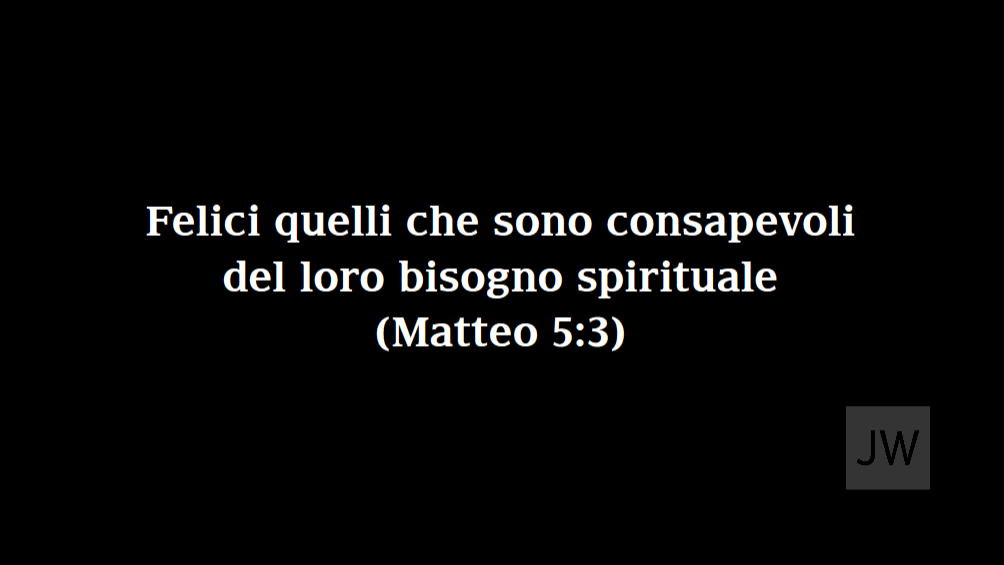
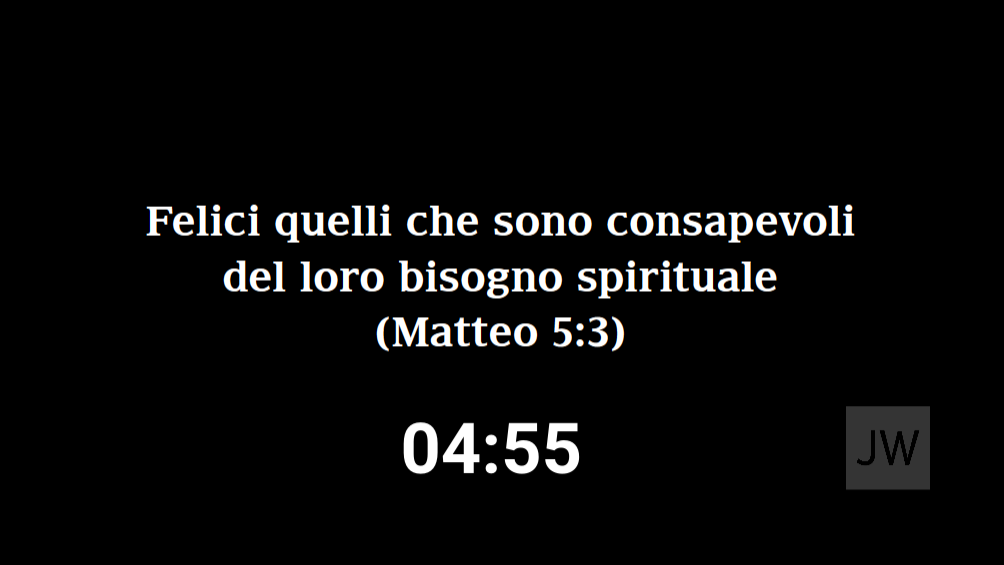
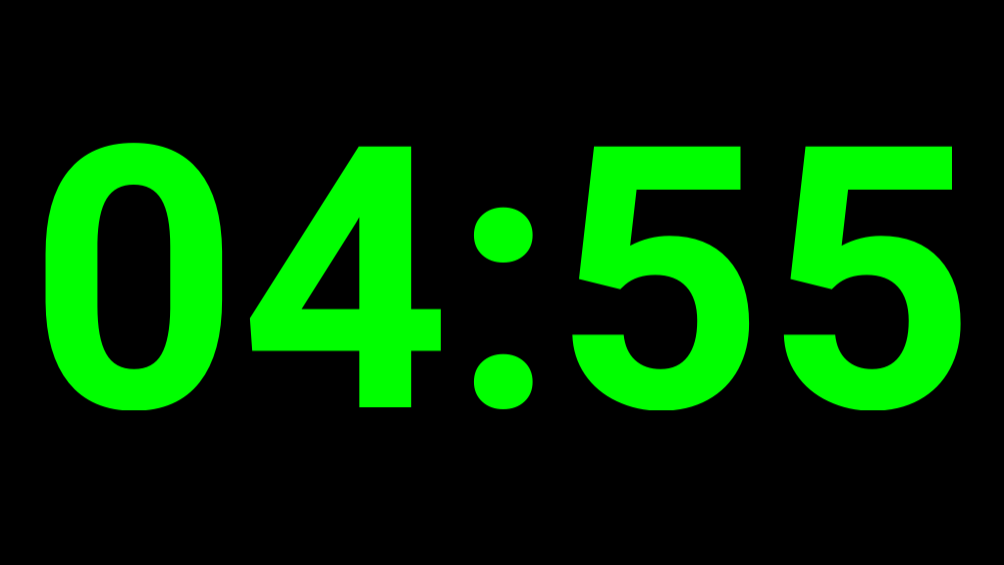
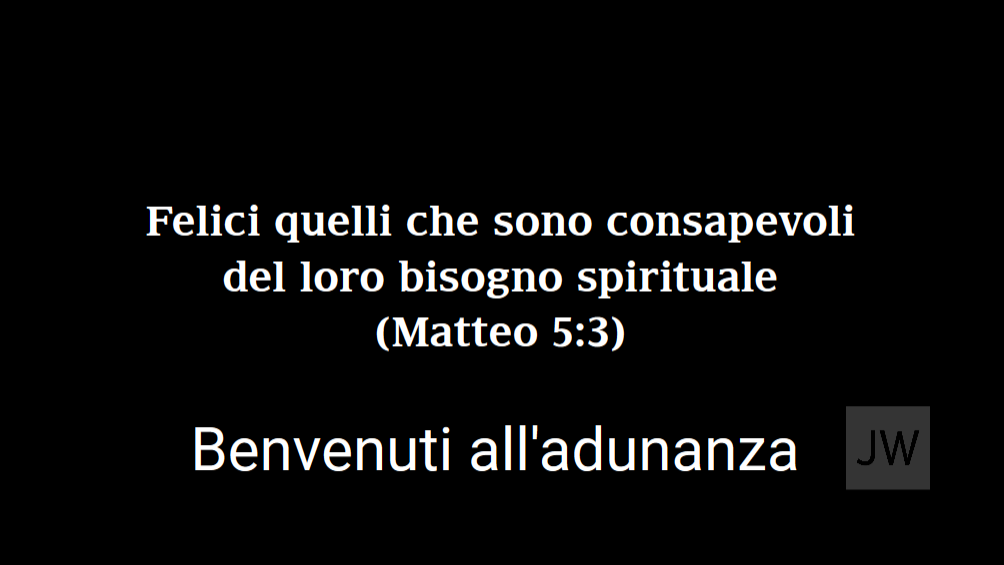
Lo Schermo Pubblico mostra countdown, messaggio di benvenuto, scrittura dell'anno, logo e contenuti
visuali su una finestra separata.
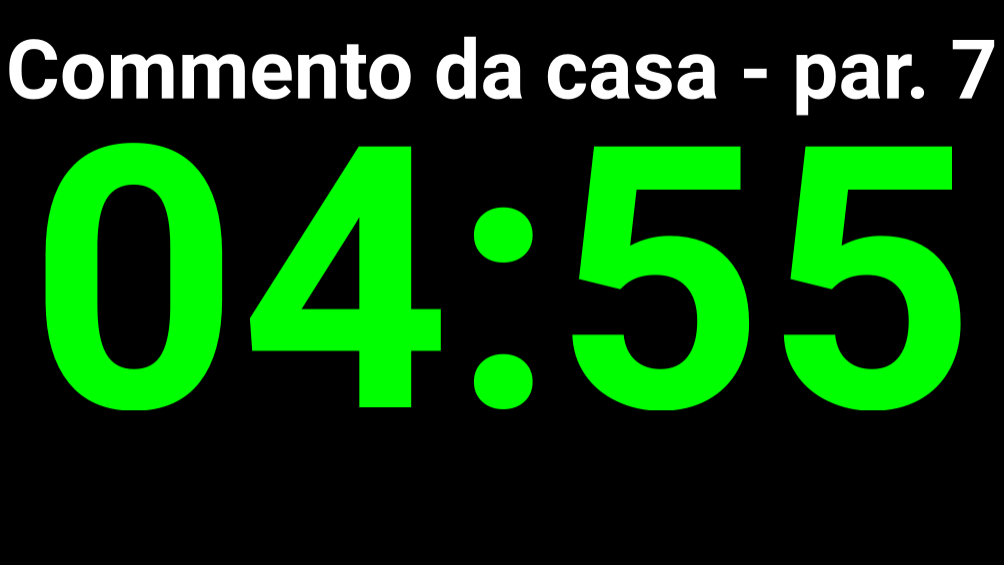
Prima dell'adunanza: mostra il conto alla rovescia e il testo configurato.
Durante l'adunanza: può restare disponibile per contenuti pubblici o scene dedicate.
Le immagini seguenti mostrano due configurazioni possibili. Scrittura dell'anno e logo possono essere mostrati o nascosti;
il countdown e il messaggio compaiono quando sono previsti dalla scena e dalla configurazione attiva.
Scrittura dell'anno e logo.Esempio prima dell'adunanza con countdown.
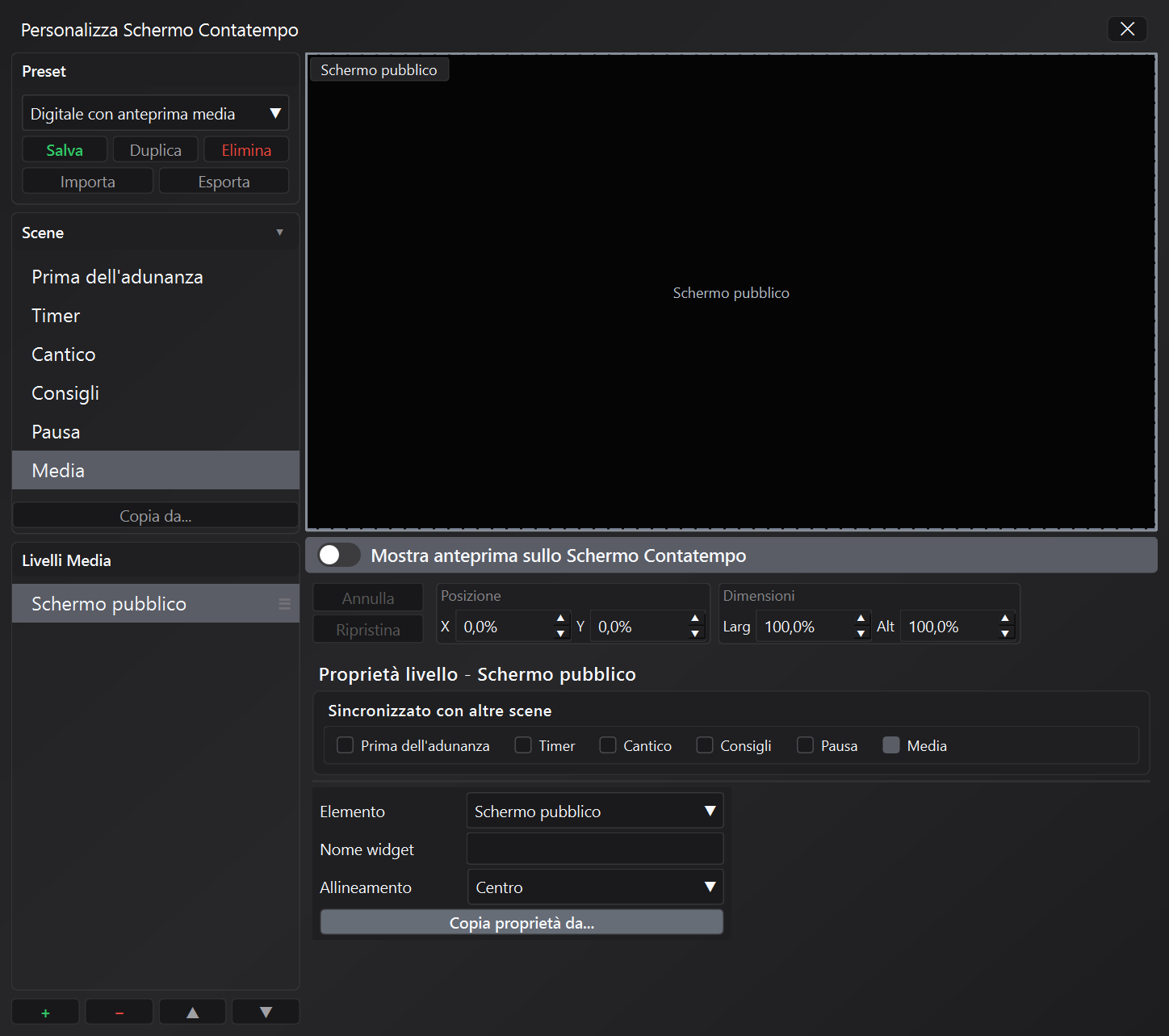
L’anteprima Schermo pubblico, riconoscibile dall’icona dei livelli, è una copia live di ciò che vede la sala e copre gli altri livelli che le vengono sovrapposti. Per mostrare insieme Timer e media, ridimensiona l’anteprima e colloca il Timer in un’area separata.
5.2 · Schermo Contatempo
Lo Schermo Contatempo mostra orologio, countdown della parte in corso, messaggi per l'oratore e stati collegati alla gestione dei tempi.
È la vista più adatta per podio, presidente o addetti al tempo.
Visualizzazione su monitor selezionato o finestra libera.
Timer della parte corrente e informazioni contestuali.
Messaggi a tutto schermo o parziali inviati dalla finestra principale.
Con il layout Digitale con anteprima media, anteprima del contenuto visuale effettivamente mostrato al pubblico.
L'anteprima è facoltativa e non viene attivata automaticamente sui layout già in uso. Riguarda immagini, video, PDF e siti Web; un contenuto solo audio non sostituisce la normale scena del timer. Quando interrompi il media, il Contatempo torna alla scena prevista.
5.3 · Personalizzare lo Schermo Contatempo ↑ Indice
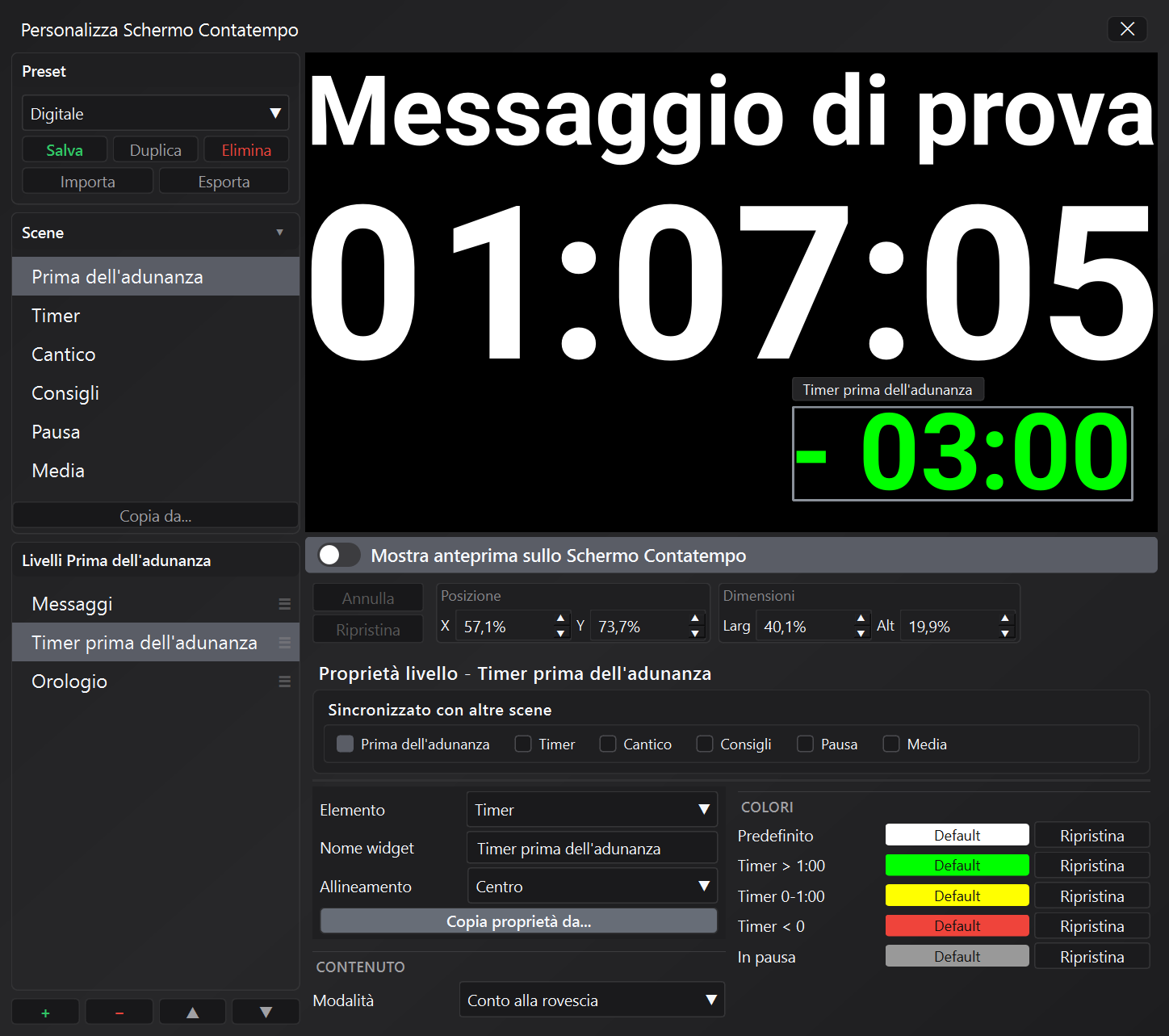
Lo Schermo Contatempo può essere personalizzato dal pulsante Personalizza nella sezione 12 · Schermo.
Puoi partire da un preset già disponibile oppure modificare il layout in base alle tue esigenze. Lo Schermo Pubblico ha
impostazioni proprie nella sezione 12 · Schermo; qui concentriamo il lavoro sul layout del Contatempo.
Partire da un preset
Un preset è un layout di partenza.
Puoi selezionare un preset nella sezione 12 · Schermo e usarlo così com’è, oppure aprire l’editor di personalizzazione per modificarlo. Il preset Digitale con anteprima media contiene già la nuova scena dedicata.
Scegliere una scena
Il layout è organizzato in scene.
Ogni scena corrisponde a una situazione diversa dello Schermo Contatempo. Questo permette di mostrare un layout diverso in base al momento o al tipo di parte visualizzata.
Prima di fare modifiche, controlla sempre quale scena è selezionata.
La scena Media viene usata mentre sullo Schermo Pubblico è in riproduzione un contenuto visuale. Se è vuota, premi Configura anteprima media: l'editor aggiunge il livello Schermo pubblico, che riproduce sul Contatempo la stessa immagine effettivamente mostrata alla sala.
Il livello Schermo pubblico, contrassegnato dall’icona dei livelli che indica il primo piano, resta liberamente spostabile e ridimensionabile. Se copre Timer, titolo o altri elementi, l’editor li evidenzia con un bordo arancione senza impedire la sovrapposizione.
Tipi di livello disponibili
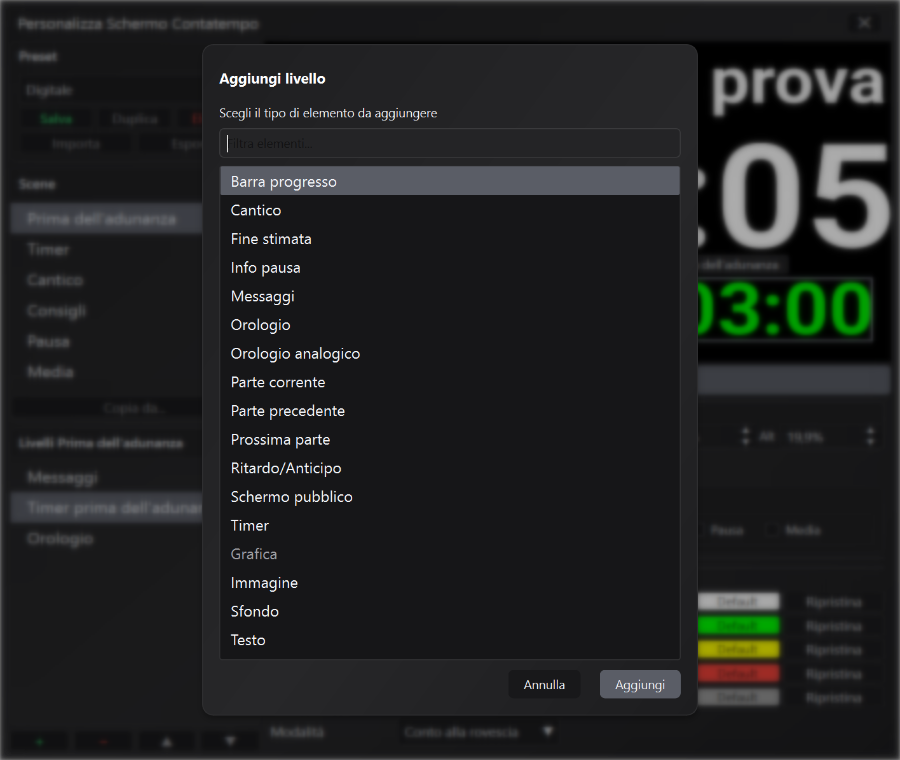
Quando premi + nel pannello Livelli, JW Time mostra i tipi di elemento che puoi aggiungere alla scena.
Alcuni livelli leggono dati reali dell'adunanza e cambiano automaticamente; altri servono per costruire il layout grafico.
Non conviene mostrare nel manuale tutte le proprietà di ogni livello, perché il pannello proprietà cambia in base
al tipo selezionato. Qui trovi invece cosa fa ogni livello e quando usarlo.
Livelli dinamici principali
Timer: mostra il tempo della parte attiva. Può essere impostato come conto alla rovescia o conto in avanti.
Cantico: mostra le informazioni del cantico quando la scena riguarda un cantico.
Messaggi: mostra i messaggi inviati dalla finestra principale, sia a schermo intero sia in formato parziale.
Orologio: mostra l'orario digitale.
Orologio analogico: aggiunge un orologio grafico personalizzabile.
Informazioni sull'adunanza
Parte corrente: mostra il titolo della parte in corso.
Prossima parte: mostra la parte successiva, utile per preparare il cambio.
Parte precedente: mostra informazioni sulla parte appena conclusa, quando il layout lo prevede.
Fine stimata: mostra l'orario di fine calcolato dall'app.
Ritardo/Anticipo: mostra il delta rispetto all'orario previsto.
Info pausa: mostra informazioni legate alle pause o al tempo tecnico.
Barra progresso: visualizza graficamente l'avanzamento del tempo.
Livelli grafici liberi
Sfondo: aggiunge un riquadro colorato, utile per creare bande, aree di contrasto o contenitori visivi.
Testo: aggiunge una scritta fissa personalizzata.
Immagine: aggiunge un logo o un'immagine decorativa.
I livelli Sfondo, Testo e Immagine possono essere aggiunti più volte.
Per gli altri livelli, se esiste già un elemento dello stesso tipo, l'editor ti propone di collegarlo a un'altra scena
oppure di crearne uno indipendente quando previsto.
Nell’ordine di sovrapposizione, Schermo pubblico è l’eccezione: rimane fissato in cima perché anche nella visualizzazione reale è sempre in primo piano. Gli altri livelli possono essere riordinati liberamente tra loro; i layout esistenti conservano posizioni e dimensioni.
Modificare il layout
Nell’editor puoi modificare i livelli presenti nella scena selezionata.
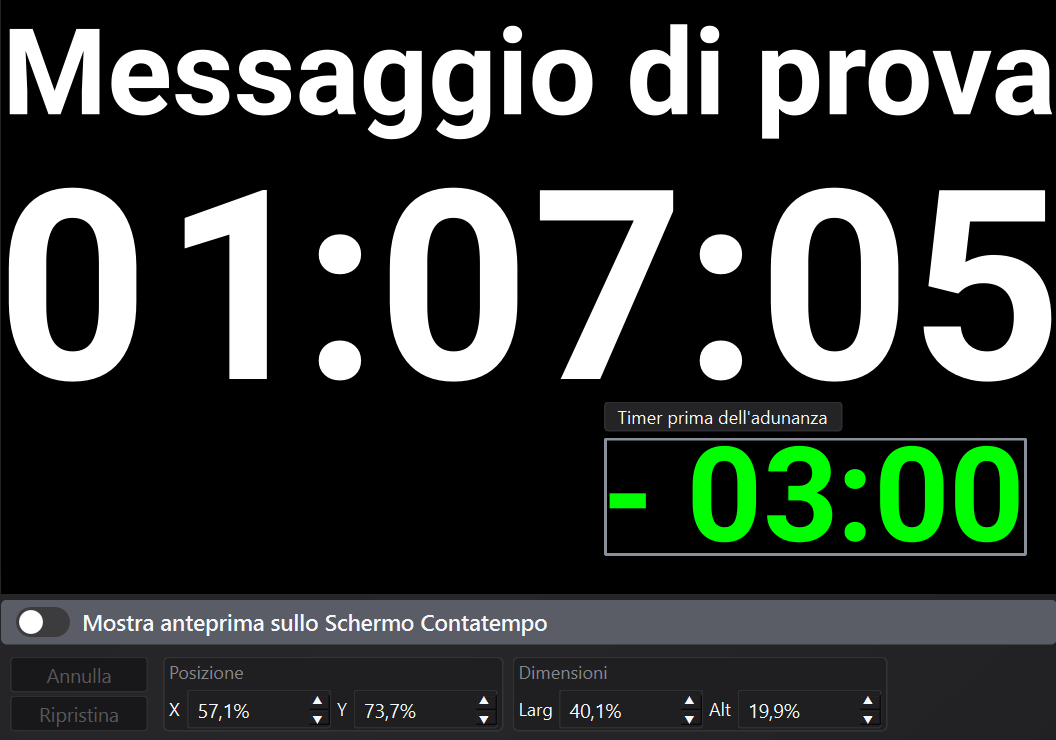
Per ogni livello puoi intervenire su posizione e dimensioni in tre modi:
con il mouse, spostando o ridimensionando il riquadro nell’anteprima
con la tastiera, usando le frecce per spostarlo
con i valori di Posizione e Dimensioni mostrati sotto l’anteprima
I valori X e Y controllano la posizione del livello.
I valori Larg e Alt controllano la dimensione del livello.
Tutti questi valori sono espressi in percentuale.
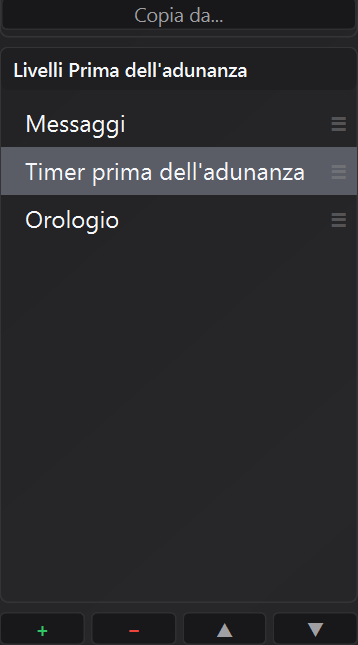
Nel pannello dei livelli puoi anche gestire l’ordine di sovrapposizione: ogni livello può
stare sopra o sotto gli altri, determinando quale appare in primo piano in caso di sovrapposizione.
Puoi cambiare l’ordine trascinando i livelli nella lista oppure usando i pulsanti
▲ e ▼ sotto di essa.
Spostare, ridimensionare e ordinare i livelli
Dopo aver selezionato un livello, puoi:
trascinarlo con il mouse per spostarlo nell’anteprima
usare le frecce della tastiera per regolarne la posizione (frecce: 0,5% — Shift: 2,0% — Ctrl: 0,1%)
trascinare i bordi o gli angoli del riquadro per ridimensionarlo
Sotto l’anteprima trovi i controlli numerici X, Y, Larg e Alt
per regolare posizione e dimensioni con precisione.
Dopo le modifiche, salva il layout e applicalo. Puoi riaprire l’editor in qualsiasi momento per aggiornarlo.
La funzione Messaggi permette di scegliere la destinazione prima dell'invio: Schermo Contatempo, per comunicare
con l'oratore durante l'adunanza, oppure Schermo Pubblico, per comunicazioni visibili alla sala prima o dopo l'adunanza.
6.1 · Messaggio Contatempo a tutto schermo
Clicca nell'area dove c'è scritto Inserisci messaggio.
Inserisci il testo.
Premi Tutto schermo → il testo appare a pieno schermo sul monitor Contatempo.
6.2 · Messaggio Contatempo a schermo parziale
Clicca nell'area dove c'è scritto Inserisci messaggio.
Inserisci il testo.
Premi Schermo parziale → il testo compare nella finestra Contatempo senza coprirla completamente, permettendo all’oratore di vedere sia il messaggio che il timer.
6.3 · Messaggio sullo Schermo Pubblico
Apri il pannello Messaggio e scegli Schermo Pubblico come destinazione.
Inserisci il testo e scegli Schermo parziale oppure Tutto schermo.
Usa la funzione prima o dopo l'adunanza: durante il programma il timer e le scene dell'adunanza hanno la precedenza.
Lo Schermo Pubblico deve essere abilitato e aperto. Il messaggio parziale usa l'area Messaggio del layout; la modalità a tutto schermo funziona anche con i preset precedenti. I messaggi sono temporanei: non vengono salvati né esportati e vengono cancellati cambiando congregazione, riavviando JW Time o iniziando l'adunanza.
Se avvii un'immagine, un video, un PDF o un sito Web, il media copre temporaneamente il messaggio pubblico; dopo lo Stop il messaggio può ricomparire se la fase dell'adunanza non è cambiata.
6.4 · Mirror Contatempo
Quando invii un messaggio allo Schermo Contatempo visualizzato su un monitor diverso da quello principale, compare una
miniatura flottante, ridimensionabile e spostabile, che riproduce ciò che vede l'oratore. I messaggi destinati allo
Schermo Pubblico non aprono questa miniatura, perché il risultato è già visibile direttamente sul relativo schermo.
Questa miniatura dei messaggi è distinta dall'anteprima dei contenuti multimediali incorporata nel layout
Digitale con anteprima media dello Schermo Contatempo.
7 · Pulsante REC e pannello registrazione ↑ Indice
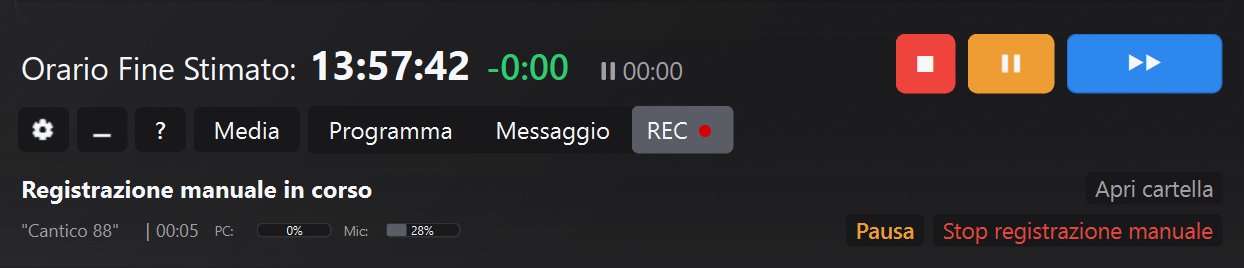
Il tasto REC si trova nella barra inferiore accanto a Programma e Messaggio. Il pallino accanto al testo mostra
lo stato della registrazione (attesa, attiva, pausa o conversione MP3), mentre il pannello REC fornisce controlli rapidi
per aprire la cartella JWTimeREC, gestire le registrazioni manuali e monitorare i livelli audio di PC e microfono.
7.1 · Indicatori e stati del pulsante
In attesa: il pallino rimane grigio e il pannello riporta "In attesa" / "Nessuna registrazione attiva".
Registrazione in corso: il pallino diventa rosso lampeggiante e il pannello mostra "Registrazione in corso" con titolo e timer della parte.
Pausa: il pallino passa all’arancione; la registrazione è sospesa e può essere ripresa.
Conversione MP3: il pallino diventa blu e il bottone resta disattivato finché l’esportazione del file non termina.
7.2 · Controlli rapidi REC
Il pannello REC raccoglie i controlli da usare senza entrare nelle impostazioni:
Apri cartella: apre direttamente la directory JWTimeREC contenente le registrazioni.
Attiva/Disattiva registrazione: abilita o arresta la registrazione manuale senza entrare nelle impostazioni.
Pausa/Riprendi: pulsante visibile durante la registrazione per sospendere temporaneamente l'audio (es. preghiere) e riprenderlo sullo stesso file.
Dettagli in linea: sotto lo stato compaiono il titolo della riga attiva e la durata aggiornata.
Messaggi automatici: indica subito quando la registrazione è disabilitata o quando è in corso una conversione.
7.3 · Area toggle con livelli audio
Quando apri REC nella barra inferiore compare un pannello sempre visibile con stato registrazione e meter audio.
Qui puoi avviare/fermare registrazioni manuali, monitorare i livelli PC/Mic e aprire la cartella JWTimeREC con un solo clic.
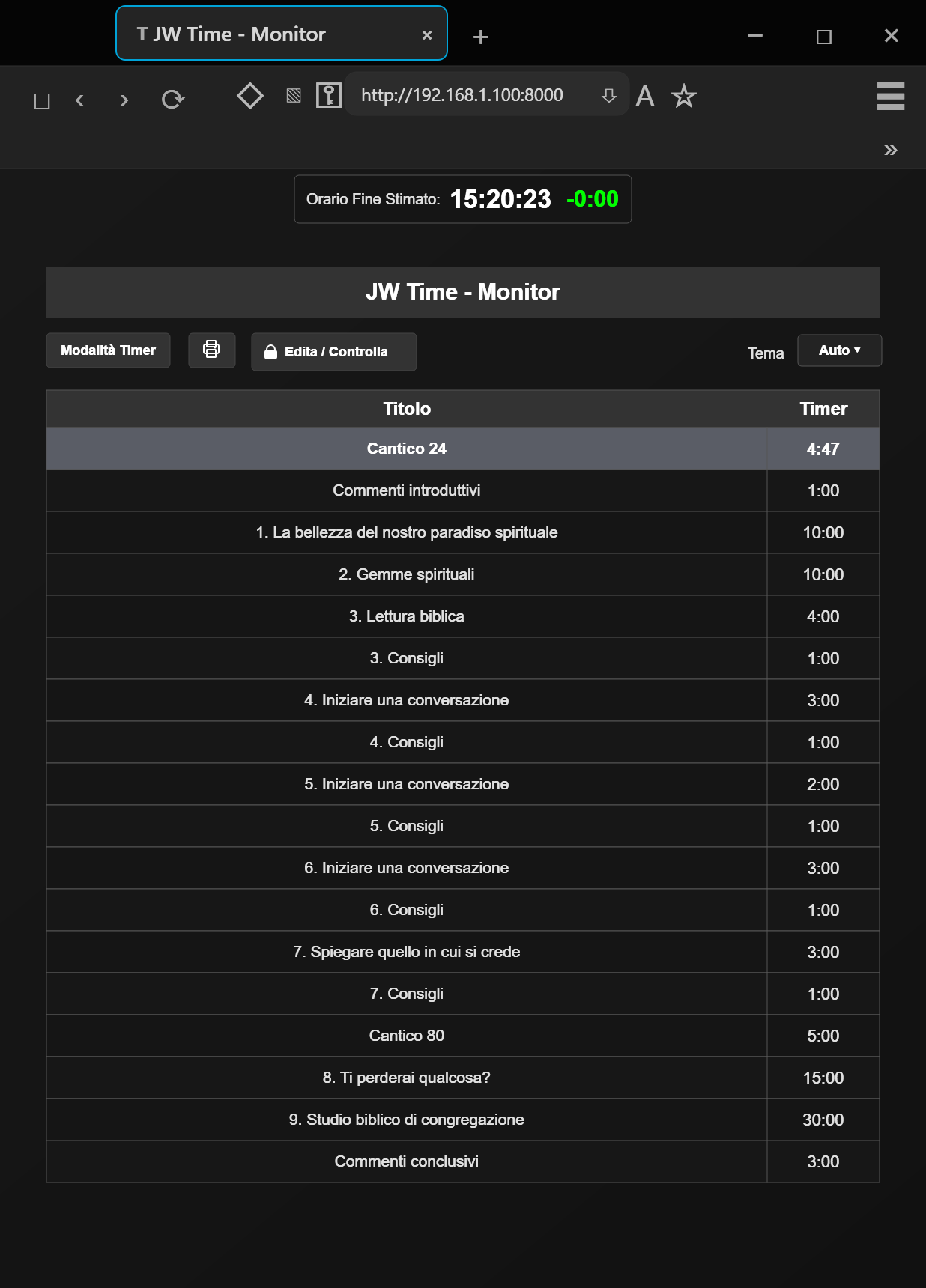
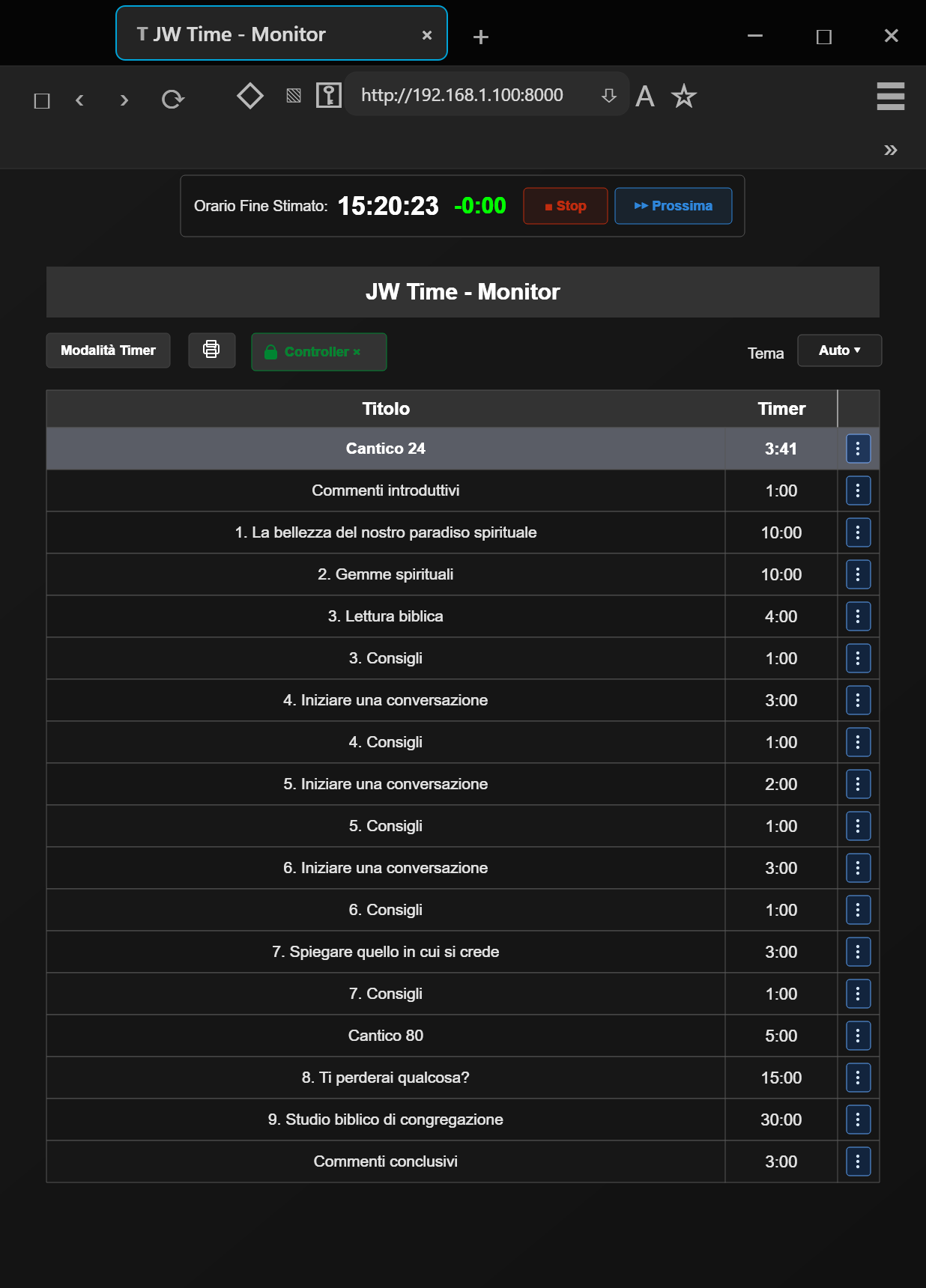
Quando il Server Web è attivo, puoi aprirlo da un altro dispositivo della stessa rete locale tramite browser.
Questo permette di visualizzare il Contatempo su proiettori, tablet o computer esterni, ed è utile per il presidente
che segue il timer delle varie parti.
Per la configurazione completa del Server Web, del controllo remoto, del link remoto e del QR, vedi la sezione 15 · Connessione e Server.
8.1 · Visualizzare il Monitor Web nella rete locale
Dal browser puoi:
Visualizzare timer e Contatempo a schermo intero.
Stampare la scaletta.
Controllare l’avanzamento dei tempi in tempo reale.
Eseguire operazioni da remoto su timer e programma, se il controllo remoto è abilitato.
8.2 · Controllare timer e programma da browser
Se il controllo remoto è abilitato, dal browser puoi intervenire su timer e programma senza essere
davanti al computer principale.
Le operazioni disponibili dipendono dai permessi configurati e possono includere:
avvio del timer
pausa e ripresa
stop
controllo del programma/scaletta
modifica delle durate o dei valori disponibili nella scaletta, se il ruolo autorizzato lo permette
Puoi aprire il Server Web inserendo l’indirizzo mostrato nell’app, oppure usando il QR se disponibile.
In base alla configurazione, possono essere previsti diversi livelli di accesso, ad esempio per sola
visualizzazione oppure per controllo e modifica. Se configurato, l’accesso può richiedere un PIN.
8.3 · Accesso remoto per adunanze in videoconferenza
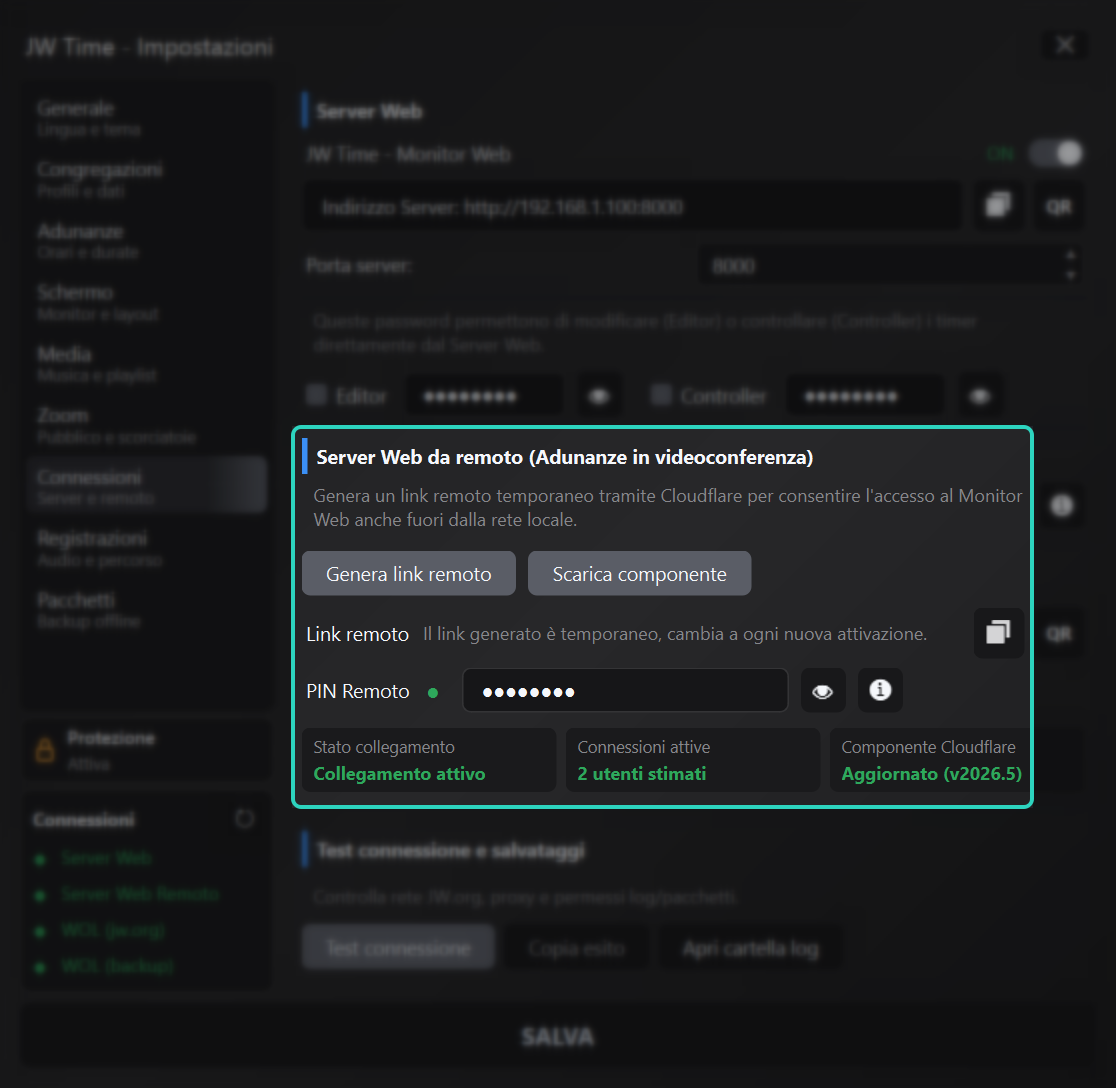
Quando chi deve seguire o controllare JW Time non si trova nella stessa rete locale, puoi generare un link remoto temporaneo.
Questo scenario è utile per adunanze in videoconferenza, assistenza da remoto o gestione da un dispositivo collegato
a un'altra rete.
Stessa interfaccia web: il link remoto apre il Monitor Web dal browser, come avviene nella rete locale.
Link temporaneo: il collegamento remoto cambia a ogni attivazione e non va considerato permanente.
PIN remoto: quando configurato, protegge le funzioni accessibili dall'esterno della rete locale.
Uso con videoconferenza: permette a chi segue l'adunanza da fuori rete di consultare o controllare il programma secondo i permessi impostati.
La parte operativa si configura nella sezione 15.2 · Server Web da remoto.
Le impostazioni Zoom restano separate: Zoom gestisce condivisione e scorciatoie,
mentre il link remoto riguarda il Monitor Web.
Parte II · Pannelli Impostazioni
In questa parte puoi configurare il comportamento dell'app: impostazioni generali, profili congregazione, adunanze,
Schermo Contatempo, Media, Zoom, Monitor Web & Server, Registrazioni e Backup & Ripristino.
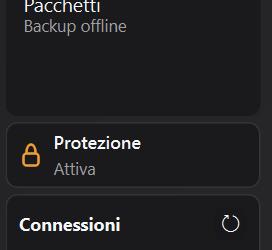
La barra Protezione, sotto l'elenco dei pannelli, consente di limitare le modifiche accidentali o non autorizzate alla configurazione. È una protezione operativa locale, non una cifratura dei dati né un account online; vale per tutte le congregazioni presenti su questo PC.
Attivazione e accesso
Apri Protezione, scegli una password di almeno 8 caratteri e confermala.
Conserva il codice di recupero mostrato una sola volta: puoi copiarlo oppure salvarne il QR fuori dal PC pubblico della sala.
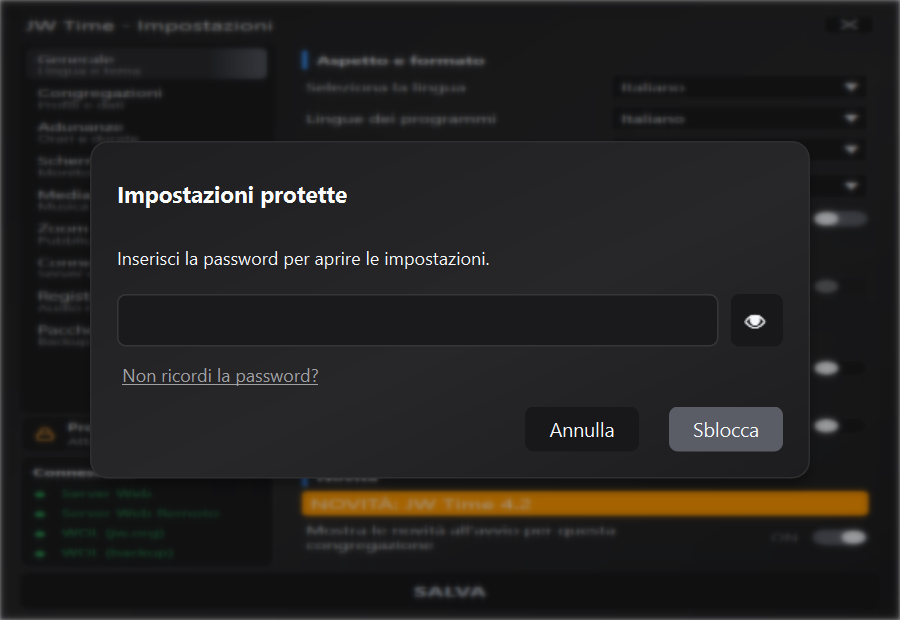
Dopo l'attivazione, ogni nuova apertura delle Impostazioni richiede la password; alla chiusura si bloccano di nuovo.
Dal pannello di gestione puoi cambiare password, generare un nuovo codice di recupero o disattivare la protezione. La password e il codice sono locali al PC e non vengono inclusi nei backup.
Se dimentichi le credenziali
Hai il codice di recupero: scegli Non ricordi la password?, inserisci il codice e imposta una nuova password. JW Time genera anche un nuovo codice da conservare.
Non hai né password né codice: crea il backup d'emergenza .jwtimebackup proposto dalla procedura e salvalo fuori dalla cartella privata dell'app.
Apri quindi Impostazioni di Windows > App > App installate > JW Time > Opzioni avanzate > Reimposta — non Ripristina — poi riapri JW Time, importa il backup e crea una nuova password.
Il backup d'emergenza viene creato senza sbloccare le Impostazioni, così puoi mettere al sicuro la configurazione prima della reimpostazione.
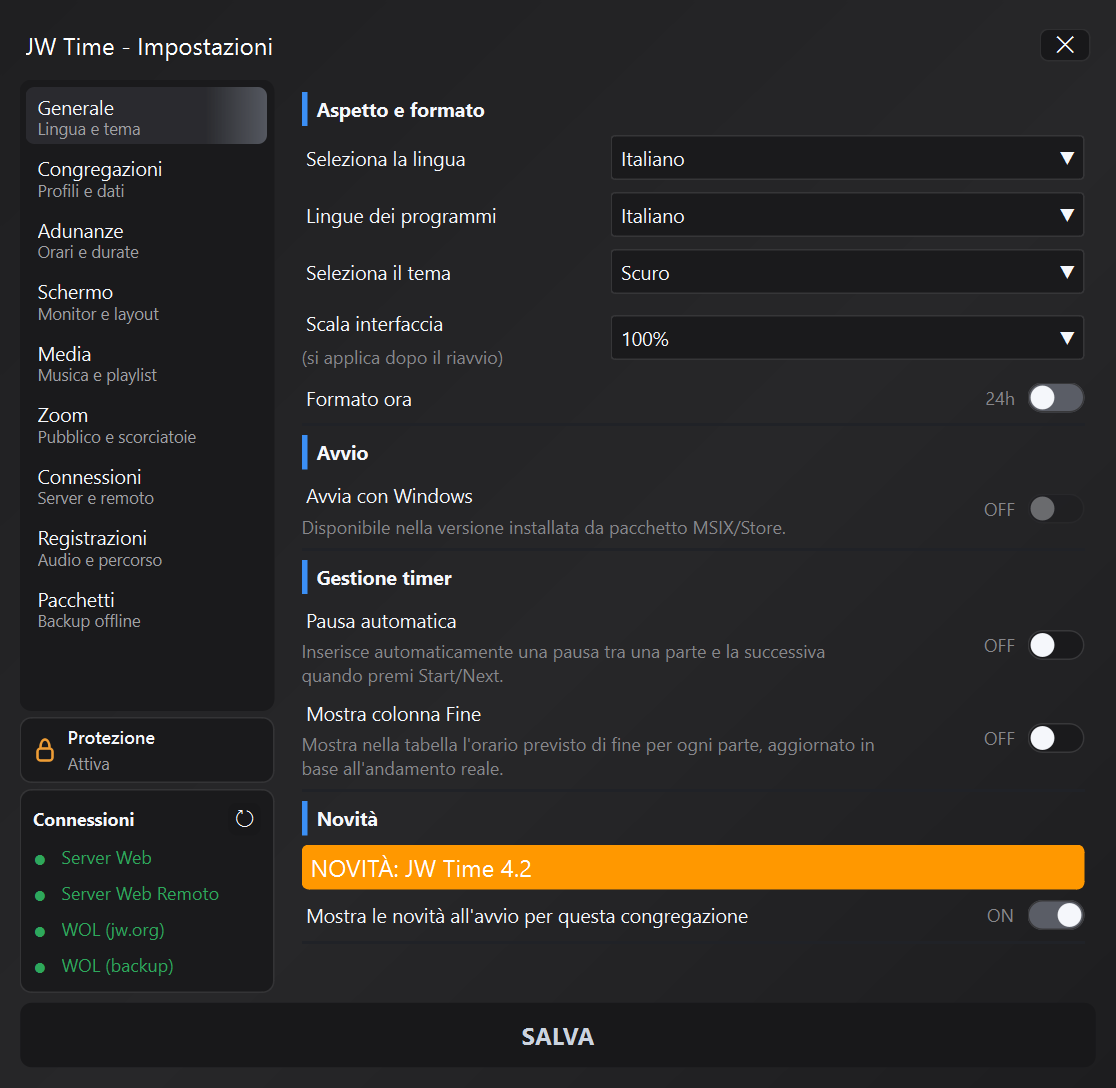
Seleziona la lingua: cambia la lingua dell'interfaccia.
Lingue dei programmi: definisce in quale lingua scaricare o mostrare la scaletta settimanale.
Seleziona il tema: imposta il tema grafico dell'app.
Scala interfaccia: adatta dimensioni di testi e controlli; il cambio si applica dopo il riavvio.
Formato ora: alterna formato 24h e formato 12h AM/PM.
Gestione timer
Pausa automatica: inserisce automaticamente una pausa tra una parte e la successiva quando premi Start/Next.
Mostra colonna Fine: visualizza nella tabella l'orario previsto di conclusione della parte in corso e di quelle successive, calcolato in tempo reale dall'ora corrente, dai timer rimanenti e dagli eventuali scostamenti accumulati.
Avvio
Avvia con Windows: Apre JW Time automaticamente quando accedi a Windows.
Novità
Mostra le novità all'avvio: apre nell'app un riepilogo sintetico delle funzioni introdotte, così chi usa JW Time può scoprire rapidamente cosa vale la pena provare.
Puoi disattivarlo quando il gruppo ha già preso confidenza con la versione installata.
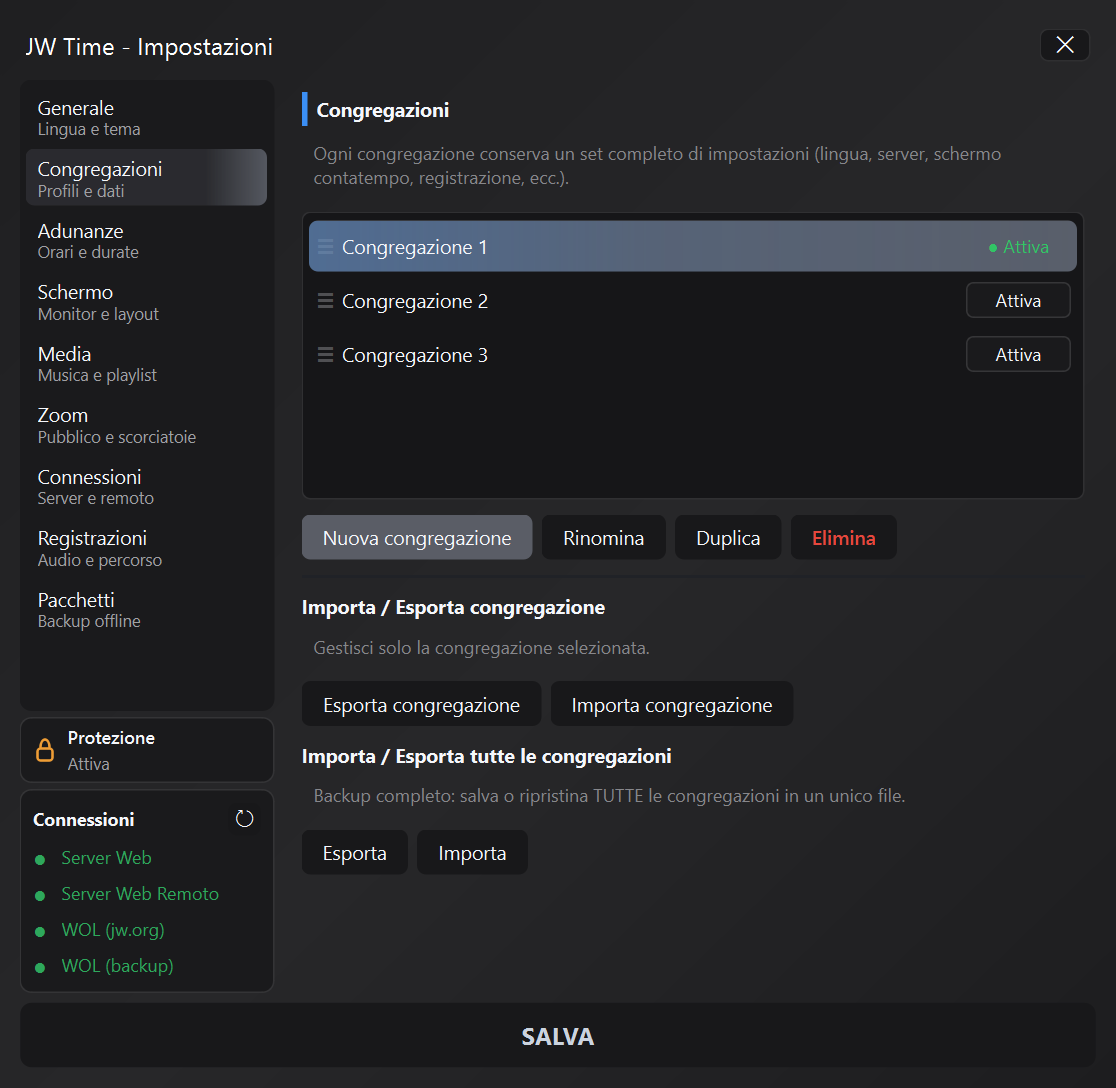
Questo pannello permette di gestire i profili congregazione. Ogni profilo può mantenere configurazioni dedicate,
così JW Time può adattarsi a contesti diversi senza dover riconfigurare ogni volta finestre, media e layout.
Profili congregazione
Elenco congregazioni: mostra i profili disponibili. Ogni profilo conserva lingua, server, schermi, registrazioni, media e impostazioni proprie.
Nuova congregazione: crea un profilo separato da configurare.
Rinomina: cambia il nome del profilo selezionato senza perdere le impostazioni.
Duplica: crea una copia del profilo corrente, utile quando due configurazioni sono simili.
Elimina: rimuove il profilo selezionato quando non serve più.
Importa / Esporta
Esporta congregazione: salva solo il profilo selezionato.
Importa congregazione: carica un profilo esportato in precedenza.
Esporta: crea un backup completo di tutte le congregazioni.
Importa: ripristina un backup che contiene più congregazioni.
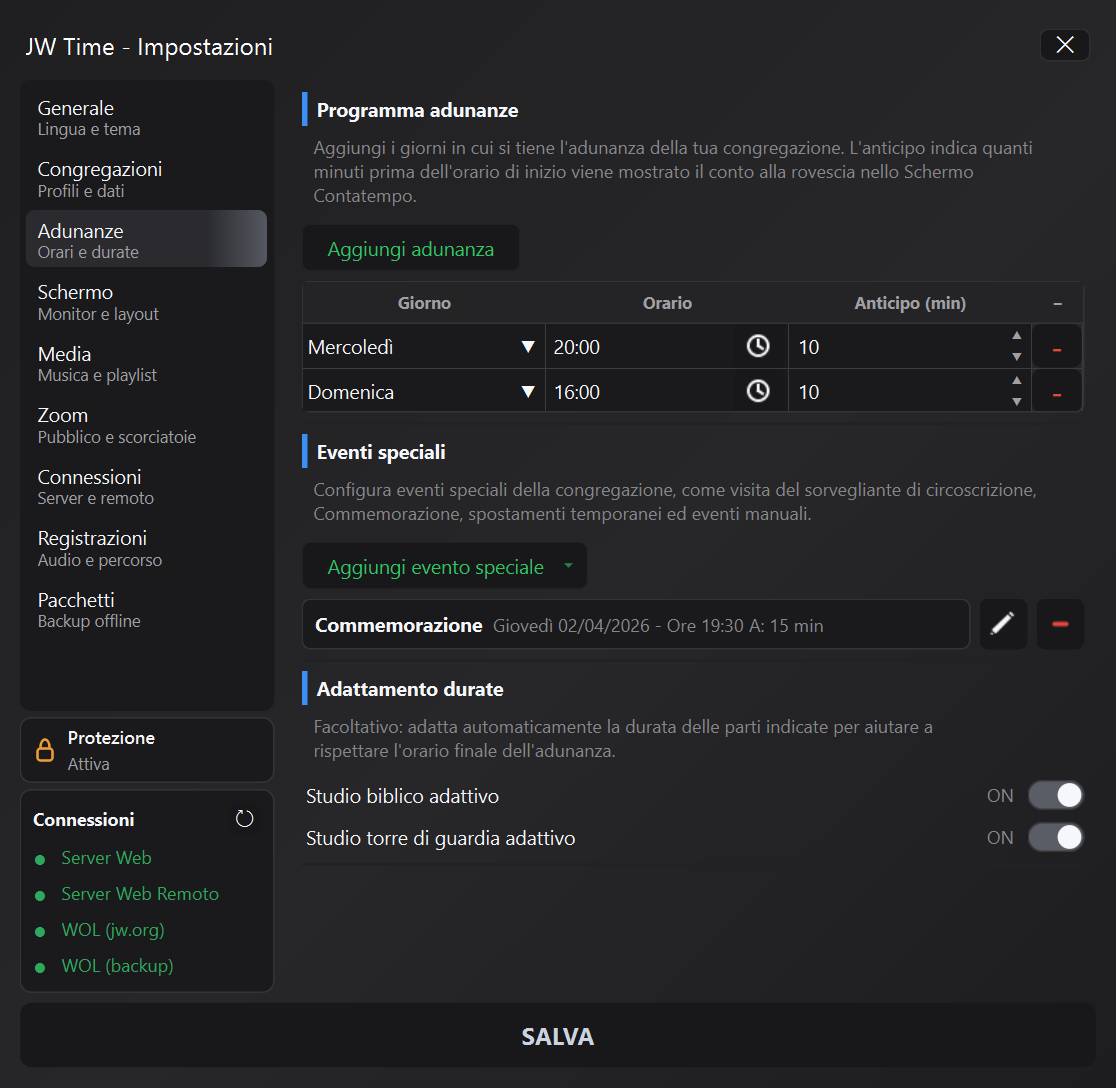
Questo pannello serve a programmare il conto alla rovescia di inizio adunanza sullo Schermo Pubblico.
Imposti giorno, orario e anticipo (in minuti) con cui vuoi far
partire il countdown.
Aggiungi adunanza: inserisce una nuova riga nella tabella degli orari.
Giorno: scegli il giorno della settimana in cui si tiene l'adunanza.
Orario: imposta l'ora di inizio dell'adunanza.
Anticipo (min): quanti minuti prima dell'orario impostato deve comparire il countdown nello Schermo Pubblico.
-: elimina la riga dell'orario che non serve più.
11.2 · Eventi speciali
Aggiungi evento speciale: crea eventi come visita del sorvegliante di circoscrizione, Commemorazione o eventi manuali.
Visita SC: applica le regole e gli orari dedicati alla visita.
Commemorazione: registra un appuntamento speciale con data e orario specifici.
Modifica / elimina: i pulsanti a destra permettono di aggiornare o rimuovere l'evento.
Eventi manuali: puoi scegliere se un evento sostituisce l'adunanza oppure si aggiunge ai programmi della settimana ed è disponibile dal pulsante Evento.
11.3 · Adattamento durate
Studio biblico adattivo: regola automaticamente lo Studio biblico di congregazione per aiutare a rispettare l'orario finale.
Studio torre di guardia adattivo: applica la stessa logica allo Studio Torre di Guardia.
Nota: gli orari di inizio servono al countdown pubblico; l'Orario Fine Stimato dipende invece dalla scaletta e dagli eventuali adattamenti durata.
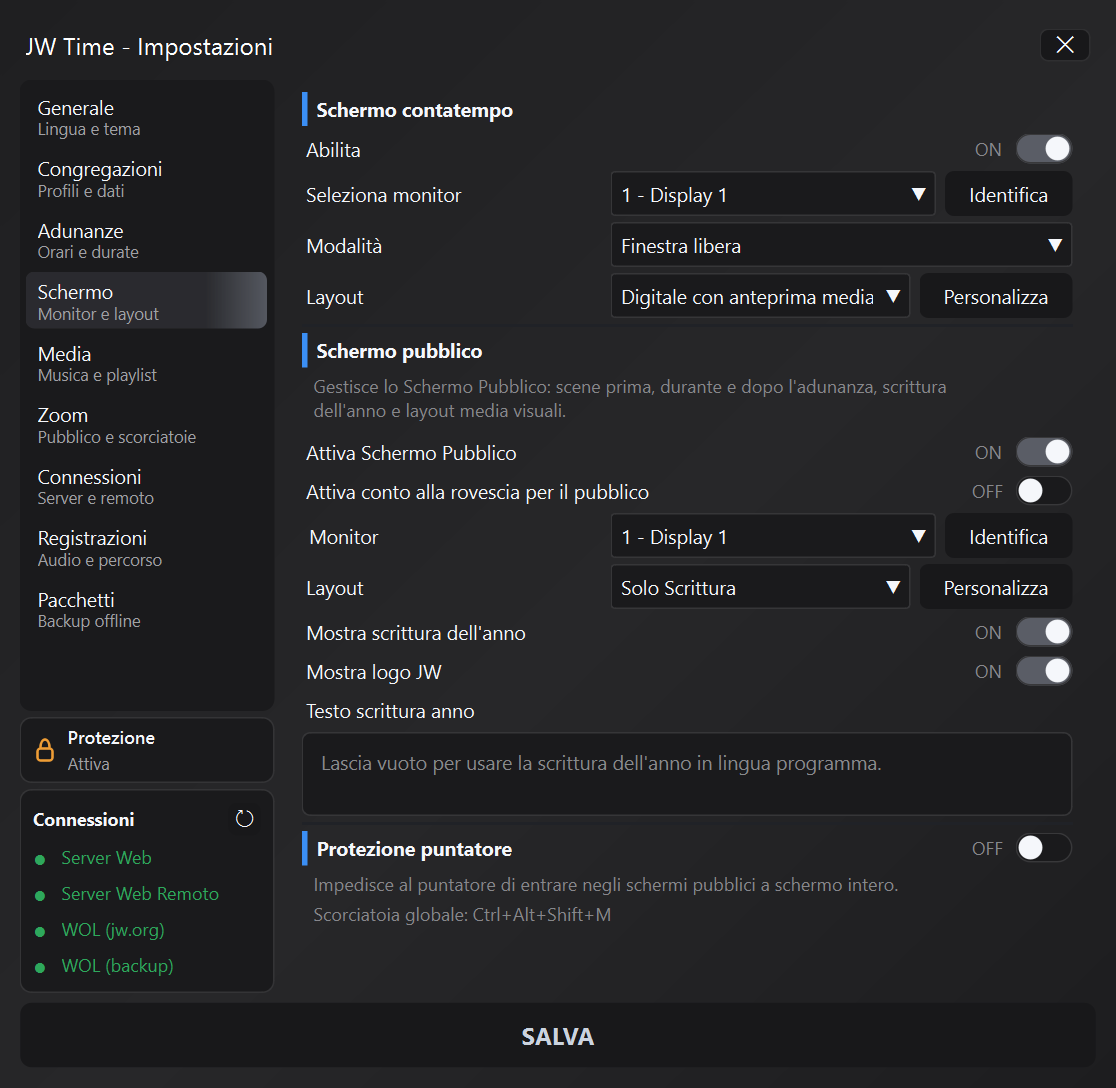
Questo pannello raccoglie le impostazioni dedicate allo Schermo Contatempo e allo Schermo Pubblico. Da qui puoi
scegliere dove mostrare le informazioni, come presentarle e quali elementi rendere visibili durante l'adunanza.
Abilita: attiva o disattiva lo Schermo Contatempo.
Seleziona monitor: sceglie il monitor o la finestra in cui visualizzare il Contatempo.
Identifica: mostra un riferimento sul monitor selezionato, utile quando sono collegati più schermi.
Modalità: scegli tra Schermo intero, Finestra libera e Finestra libera trasparente.
Layout: seleziona il preset grafico dello Schermo Contatempo. Scegli Digitale con anteprima media per vedere sul Contatempo immagini, video, PDF e siti Web mostrati al pubblico.
Personalizza: apre l'editor del layout selezionato.
Schermo pubblico
Attiva Schermo Pubblico: abilita la finestra dedicata ai contenuti visibili alla sala.
Attiva conto alla rovescia per il pubblico: mostra il countdown di inizio adunanza sullo Schermo Pubblico.
Monitor: seleziona dove aprire la finestra pubblica.
Layout: sceglie il preset grafico dello Schermo Pubblico.
Mostra scrittura dell'anno: abilita o nasconde la scrittura dell'anno.
Mostra logo JW: mostra o nasconde il logo nella scena pubblica.
Testo scrittura anno: permette di inserire un testo personalizzato; se resta vuoto viene usata la scrittura dell'anno nella lingua del programma.
Protezione puntatore
Protezione puntatore: impedisce al mouse di entrare nello Schermo Pubblico e nello Schermo Contatempo mentre sono visibili a schermo intero. La protezione agisce solo quando queste finestre sono a schermo intero.
Ctrl+Alt+Shift+M: sospende temporaneamente la protezione; premi di nuovo la scorciatoia per riattivarla. JW Time mostra per alcuni secondi lo stato nella finestra principale.
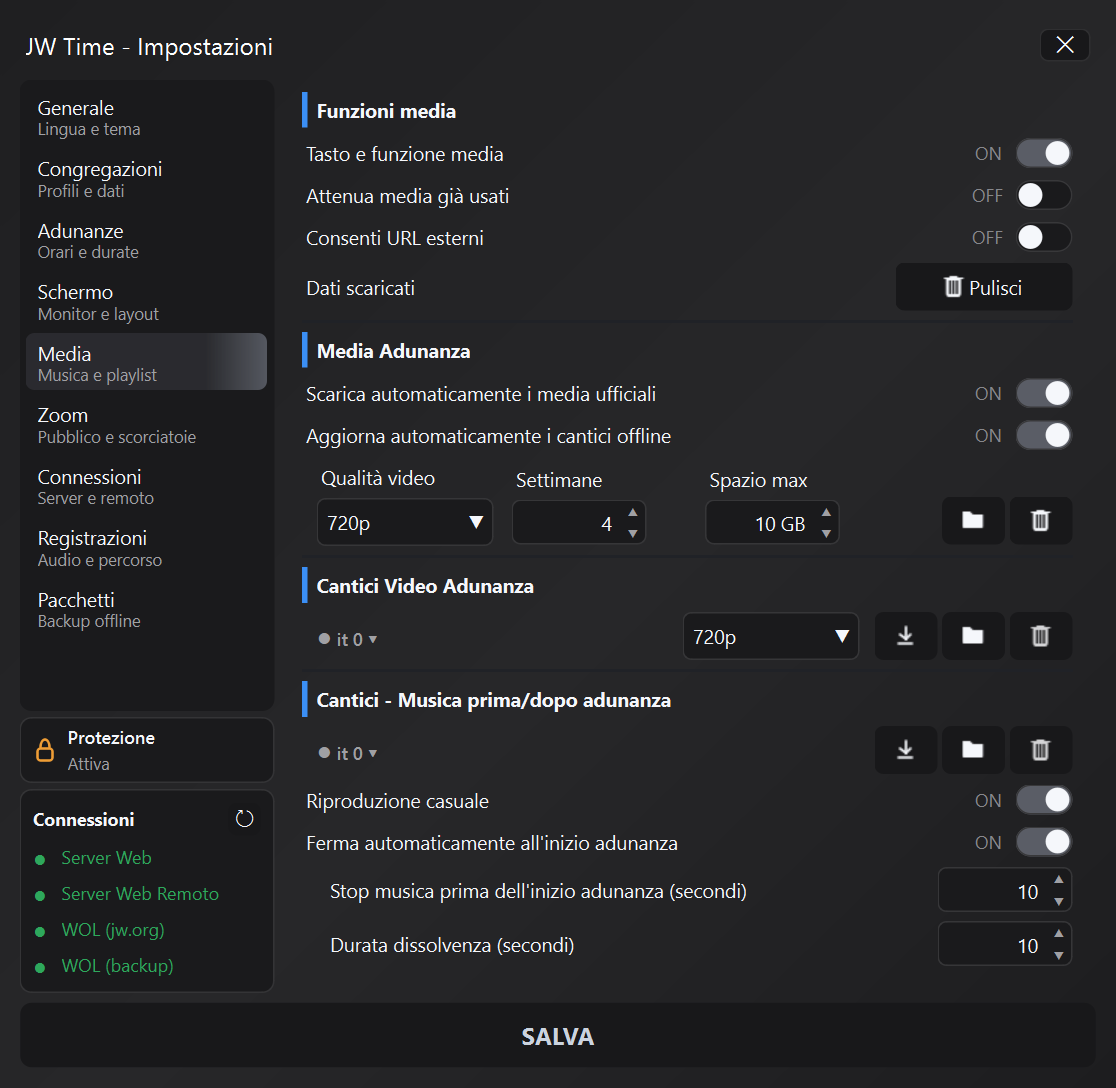
Questo pannello gestisce il comportamento della finestra Media, la cache locale e le opzioni collegate ai contenuti
usati durante o dopo l'adunanza.
Funzioni media
Tasto e funzione media: mostra o nasconde il pulsante Media e abilita le funzioni collegate.
Attenua media già usati: rende più riconoscibili i contenuti già usati nella finestra Media.
Consenti URL esterni: dopo conferma permette di aggiungere URL HTTPS esterni a jw.org e wol.jw.org e di mostrarli nel browser integrato.
Media Adunanza
Scarica automaticamente i media ufficiali: aiuta a rendere disponibili in anticipo i media ufficiali della settimana, quando la rete lo permette.
Migliorata la gestione dei programmi manuali e dei download automatici dei media ufficiali: i download restano ancorati alla settimana corrente e il progresso delle settimane successive è mostrato in modo più chiaro.
Aggiorna automaticamente i cantici offline: mantiene aggiornato il catalogo dei cantici scaricati.
Qualità video: sceglie la risoluzione dei video ufficiali.
Settimane: indica quante settimane mantenere o preparare.
Spazio max: limita lo spazio usato dalla cache dei media.
Cartella / elimina: apre la cartella dei contenuti o pulisce i file scaricati.
Cantici e musica
Cantici Video Adunanza: gestisce download, qualità e cartella dei video dei cantici.
Cantici - Musica prima/dopo adunanza: gestisce la musica usata come sottofondo.
Riproduzione casuale: avvia i brani in ordine casuale.
Ferma automaticamente all'inizio adunanza: interrompe la musica quando parte il programma.
Stop musica prima dell'inizio adunanza: definisce quanti secondi prima fermare il sottofondo.
Durata dissolvenza: regola la dissolvenza audio in chiusura o cambio brano.
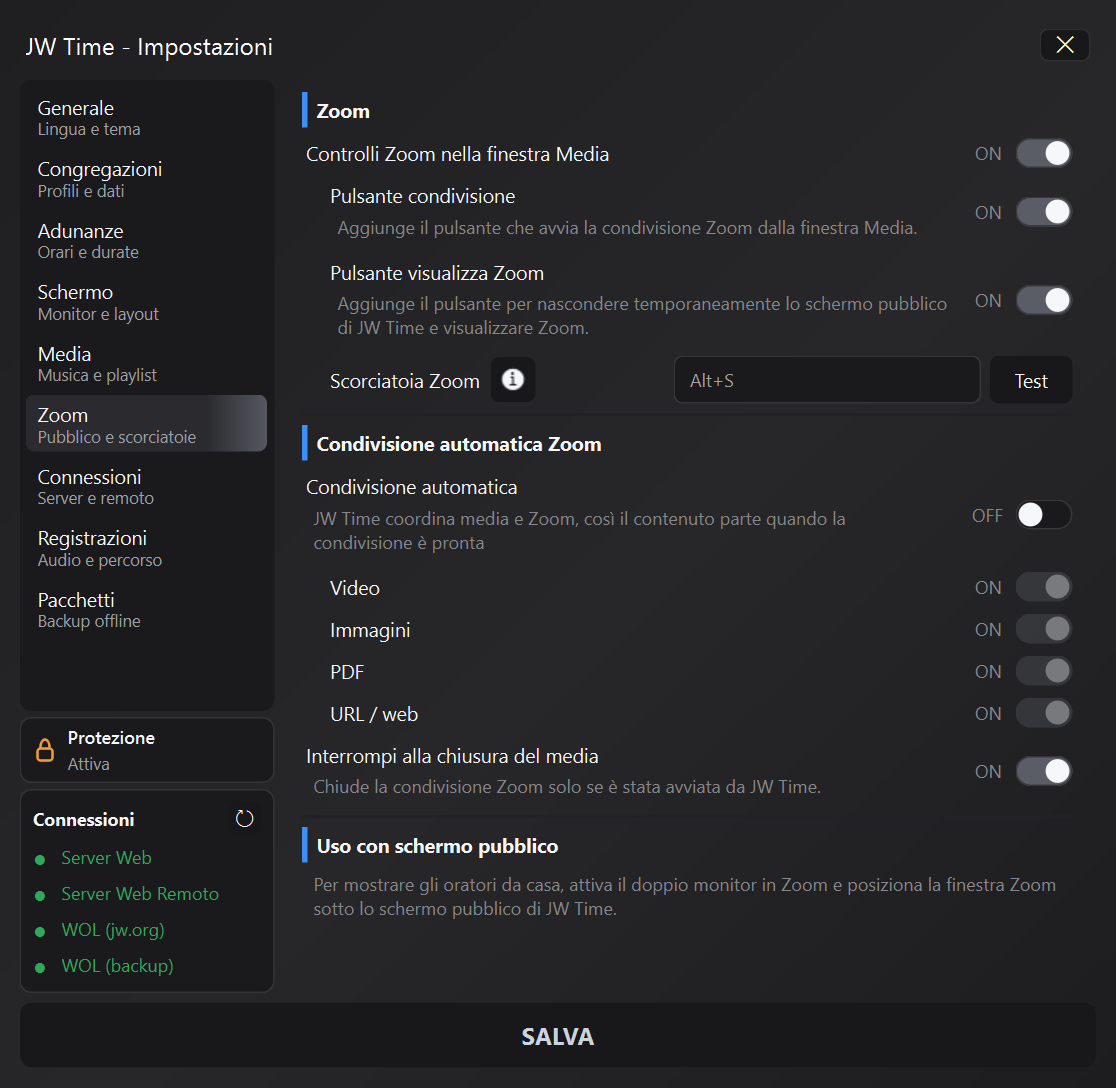
Questo pannello contiene le impostazioni utili quando JW Time viene usato insieme a Zoom o ad altre configurazioni
di sala che richiedono controlli audio/video dedicati. Le opzioni qui sotto alimentano i tasti Zoom della
sezione 4 · Finestra Media.
Zoom
Controlli Zoom: mostra nella finestra Media i tasti dedicati a Zoom.
Condivisione Zoom: abilita il tasto che invia a Zoom la scorciatoia di condivisione.
Mostra Zoom al pubblico: abilita il tasto che nasconde temporaneamente lo Schermo Pubblico di JW Time per mostrare gli oratori o la finestra di Zoom già posizionata sotto, sul monitor della sala.
Scorciatoia condivisione: deve essere la stessa scorciatoia globale configurata dentro Zoom per avviare o interrompere la condivisione schermo.
Test: invia la scorciatoia e controlla se Zoom apre o cambia lo stato della condivisione.
Scorciatoia Zoom
JW Time non sceglie al posto tuo la finestra o lo schermo da condividere in Zoom: invia la combinazione tasti
che hai indicato in questo pannello. Per questo la stessa scorciatoia deve essere attiva anche nelle impostazioni
di Zoom, preferibilmente come scorciatoia globale. Se in Zoom usi una combinazione diversa, il tasto
Condivisione e la modalità Zoom Auto non possono funzionare in modo affidabile.
Prima dell'adunanza verifica il flusso completo: prepara Zoom sul monitor pubblico, posiziona sotto lo Schermo Pubblico
la finestra degli oratori o la schermata duplicata di Zoom, prova la scorciatoia con Test e poi
usa i controlli dalla finestra Media.
La versione 4.2.0 rende più affidabile il coordinamento tra cambio media, stato dello Schermo Pubblico e avvio o arresto della condivisione Zoom.
Automazione media
Avvio automatico: quando il tasto Zoom Auto è attivo nella finestra Media, avvia la condivisione quando parte un media.
Interrompi alla chiusura del media: chiude la condivisione Zoom quando il media viene chiuso o termina, solo se la condivisione era stata avviata da JW Time.
Pausa iniziale: prepara il media in pausa dopo l'avvio della condivisione.
Ripristino focus: riporta il focus alla finestra Media dopo l'azione su Zoom.
Uso con adunanze in videoconferenza
Se qualcuno deve consultare o controllare JW Time da fuori rete durante un'adunanza in videoconferenza,
non si configura da Zoom: si usa la sezione 8.3 · Accesso remoto per adunanze in videoconferenza.
In questo pannello restano solo scorciatoie, condivisione e gestione della finestra Zoom.
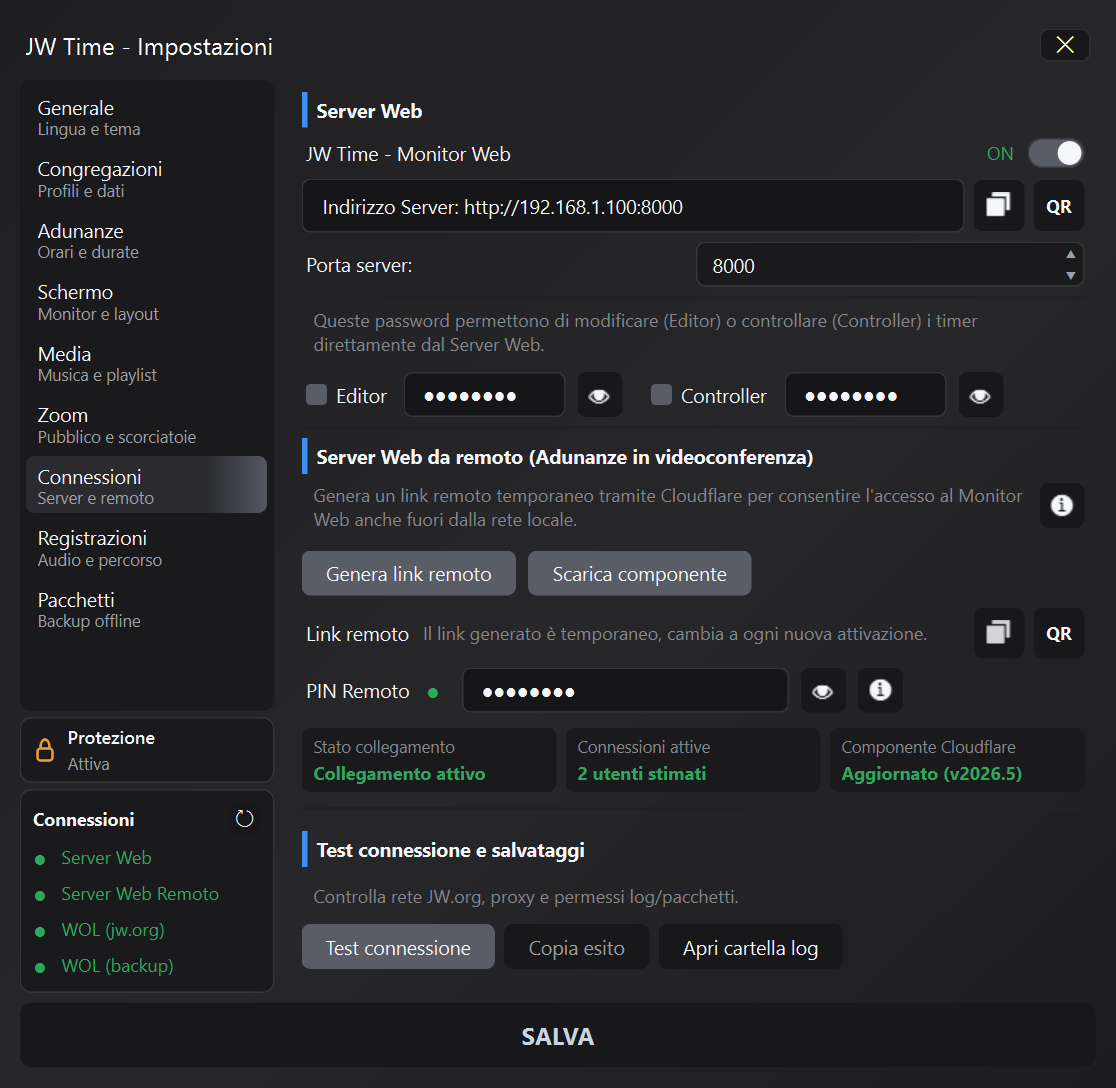
Questo pannello gestisce la connettività dell’app: il Monitor Web e il Server Web per la visualizzazione e il controllo da browser,
il QR per l’accesso rapido, il controllo remoto, i test di connessione avanzati e la gestione dei log.
15.1 · Monitor Web e Server Web
JW Time - Monitor Web: attiva o disattiva il server interno.
Indirizzo Server: mostra l'URL da aprire nella rete locale. Nel manuale usiamo un indirizzo generico, ad esempio http://192.168.1.100:8000.
Copia indirizzo: copia l'URL negli appunti.
QR: mostra un QR code per aprire più velocemente il Monitor Web da telefono o tablet.
Porta server: imposta la porta HTTP, normalmente 8000.
Editor / Controller: abilita le password per modificare o controllare timer e programma dal browser. Con il ruolo Controller il Monitor Web diventa anche un pannello operativo: può avviare, mettere in pausa, fermare e aggiornare i valori disponibili senza tornare al computer principale.
Aggiunta nel Monitor Web la possibilità di modificare il numero dei cantici e il nome delle parti, sia in modalità Editor sia in modalità Controller.
Quando il Server Web è attivo, JW Time può essere aperto da un altro dispositivo della stessa rete locale tramite browser,
per usare il Monitor Web da telefono, tablet o da un altro computer.
15.2 · Server Web da remoto
Questa sezione serve per rendere raggiungibile il Monitor Web anche fuori dalla rete locale, ad esempio durante
adunanze in videoconferenza. Per il contesto d'uso, vedi la sezione 8.3 · Accesso remoto per adunanze in videoconferenza;
qui trovi i controlli pratici.
Genera link remoto: crea un link temporaneo tramite componente Cloudflare quando serve accesso fuori dalla rete locale.
Scarica componente: scarica il componente necessario per il collegamento remoto.
Link remoto: mostra il collegamento generato e i pulsanti Copia/QR.
PIN Remoto: protegge l'accesso alle funzioni remote quando configurato.
Stato collegamento: indica se il componente remoto, le connessioni attive e Cloudflare sono disponibili.
15.3 · Controllo remoto
Se la funzione è abilitata, il Server Web può essere usato non solo per la visualizzazione, ma anche per eseguire
da remoto operazioni del timer e del programma. Quando è abilitato il ruolo Controller, la schermata web mostra
anche i controlli per intervenire sui valori disponibili, ad esempio la durata di una parte.
Tra queste possono essere disponibili:
avvio del timer
pausa e ripresa
stop
controllo del programma/scaletta
A seconda della configurazione, possono essere disponibili diversi livelli di accesso, in modo da distinguere
la semplice consultazione dalle funzioni di controllo o modifica.
15.4 · Test di Connessione
Test connessione: controlla rete, JW.org, proxy e permessi di scrittura.
Copia esito: copia il risultato del test per assistenza o diagnosi.
Apri cartella log: apre direttamente la cartella dei log dell'app.
Conservazione dei log: i registri tecnici recenti vengono conservati per sette giorni, evitando che i file si accumulino nel tempo.
 JW Time