Seria JW Time 4.2 dodaje podgląd multimediów na ekranie czasu, wiadomości na Ekranie publicznym i ochronę Ustawień.
Podgląd multimediów: obrazy, filmy, pliki PDF i strony internetowe z Ekranu publicznego mogą być widoczne również na ekranie czasu.
Wiadomości publiczne: panel Wiadomość może teraz wysyłać komunikaty na Ekran publiczny.
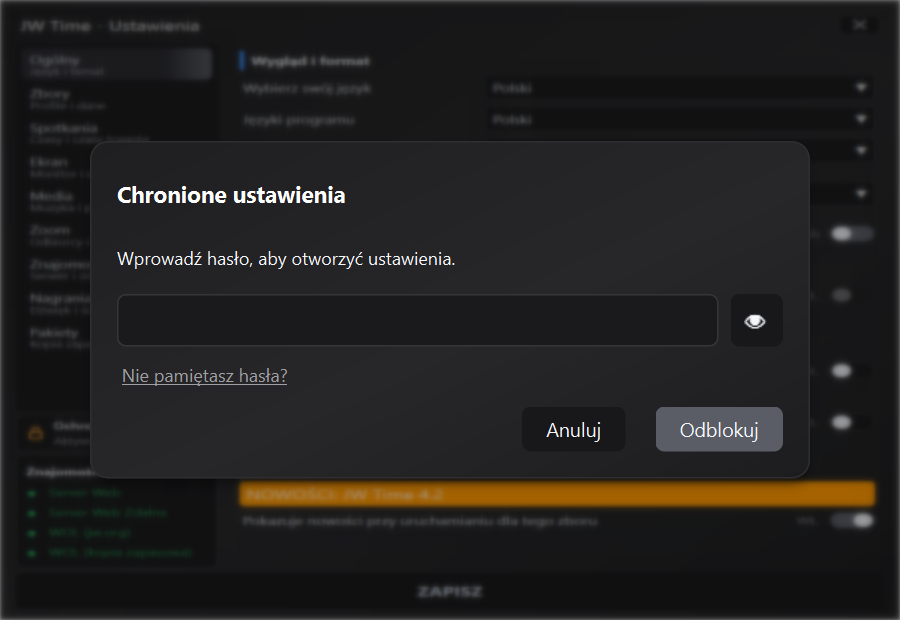
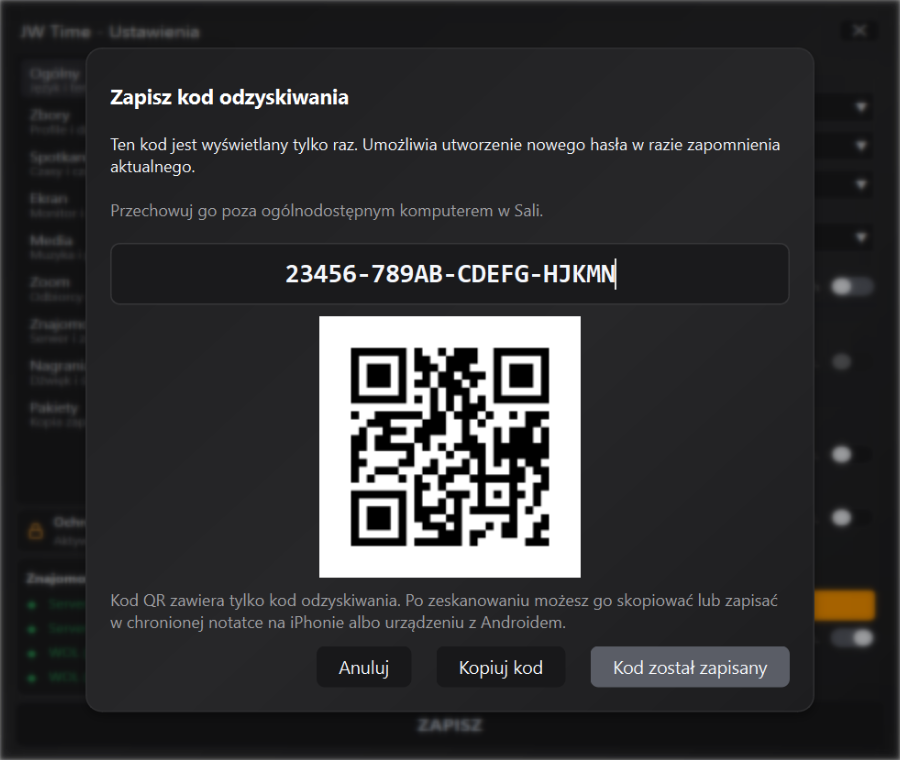
Ochrona Ustawień: hasło, kod odzyskiwania i awaryjna kopia zapasowa chronią konfigurację.
Większa niezawodność: ulepszono przywracanie zebrania, multimedia, udostępnianie w Zoomie, wydajność i bezpieczeństwo.
Stabilność multimediów (4.2.2): Naprawiono rzadki problem, który mógł powodować nieoczekiwane zamknięcie JW Time po zakończeniu filmu podczas powrotu do Ekranu publicznego. Bezpieczniejsze jest również zamykanie i przełączanie między filmami, obrazami, plikami PDF, stronami internetowymi i dźwiękiem.
Diagnostyka (4.2.2): Najnowsze dzienniki techniczne są przechowywane przez siedem dni, co ułatwia analizę ewentualnych problemów bez gromadzenia plików z upływem czasu.
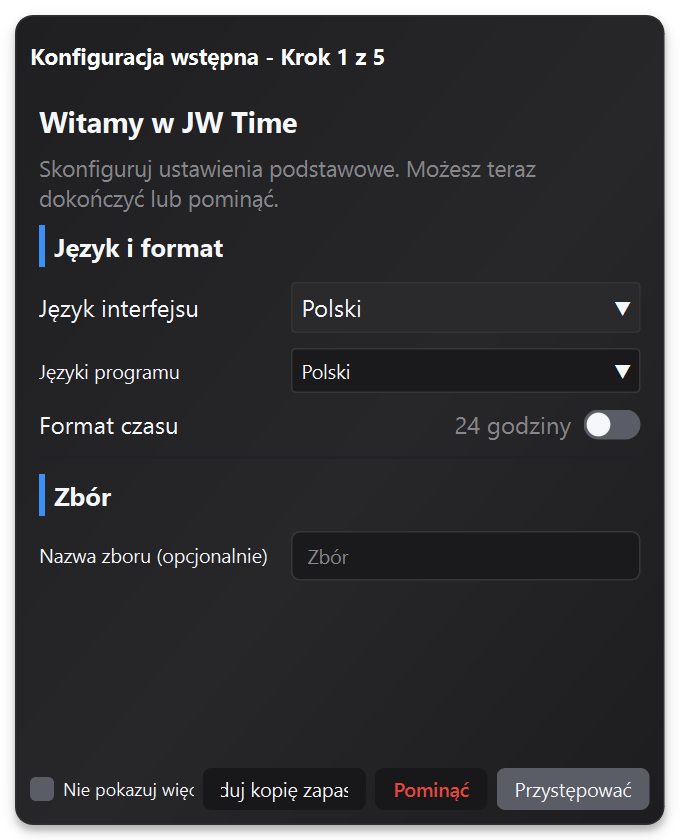
Przy pierwszym uruchomieniu JW Time wyświetla się kreator, który zbiera niezbędne ustawienia przed otwarciem aplikacji. Jest to zalecana ścieżka dla nowej instalacji, ponieważ pozwala uniknąć konieczności natychmiastowego wyszukiwania każdej opcji w panelach ustawień.
Język i format: wybierz język interfejsu, język programu i format czasu.
Zbór: ustaw nazwę początkowego profilu, przydatną, jeśli w przyszłości będziesz zarządzać wieloma profilami.
Spotkania: wskazuje dni i godziny rozpoczęcia automatycznego odliczania.
Opcje spotkania: w razie potrzeby aktywuj dostosowanie czasu trwania i automatyczną przerwę między częściami.
Ekrany: Skonfiguruj Contatempo Wyświetlanie i ekran publiczny na odpowiednich monitorach.
Na końcu kreatora możesz otworzyć JW Time i wykonać tylko bardziej zaawansowane opcje, takie jak Media, Server Web, Nagrania i Kopia zapasowa.
Szybkie sprawdzenie, czy pominąłeś kreatora ↑ Indeks
Jeśli zamkniesz lub pominiesz kreatora, możesz ręcznie skonfigurować podstawowe elementy w Ustawieniach i oknie głównym. Ta lista kontrolna służy również jako szybka kontrola przed spotkaniem.
Język, profil i program
Idź do rozdział 9 · Ogólne według języka i formatu czasu, a następnie w formacie
rozdział 10 · Zbory, jeśli chcesz utworzyć lub wybrać profil. Sprawdź, czy załadowany harmonogram odpowiada wybranemu tygodniowi i językowi.
Otwórz sekcja 4 · Okno Media aby sprawdzić utwory, filmy i zdjęcia tygodnia. Opcje pamięci podręcznej, jakości i tła znajdują się w pliku sekcja 13 · Media.
Timery, wiadomości i nagrywanie
Użyj głównego okna, aby uruchomić timery, wysłać wiadomości do Contatempo i otworzyć panel REC. Jeśli nagrywasz spotkania, sprawdź opcje w pierwszej kolejności rozdział 16 · Nagrania.
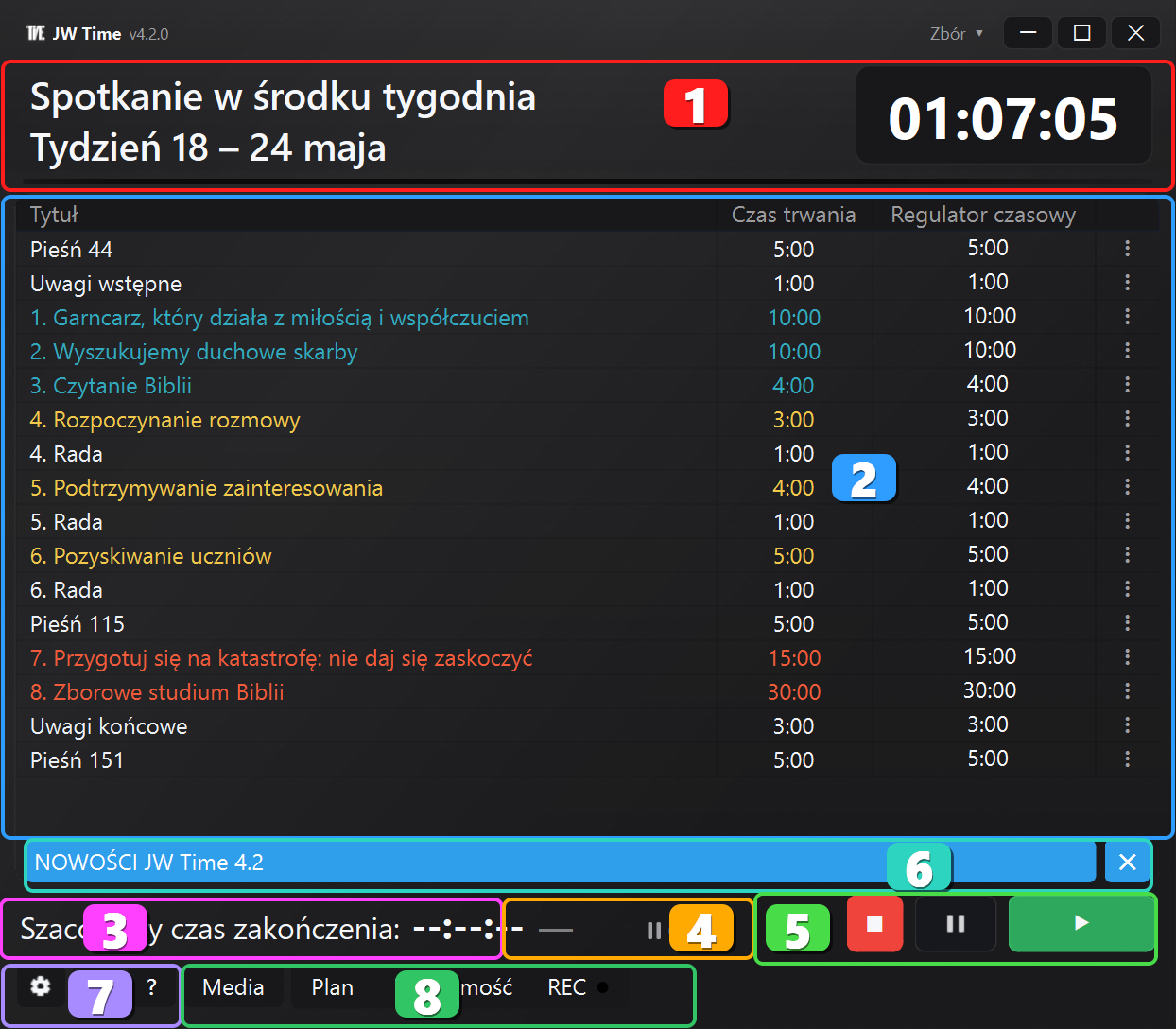
Główny ekran jest sercem aplikacji. Stąd możesz uruchamiać, zarządzać i monitorować wszystkie timery spotkań, przeglądać najważniejsze informacje, takie jak tytuł bieżącej części, zegar i pozostały czas, a także sprawdzać ważne wiadomości i powiadomienia.
Główne obszary
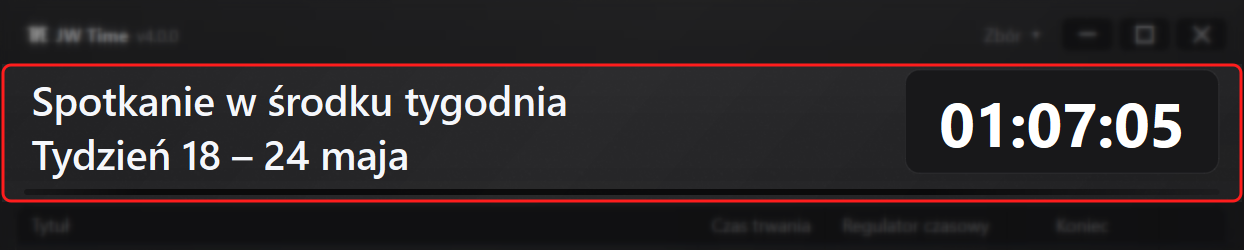
1.1 · Tytuł części i zegar
W górnym wierszu wyświetlany jest tytuł aktualnej części, natomiast pod zegarem z aktualnym czasem lub, po uruchomieniu timera, wyświetla się odliczanie pozostałego czasu. W formacie 12-godzinnym przyrostek AM/PM jest również wyświetlany w mniejszym rozmiarze, aby poprawić czytelność.
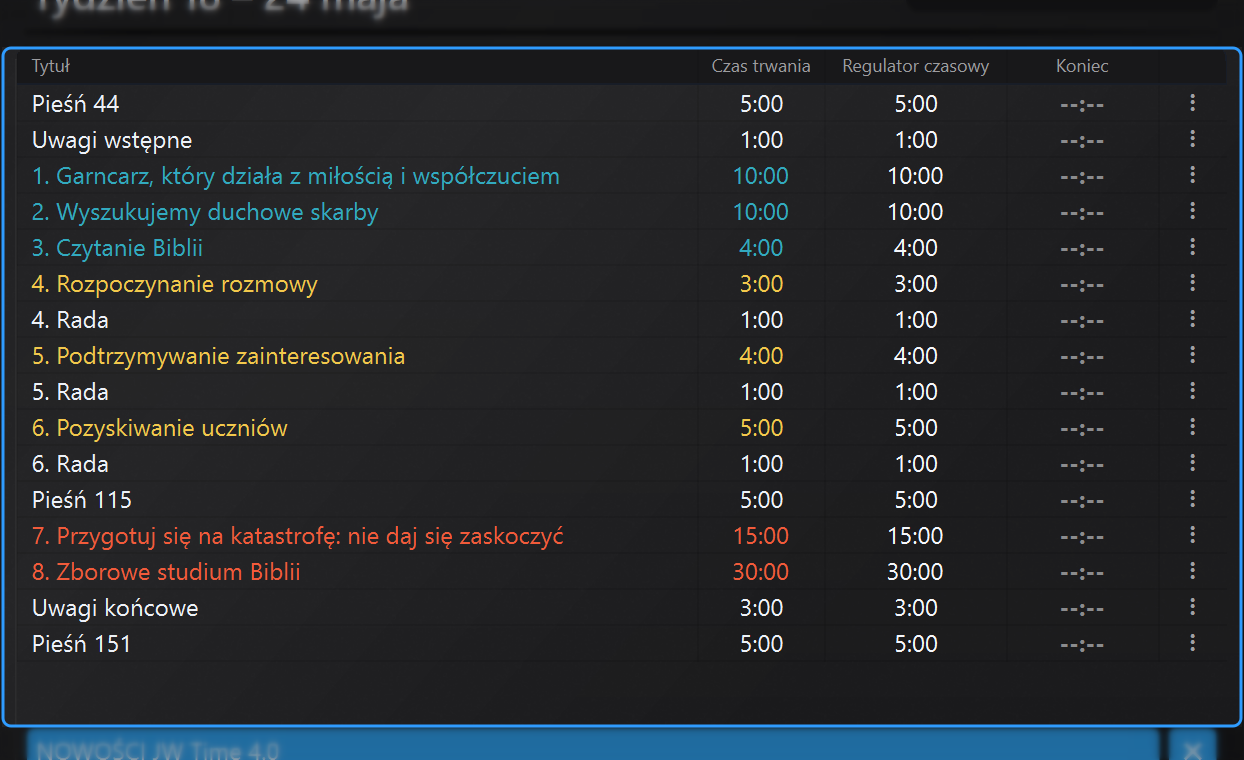
1.2 · Tabela timerów
Wyświetla program spotkania (tytuł, czas trwania, status). Treść ładuje się automatycznie w oparciu o wybrany dzień: aplikacja rozpoznaje, czy jest to środek tygodnia, czy weekend i proponuje odpowiedni harmonogram. Aby zapoznać się ze szczegółowymi przyciskami i akcjami, zobacz sekcja 3 · Manipulowanie timerami.
Jeśli jest aktywny Pokaż kolumnę Zakończ w ustawieniach ogólnych tabela pokazuje także o której godzinie zakończy się bieżąca i kolejne części. Nie jest to ustalony czas harmonogramu: jest to projekcja aktualizowana w czasie rzeczywistym na podstawie aktualnego czasu, pozostałych timerów i wszelkich skumulowanych odchyleń.
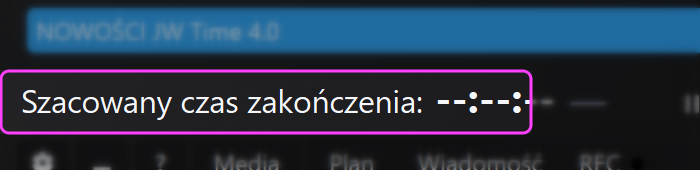
1.3 · Szacowany czas zakończenia
Pokazuje oczekiwany czas zamknięcia na podstawie harmonogramu. Pojawia się obok odchylenie:
+m:ss (żółty w odległości 1', czerwony poza) = opóźnienie
−m:ss (zielony) = postęp
Aktualizacja czasu i wskaźników w czasie rzeczywistym. Jeśli aktywne są adaptacyjne programy Studium Biblii/Strażnicy, czas trwania jest przeliczany tak, aby mieścił się w godzinach zamknięcia.
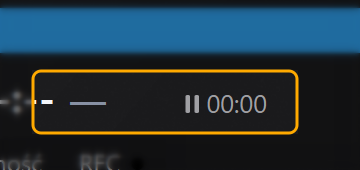
1.4 · Czas pauzy/zmiana głośnika
Licznik skumulowany gg:mm:ss przerw technicznych/zmiany mówcy: sumuje czas, w którym stoper został wstrzymany. Podczas przerwy licznik częściowy pozostaje zatrzymany, podczas gdy licznik rośnie. Kliknięcie wskaźnika resetuje sumę.
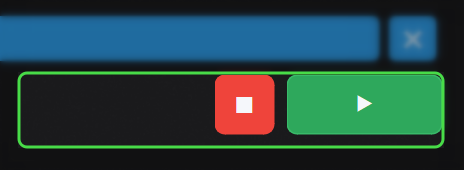
1.5 · Główne klawisze zarządzania timerem
Elementy sterujące uruchamianiem, zatrzymywaniem i zarządzaniem timerami: Stop (czerwony), Pauza i Start/Dalej (zielony). Przycisk Pauza wstrzymuje licznik czasu częściowego (odliczanie pozostaje zatrzymane), podczas gdy czas pauzy/zmiany głośnika nadal rośnie. Aby wyjść z pauzy należy ponownie nacisnąć Pauza lub przejść do kolejnej części przyciskiem Start/Dalej: skumulowany czas rejestrowany jest w liczniku, o którym mowa w pkt. 1.4.
1.6 Wiadomości (komunikacja)
Gdy pojawią się oficjalne komunikaty dotyczące aplikacji, na ekranie głównym pojawi się okno/ostrzeżenie „Wiadomości”. Kliknięcie go powoduje otwarcie panelu z podsumowaniem aktualizacji.
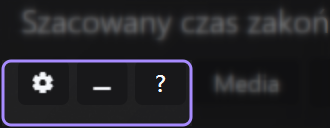
1.7 · Szybkie narzędzia
Szybkie przyciski otwierania ustawień, minimalizowania lub przywracania okna oraz uzyskiwania dostępu do pomocy. Są one oddzielone od trybów pracy, aby dolny rząd był wyraźniejszy.
1.8 · Tryby pracy
Stąd możesz przejść do okna Media, Zarządzania programami, Wiadomości i panelu REC. Czarna kropka obok REC wskazuje status rejestracji.
W tej sekcji dowiesz się, jak załadować odpowiednią playlistę na dany tydzień, w razie potrzeby utworzyć ręczną playlistę i szybko przewijać poprzednie, bieżące i następne tygodnie.
Domyślnie aplikacja automatycznie ładuje zestawienie z bieżącego tygodnia: zestawienie w dni powszednie od poniedziałku do piątku oraz zestawienie weekendowe w sobotę i niedzielę.
2.1 · Programowanie automatyczne
Środek tygodnia: Załaduj harmonogram dnia tygodnia.
Weekend: Załaduj harmonogram na sobotę i niedzielę i poproś o piosenkę do wystąpień publicznych.
2.2 · Wybór tygodnia i podgląd kalendarza
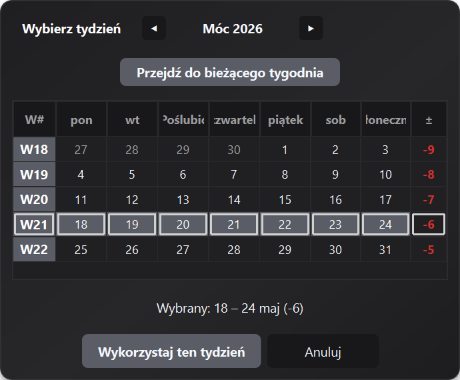
Przycisk Tydzień zawsze pokazuje zakres (np. „Tydzień: 20–26 października”) z plakietką wskazującą przesunięcie w stosunku do bieżącego tygodnia (0, +1, -2 itd.). Jedno kliknięcie otwiera kompaktowy kalendarz i umożliwia bezpośrednie przejście do żądanego tygodnia bez konieczności wielokrotnego przewijania przycisków Poprzedni/Dalej.
Natychmiastowa odznaka: zrozum, jeśli patrzysz na bieżący, przyszły lub miniony tydzień.
Kalendarz tygodniowy: bezpośrednio wybieraj tygodnie w praktyczny sposób.
2.3 · Odwiedź SC
Przycisk Odwiedź SC, znajdujący się pomiędzy selektorem tygodnia a opcją Ładuj z kopii zapasowej, zmienia skład podczas wizyty nadzorcy obwodu. Po naciśnięciu przycisk podświetla się (ON), a aplikacja automatycznie przygotowuje specjalne części potrzebne do wizyty.
Spotkanie w środku tygodnia: Zborowe studium Biblii zostało zamienione na 30-minutowy stały fragment zatytułowany „Wizyta SC”.
Weekend: Po Studium Strażnicy dodano specjalny wpis, a czas trwania został dostosowany tak, aby odpowiadał godzinie zamknięcia.
Dedykowane kolory i ostrzeżenia: linia Visit SC przyjmuje własną paletę i przygotowuje konkretny utwór finałowy.
Szybka dezaktywacja: wyłączenie przełącznika powoduje natychmiastowy powrót stołu do standardowego składu bez utraty pozostałych zmian.
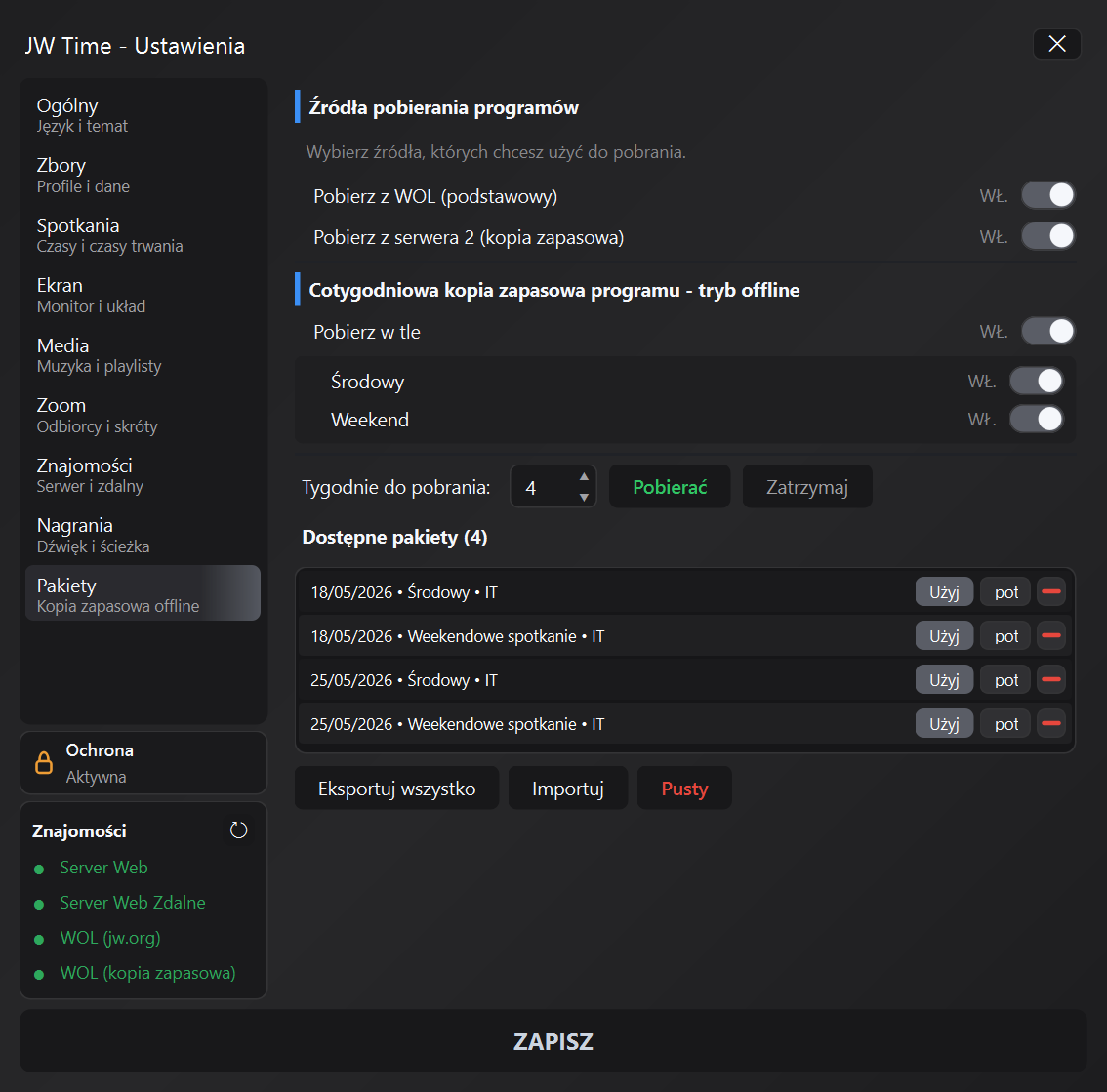
2.4 · Załaduj z kopii zapasowej
Przycisk Załaduj z kopii zapasowej otwiera listę pakietów zapisanych lokalnie, posortowaną według daty, rodzaju spotkania i języka. Idealnie nadaje się do pracy w trybie offline lub przywracania już przygotowanych programów na inny komputer.
Szczegółowa lista: każdy wiersz pokazuje datę rozpoczęcia tygodnia, typ (środek tygodnia/weekend) i język.
Bezpieczne ładowanie: Pakiety są weryfikowane i stosowane bezpośrednio w bieżącej tabeli.
Usuń komunikaty: jeśli nie ma dostępnych kopii zapasowych, aplikacja natychmiast wyświetli ostrzeżenie.
2.5 · Ręczny tryb listy
Lista ręczna jest przydatna, gdy harmonogram nie pochodzi z programu tygodniowego lub gdy chcesz przygotować program specjalny. Możesz tworzyć lub edytować wpisy za pomocą dedykowanego okna edycji, ustawiając typ, tytuł i czas trwania, a także zapisać wynik do ponownego wykorzystania w przyszłości.
2.5.1 · Panel ręczny
Podręcznik: aktywuje dostosowaną listę odtwarzania i wyświetla dedykowane polecenia pod selektorem programów.
Zapisz listę ręczną: Eksportuj bieżącą listę odtwarzania do pliku w celu ponownego użycia lub przeniesienia na inny komputer.
Załaduj listę ręczną: Importuj zapisaną listę i tabelę aktualizacji, połączoną z Contatempo i Media.
Wyczyść listę: Usuwa ręczny skład z bieżącego tygodnia, a także usuwa ręczne multimedia powiązane z tą wersją roboczą.
2.5.2 · Utwórz i zapisz
Aktywuj tryb ręczny z panelu Program.
Użyj poleceń tabeli, aby dodawać, usuwać lub zmieniać kolejność wierszy; w razie potrzeby JW Time otwiera okno edycji wpisu.
Zapisz listę, jeśli chcesz ją zachować na inny czas.
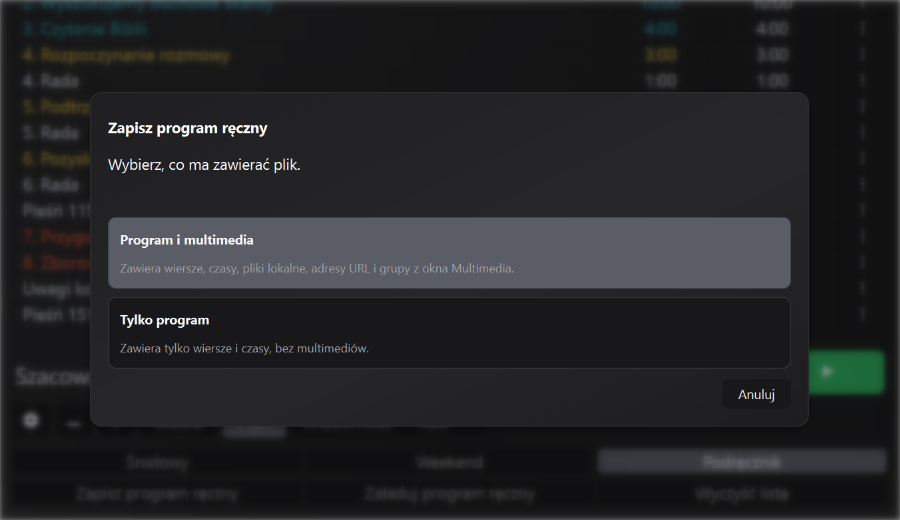
Wybierz, co ma zawierać plik.
Program i multimedia: Zawiera wiersze, czasy, pliki lokalne, adresy URL i grupy z okna Multimedia.
Tylko program: Zawiera tylko wiersze i czasy, bez multimediów.
2.5.3 · Załaduj ponownie lub opróżnij listę
Użyj Załaduj listę ręczną, aby odzyskać zapisany harmonogram.
Jeśli lista zawiera wiersze rozpoznawane jako standardowe utwory lub części, JW Time stosuje spójne kolory i zachowanie.
Połączone okna są aktualizowane po załadowaniu, więc Contatempo i Media pozostają wyrównane do tabeli.
Użyj Wyczyść listę, kiedy chcesz zacząć od nowa z pustym harmonogramem na ten sam tydzień.
2.5.4 · Media podłączony
W przypadku skojarzenia multimediów z listą ręczną, zapisanie i wczytanie zachowują powiązanie z przygotowanym programem. Jest to przydatne w przypadku specjalnych zebrań lokalnych lub programów, które nie odbywają się według standardowego tygodnia.
Jeśli plik nie jest już dostępny, aplikacja powiadomi Cię, gdy otworzysz lub użyjesz okna Media, dzięki czemu będziesz mógł go zastąpić przed spotkaniem.
Aby dodać utwór, użyj menu wprowadzania i wybierz utwór. W ten sposób JW Time poprawnie zapisuje numer utworu, łączy dostępne media, a Ekran odmierzania czasu dostosowuje wyświetlacz bez konieczności ręcznego wpisywania tytułu w linii.
2.6 · Przywracanie zebrania
Przywracanie zebrania: jeśli komputer lub JW Time uruchomi się ponownie podczas zebrania, możesz kontynuować od miejsca, w którym skończyłeś, również podczas wydarzeń specjalnych.
Przywróć z uwzględnieniem ... (Zalecane): użyj tej opcji, jeśli zebranie trwało dalej, gdy JW Time był zamknięty.
Przywróć bez uwzględniania czasu, który upłynął: użyj tej opcji, jeśli zebranie również zostało przerwane.
Zacznij od zera: odrzuca tymczasowy postęp i ponownie wczytuje początkowe czasy.
Przywracanie jest dostępne przez czas obliczony na podstawie czasu pozostałego w programie, nie krócej niż 20 i nie dłużej niż 60 minut.
Wersja 4.2.0 dokładniej zachowuje aktywny wiersz i program, wydarzenie specjalne, pieśni, ewentualną automatyczną pauzę oraz stan potrzebny do ponownej synchronizacji multimediów.
W tej sekcji opisano podstawowe operacje zarządzania timerem — takie jak dodawanie, edytowanie lub usuwanie wpisów — oraz korzystanie z poleceń startu, skoku i resetowania.
3.1 · Główne operacje
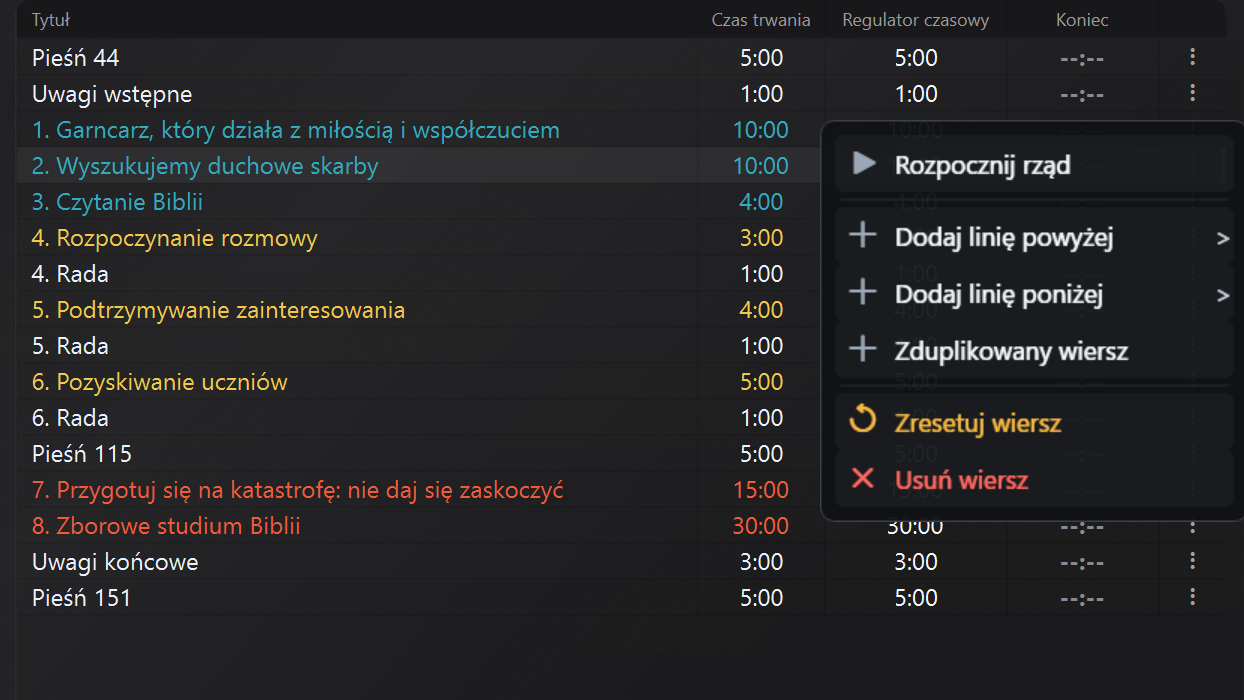
Menu linii: Otwórz trzy kropki po prawej stronie, aby wyświetlić akcje dostępne na wybranej części.
Z menu możesz rozpocząć linię lub przejść do następnej, dodać linię powyżej lub poniżej, powielić ją, zresetować lub usunąć.
Polecenia Dodaj linię powyżej i Dodaj linię poniżej otwierają podmenu z opcjami Pieśń, Część/Mowa i Rada.
Edytuj tytuł/czas trwania: kliknij dwukrotnie komórkę, a następnie potwierdź.
Formaty Czas trwania: 5 → 5:00, 1:30 → 1:30 minut.
Rozpoczęcie i postęp:
Rozpocznij rząd rozpoczyna wybraną część.
Kiedy linia jest w toku, polecenie staje się Przejdź do następnego.
Stop/Pauza zarządzaj timerem z dolnego paska.
3.2 · Aktualizacje w czasie rzeczywistym
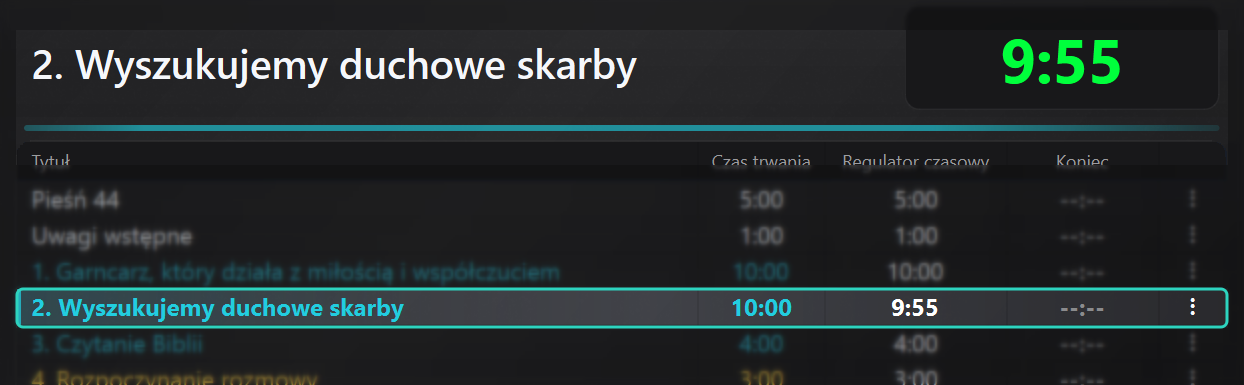
Timer jest stale aktualizowany: główne odliczanie u góry pokazuje pozostały czas aktywnej części, podczas gdy odpowiedni wiersz pozostaje podświetlony w tabeli. Kolor górnego paska odzwierciedla kolor bieżącej części.
Jeśli zmienisz czas trwania lub przejdziesz do następnej części, szacowany czas zakończenia zostanie natychmiast przeliczony. Pozwala to kontrolować deltę wyprzedzenia/opóźnienia oraz skumulowany czas pauz lub zmian głośników bez otwierania innych paneli.
3.3 · Automatyczne dostosowanie — studium Biblii i Strażnicy
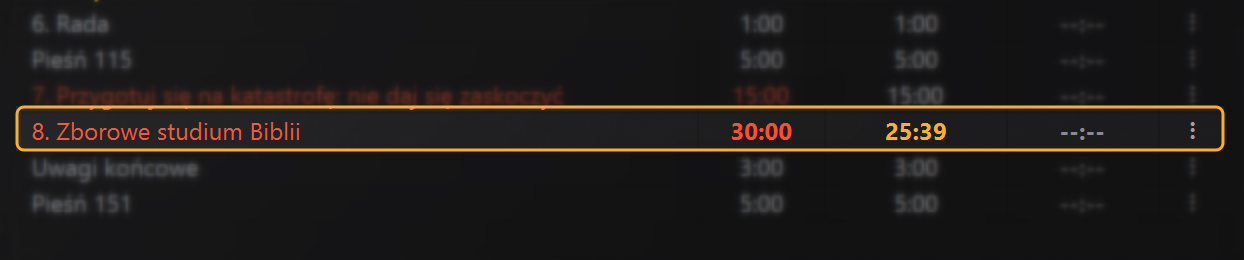
Jeśli w Ustawieniach włączono Adaptacyjne studium Biblii i/lub Adaptacyjne studium Strażnicy, aplikacja dynamicznie dostosowuje czas trwania wybranej części, aby zachować godzinę zamknięcia spotkania. Regulacja dotyczy tylko części z aktywną opcją i może automatycznie zwiększać lub zmniejszać minuty w oparciu o skumulowane wyprzedzenie/opóźnienie. Na obrazie linia, której dotyczy problem, jest izolowana, a dostosowana wartość jest podświetlona na pomarańczowo, dzięki czemu od razu wiadomo, który timer został poprawiony. Zawsze możesz interweniować ręcznie: adaptacja przelicza, zaczynając od nowej sytuacji.
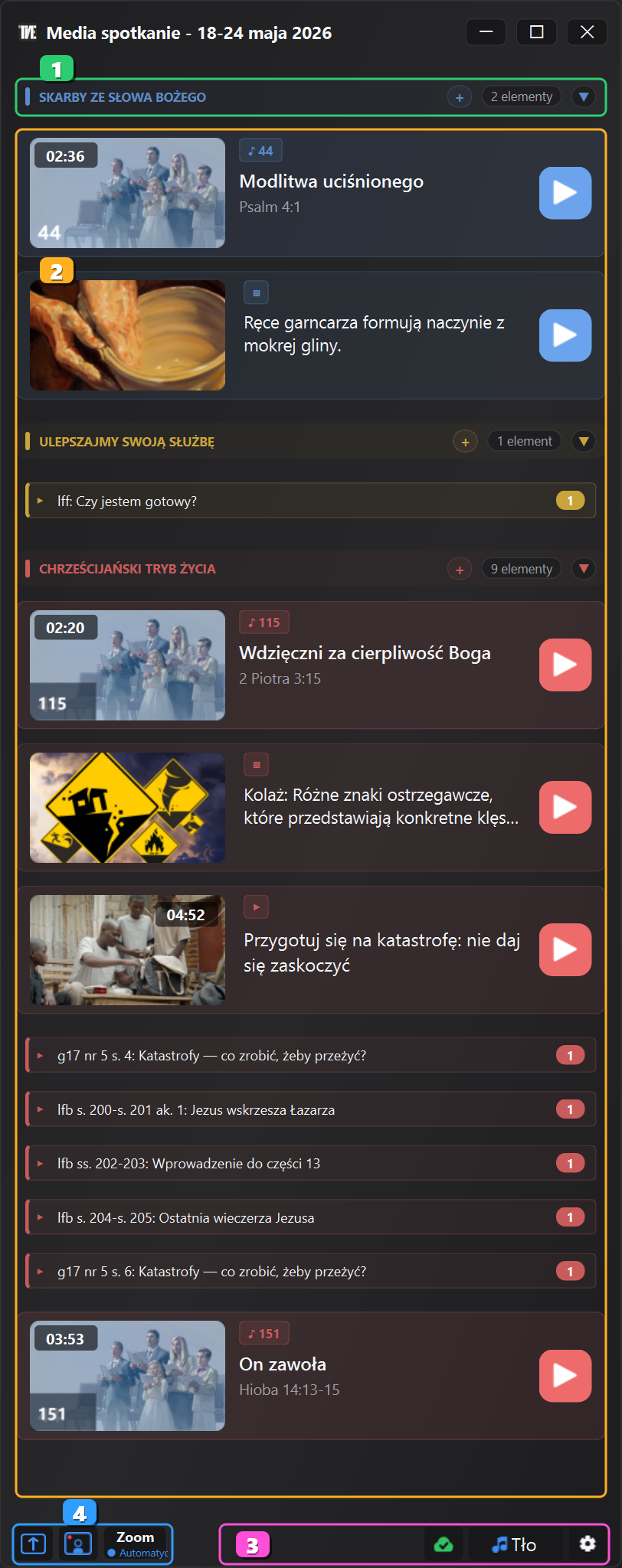
Okno Media gromadzi zawartość powiązaną z tygodniem: pieśni, filmy, obrazy i przydatne odniesienia do danej części. Może pomóc operatorowi przygotować spotkanie, sprawdzić dostępne treści i rozpocząć je w razie potrzeby.
Uwaga dotycząca użytkowania: okno Media oferuje operatorowi narzędzie wspomagające przygotowanie, kontrolę i zarządzanie już dostępnymi treściami multimedialnymi. Jego praktyczne zastosowanie zależy od lokalnych potrzeb i zawsze musi odbywać się w zgodzie ze wskazaniami zboru i przepisami. W razie potrzeby technicznej można go również wykorzystać jako rozwiązanie do tworzenia kopii zapasowych lub kopii zapasowych.
4.1 · Sekcje ogłoszeń i mediów
Obszar 1 wskazuje, kiedy oficjalne media tygodnia nie są jeszcze dostępne offline. Możesz je pobrać teraz lub przełożyć. To samo zachowanie można zautomatyzować w ustawieniach
sekcja 13 · Media, aktywując automatyczne pobieranie oficjalnych mediów. Poniżej powiadomienia znajdziesz sekcje playlisty z kolorowym tytułem, licznikiem pozycji i szybkimi poleceniami.
Uwaga: pobieranie oficjalnych multimediów wymaga, aby sieć umożliwiała JW Time dostęp do jw.org i zasobów używanych w mediach. Alternatywne pobieranie wprowadzone dla programów nie jest dostępne dla multimediów. Jeśli routery, zapory ogniowe, DNS lub filtry treści blokują witryny religijne lub dostęp do JW Time, oficjalne media mogą nie zostać pobrane; w takim przypadku możesz użyć multimediów znajdujących się już w trybie offline lub ręcznie dodać pliki lokalne.
4.2 · Spis treści
Obszar 2 zawiera zakładki z podglądem, tytułem, odnośnikiem i przyciskiem uruchamiania. Kolory odpowiadają obszarom harmonogramu, dzięki czemu można szybko zlokalizować pieśni, obrazy, filmy i odniesienia do danej części.
Z menu kontekstowego możesz ręcznie oznaczyć przedmiot jako używany lub nieużywany. Jeśli opcja
Tłumi już używane media jest aktywny, już używana zawartość pozostaje rozpoznawalna w bardziej dyskretnym stylu. Okna wyboru oficjalnego wideo, audio i obrazów zawierają również tryb Globalny, przydatne, gdy trzeba wyszukiwać poza bieżącą kategorią.
4.3 · Dolny pasek
Obszar 3 zbiera szybkie polecenia okna Media: pobraną zawartość, podgląd, synchronizację, tło i dedykowane ustawienia. Pozostaje na dole, aby być osiągalnym nawet wtedy, gdy lista jest długa.
4.4 · Sterowanie Zoom
Obszar 4 gromadzi polecenia Zoom okna Media. Przeznaczone są dla osób, które pokazują multimedia także w formie wideokonferencji i pracują z Ekranem Publicznym na monitorze pokojowym.
Udostępnianie: Wysyła skonfigurowany skrót, aby rozpocząć lub zatrzymać udostępnianie do Zoom.
Pokaż/ukryj Zoom: używany do pokazywania głośników lub okna Zoom na monitorze publicznym. JW Time tymczasowo ukrywa ekran publiczny i pozwala zobaczyć, co jest pod spodem: z tego powodu okno głośników Zoom lub zduplikowany ekran z Zoom musi już znajdować się za ekranem publicznym przed naciśnięciem przycisku.
Zoom Samochód: Włącza automatyzację Zoom sesji. Kiedy uruchamiasz fragment multimediów, JW Time może automatycznie wysłać skrót udostępniania i, jeśli jest skonfigurowany, zatrzymać go na końcu.
Przed użyciem tych klawiszy skonfiguruj globalny skrót udostępniania ekranu w Zoom i wprowadź tę samą kombinację w polu sekcja 14 · Zoom. Jeśli oba skróty nie są zgodne, JW Time wysyła polecenie, ale Zoom nie reaguje zgodnie z oczekiwaniami.
W JW Time 4.2.0 uruchamianie, zatrzymywanie i przełączanie multimediów działa sprawniej, a synchronizacja z udostępnianiem w Zoomie jest bardziej niezawodna.
4.5 · Muzyka przed spotkaniem i w tle
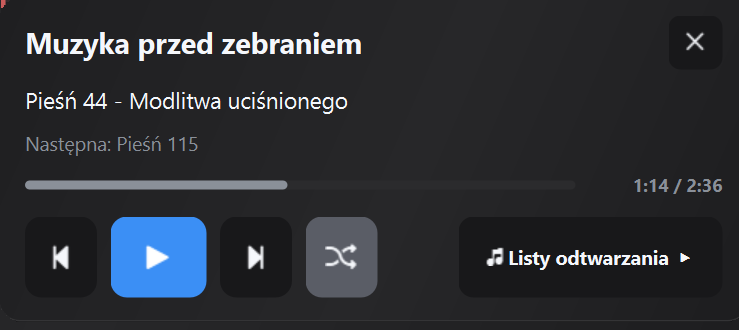
Panel Tło zarządza muzyką przed spotkaniem, a jeśli jest skonfigurowana, także po spotkaniu, bez mieszania jej z mediami w lineupie. Podczas odtwarzania pokazuje bieżący utwór, następny utwór, postęp i czas trwania.
Możesz rozpocząć, wstrzymać, przejść do poprzedniego lub następnego utworu, włączyć odtwarzanie losowe i otworzyć listę odtwarzania. Ustawienia muzyki, w tym automatyczne zachowanie i zanikanie, konfiguruje się z poziomu panelu
sekcja 13 · Media.
JW Time 4.0 oddziela widoki: Ekran publiczny służy do treści widocznych dla obecnych w sali, a Ekran odmierzania czasu pozostaje przeznaczony dla osób prowadzących zebranie.
5.1 · Ekran publiczny
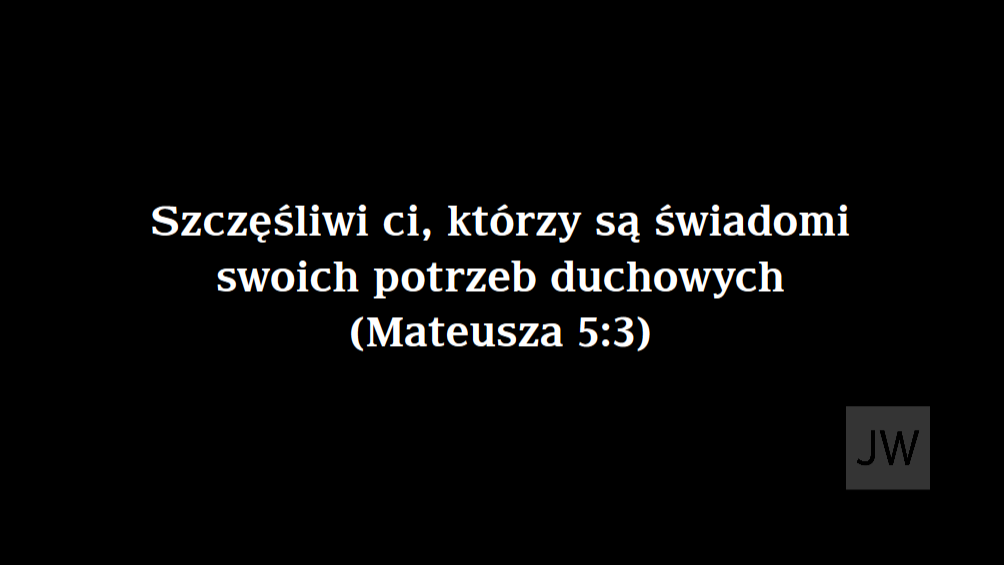
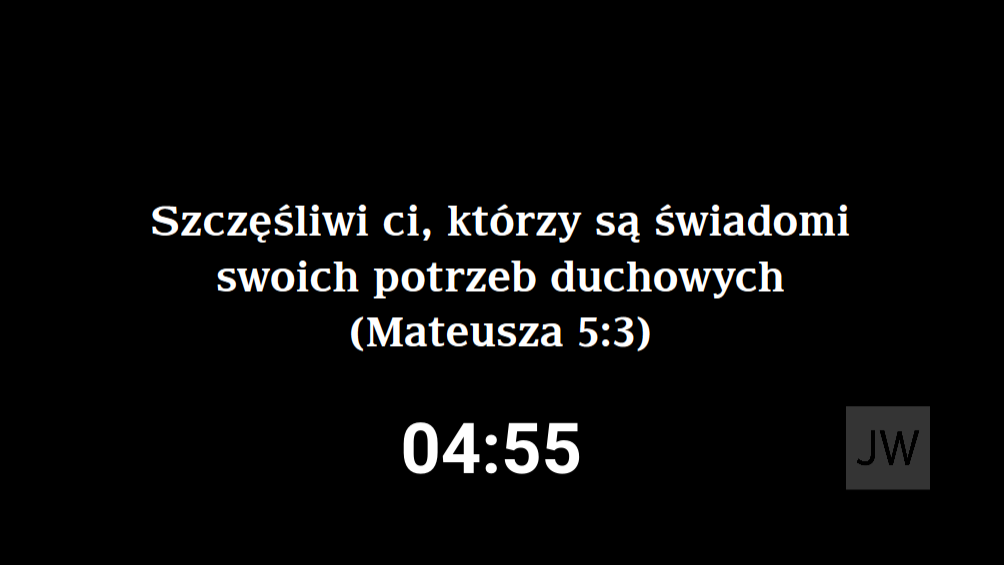
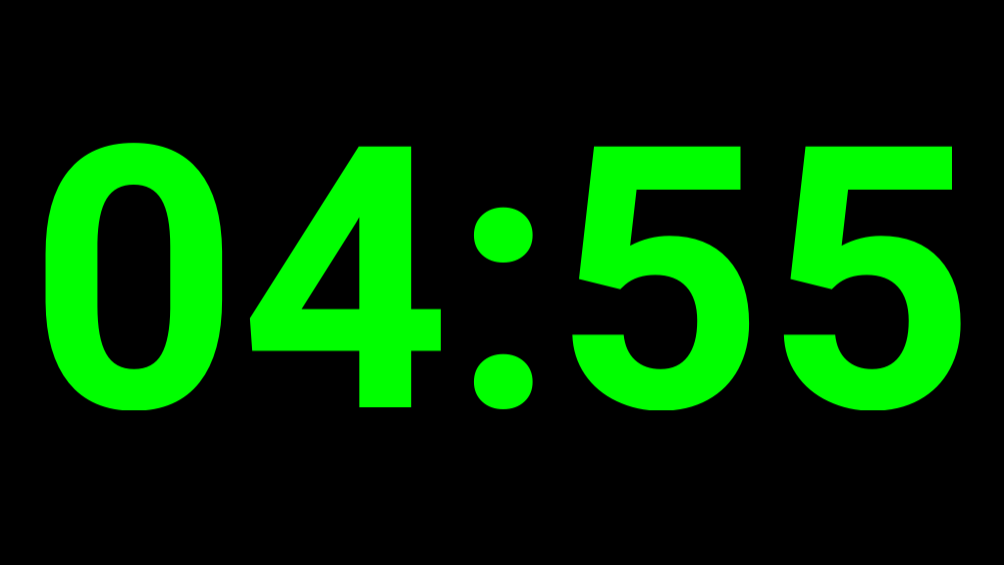
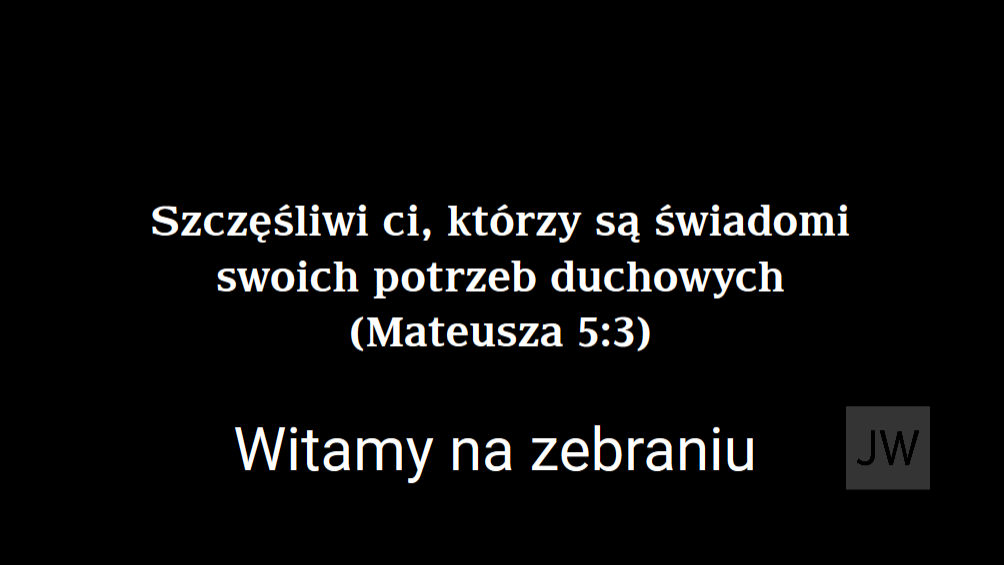
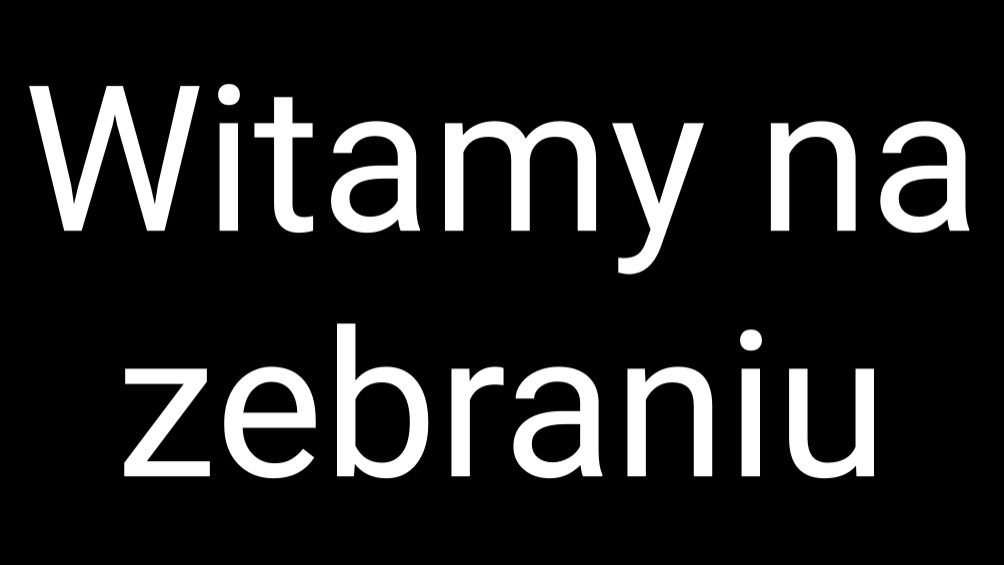
Na ekranie publicznym w oddzielnym oknie wyświetlane jest odliczanie, wiadomość powitalna, zapis roku, logo i zawartość wizualna.
Przed spotkaniem: Pokazuje odliczanie i skonfigurowany tekst.
Podczas spotkania: może pozostać dostępny dla treści publicznych lub dedykowanych scen.
Poniższe obrazy przedstawiają dwie możliwe konfiguracje. Tekst roku i logo można wyświetlać lub ukrywać; odliczanie i wiadomość pojawiają się, gdy przewiduje je aktywna scena i konfiguracja.
Tekst roku i logo.Przykład przed spotkaniem z odliczaniem.
Podgląd Ekran publiczny, oznaczony ikoną warstw, jest kopią na żywo tego, co widzi audytorium, i zasłania umieszczone pod nim warstwy. Aby wyświetlić jednocześnie Timer i multimedia, zmniejsz podgląd i umieść Timer w oddzielnym obszarze.
5.2 · Ekran Contatempo
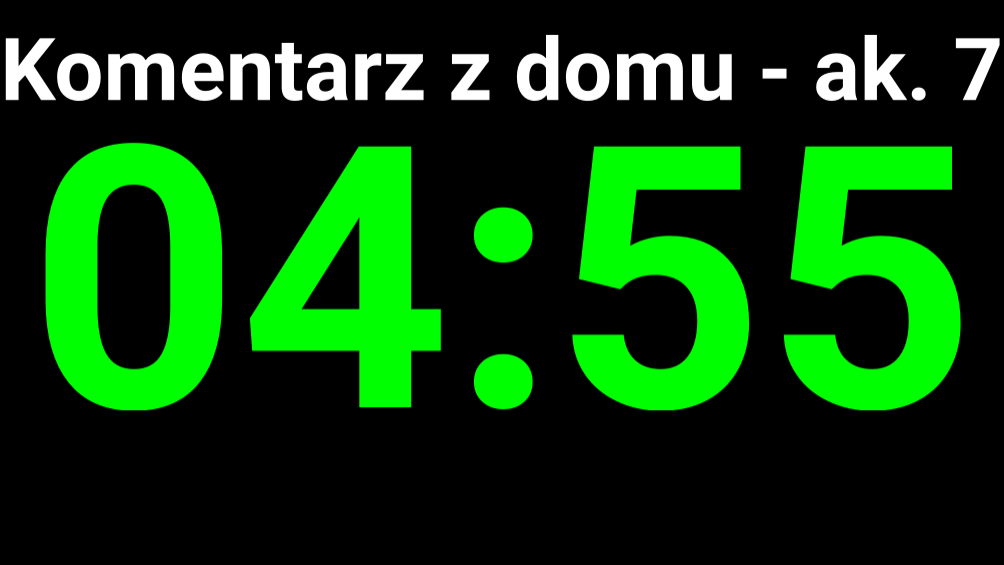
Ekran Contatempo pokazuje zegar, odliczanie trwającej części, komunikaty dla prelegenta oraz stany związane z zarządzaniem czasem. Jest to widok najbardziej odpowiedni dla podium, prezydenta lub pracowników czasu.
Wyświetl na wybranym monitorze lub w wolnym oknie.
Bieżący timer w niepełnym wymiarze godzin i informacje kontekstowe.
Wiadomości pełnoekranowe lub częściowe wysyłane z okna głównego.
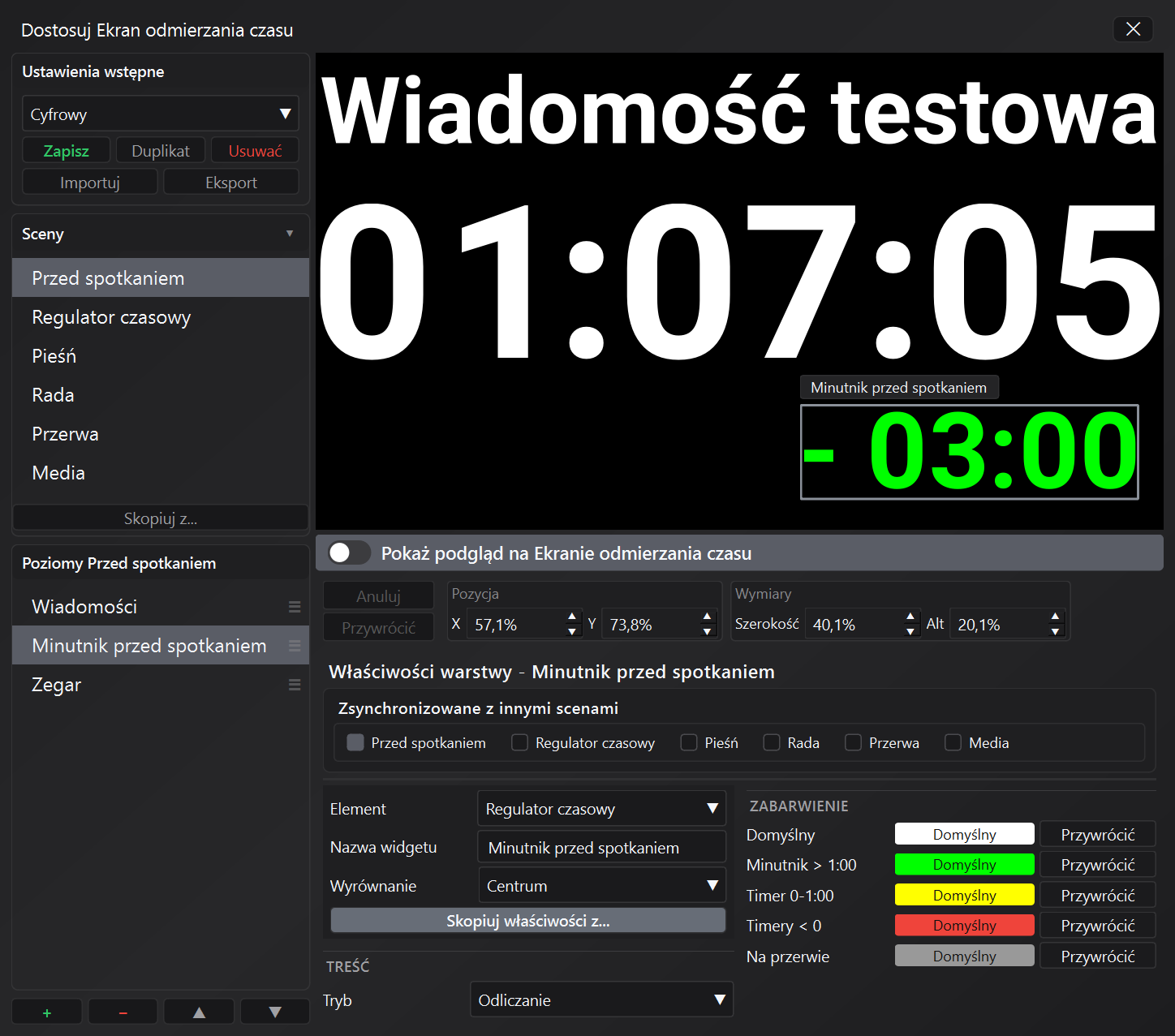
W układzie Cyfrowy z podglądem multimediów dostępny jest podgląd treści wizualnej faktycznie wyświetlanej publiczności.
Podgląd jest opcjonalny i nie włącza się automatycznie w już używanych układach. Dotyczy obrazów, filmów, plików PDF i stron internetowych; sam dźwięk nie zastępuje zwykłej sceny timera. Po zatrzymaniu multimediów Ekran Contatempo wraca do przewidzianej sceny.
5.3 · Dostosowywanie Ekranu odmierzania czasu ↑ Indeks
Ekran Contatempo można dostosować za pomocą przycisku Dostosuj w rozdział 9 · Ogólne.
Możesz zacząć od już dostępnego presetu lub zmodyfikować układ zgodnie ze swoimi potrzebami. Ekran publiczny ma swoje własne ustawienia w pliku sekcja 12 · Ekran; tutaj skupiamy się na pracy nad układem Contatempo.
Zaczynając od presetu
Ustawienie wstępne to układ początkowy.
Możesz wybrać ustawienie wstępne w rozdział 9 · Ogólne i używaj go w niezmienionej postaci lub otwórz edytor dostosowywania, aby go zmodyfikować.
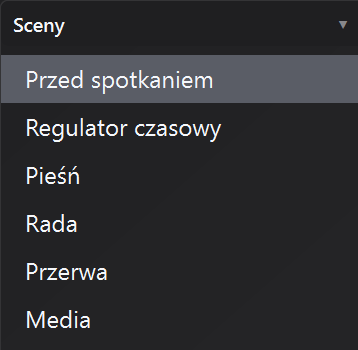
Wybierz scenę
Układ jest podzielony na sceny.
Każda scena odpowiada innej sytuacji na ekranie Contatempo. Umożliwia to pokazanie innego układu w zależności od czasu lub rodzaju oglądanej części.
Przed dokonaniem zmian zawsze sprawdź, która scena jest wybrana.
Scena Multimedia jest używana podczas odtwarzania treści wizualnej na Ekranie publicznym. Jeśli jest pusta, wybierz Skonfiguruj podgląd multimediów: edytor doda warstwę Ekran publiczny, która pokaże na ekranie czasu ten sam obraz, który rzeczywiście widzi publiczność.
Warstwa Ekran publiczny, oznaczona ikoną warstw wskazującą, że pozostaje zawsze na wierzchu, nadal może być swobodnie przesuwana i zmieniana. Jeśli nachodzi na Timer, tytuł lub inne elementy, edytor oznacza je pomarańczową ramką, nie blokując nakładania.
Dostępne typy poziomów
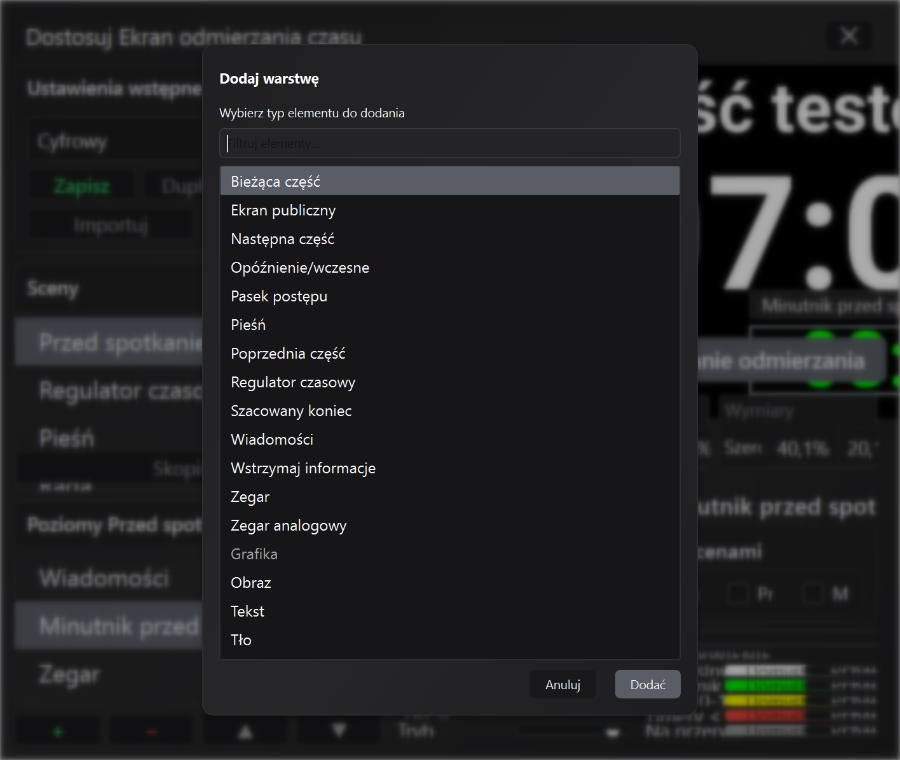
Kiedy naciśniesz + w panelu Warstwy JW Time pokazuje typy elementów, które możesz dodać do sceny. Niektóre poziomy odczytują rzeczywiste dane dotyczące spotkań i zmieniają się automatycznie; inne służą do budowy układu graficznego.
Pokazywanie w instrukcji wszystkich właściwości każdego poziomu nie jest wygodne, ponieważ panel właściwości zmienia się w zależności od wybranego typu. Tutaj dowiesz się, co robi każdy poziom i kiedy z niego korzystać.
Główne poziomy dynamiczne
Regulator czasowy: Pokazuje tempo aktywnej części. Można go ustawić jako odliczanie lub odliczanie.
Pieśń: wyświetlanie informacji o utworze, gdy scena dotyczy utworu.
Wiadomości: Pokazuje wiadomości wysłane z okna głównego, zarówno w formacie pełnoekranowym, jak i częściowym.
Następna część: pokazuje następną część, przydatną do przygotowania zmiany.
Poprzednia część: pokazuje informacje o właśnie ukończonej części, jeśli układ tego wymaga.
Szacowany koniec: Pokazuje godzinę zakończenia obliczoną przez aplikację.
Opóźnienie/wczesne: Pokazuje różnicę od oczekiwanego czasu.
Wstrzymaj informacje: pokazuje informacje związane z przerwami lub czasem technicznym.
Pasek postępu: Wyświetla graficznie postęp czasu.
Darmowe poziomy graficzne
Tło: Dodaje kolorowe pole przydatne do tworzenia pasów, obszarów kontrastu lub pojemników wizualnych.
Tekst: dodaje spersonalizowany stały tekst.
Obraz: Dodaje logo lub obraz dekoracyjny.
Poziomy Tło, Tekst tj Obraz można je dodawać wielokrotnie. Na pozostałych poziomach, jeśli element tego samego typu już istnieje, edytor oferuje możliwość połączenia go z inną sceną lub w razie potrzeby stworzenia niezależnej.
Ekran publiczny jest wyjątkiem w kolejności warstw: pozostaje przypięty na górze, ponieważ w rzeczywistym widoku również jest zawsze na wierzchu. Pozostałe warstwy można dowolnie porządkować między sobą; istniejące układy zachowują swoje położenie i wymiary.
Zmień układ
W edytorze możesz modyfikować warstwy obecne w wybranej scenie.
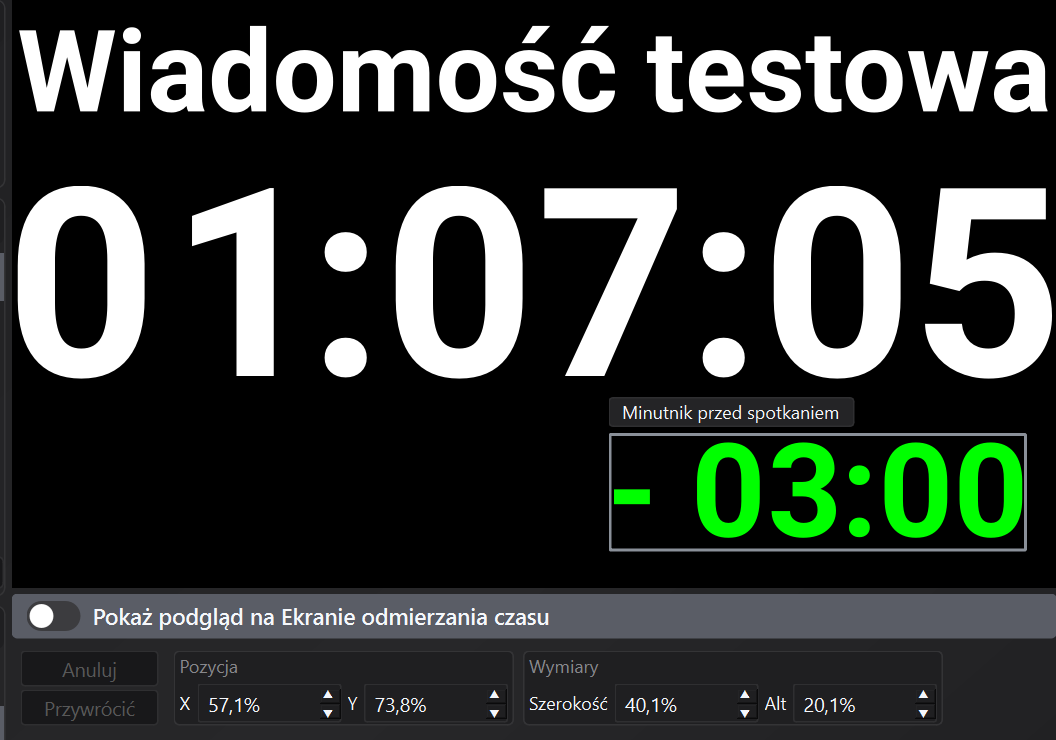
Dla każdego poziomu możesz zmienić położenie i rozmiar na trzy sposoby:
za pomocą myszy, przesuwając lub zmieniając rozmiar panelu w podglądzie
za pomocą klawiatury, przesuwając ją za pomocą strzałek
z wartościami Pozycja i Rozmiar pokazanymi poniżej podglądu
Wartości X i Y kontrolują położenie warstwy.
Wartości Szerokość i Alt kontrolują rozmiar warstwy.
Wszystkie te wartości wyrażone są w procentach.
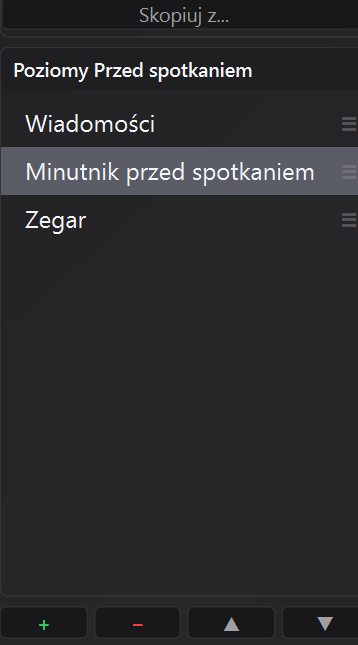
W panelu warstw możesz także zarządzaćporządek superpozycji: Każda warstwa może znajdować się nad lub pod innymi, co pozwala określić, która z nich pojawi się na pierwszym planie w przypadku nakładania się. Kolejność można zmienić przeciągając warstwy na liście lub korzystając z przycisków
▲ tj ▼ pod nim.
Przesuwaj, zmieniaj rozmiar i porządkuj warstwy
Po wybraniu poziomu możesz:
przeciągnij go myszką, aby przenieść go w podglądzie
użyj strzałek na klawiaturze, aby dostosować jego położenie (strzałki: 0,5% — Przesunięcie: 2,0% — Ctrl: 0,1%)
Przeciągnij krawędzie lub rogi ramki, aby zmienić jej rozmiar
Poniżej podglądu znajdziesz elementy sterujące numeryczne X, Y, Szerokość tj Alt
aby precyzyjnie dopasować położenie i rozmiar.
Po zmianach zapisz układ i zastosuj go. W dowolnym momencie możesz ponownie otworzyć edytor, aby go zaktualizować.
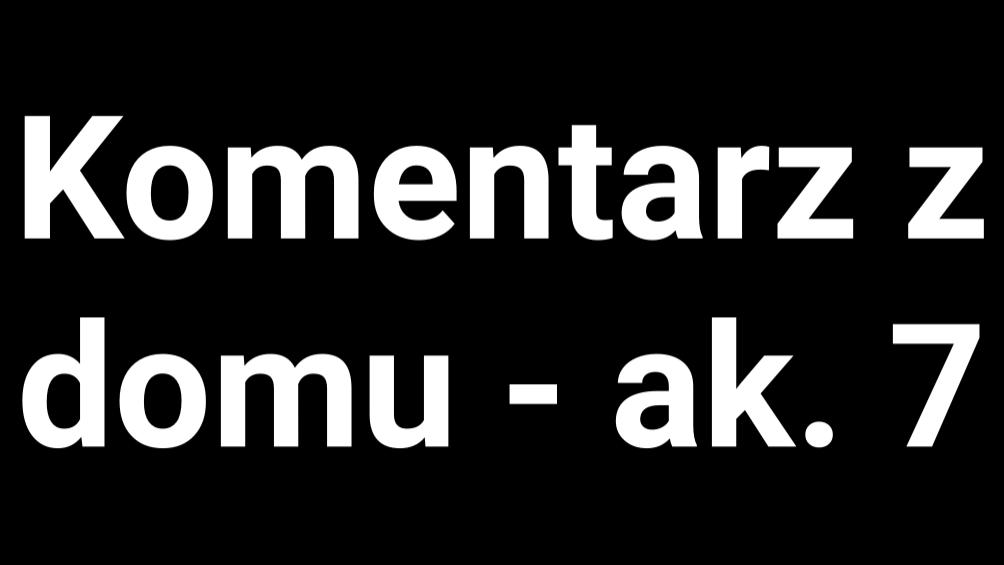
Funkcja Wiadomości pozwala wybrać miejsce docelowe przed wysłaniem: Ekran Contatempo do komunikacji z prelegentem podczas spotkania albo Ekran publiczny do komunikatów widocznych na sali przed spotkaniem lub po nim.
6.1 · Wiadomość pełnoekranowa
Kliknij obszar, w którym jest napisane Wstaw wiadomość.
Wpisz tekst.
Naciśnij Pełny ekran → tekst pojawi się na pełnym ekranie na monitorze Contatempo.
6.2 · Częściowy komunikat ekranowy
Kliknij obszar, w którym jest napisane Wstaw wiadomość.
Wpisz tekst.
Naciśnij Częściowy ekran → tekst pojawi się w oknie Contatempo, nie zakrywając go całkowicie, dzięki czemu osoba mówiąca będzie mogła zobaczyć zarówno wiadomość, jak i licznik czasu.
6.3 · Wiadomość na Ekranie publicznym
Otwórz panel Wiadomość i wybierz Ekran publiczny jako miejsce docelowe.
Wpisz tekst i wybierz Częściowy ekran albo Pełny ekran.
Używaj tej funkcji przed spotkaniem lub po nim: podczas programu pierwszeństwo mają timer i sceny spotkania.
Ekran publiczny musi być włączony i otwarty. Wiadomość częściowa korzysta z obszaru Wiadomość w układzie; tryb pełnoekranowy działa również ze starszymi presetami. Wiadomości są tymczasowe: nie są zapisywane ani eksportowane i są usuwane po zmianie zboru, ponownym uruchomieniu JW Time lub rozpoczęciu spotkania.
Po uruchomieniu obrazu, filmu, pliku PDF lub strony internetowej multimedia tymczasowo zakrywają wiadomość publiczną; po zatrzymaniu wiadomość może pojawić się ponownie, jeśli etap spotkania się nie zmienił.
6.4 · Podgląd Ekranu Contatempo
Po wysłaniu wiadomości na Ekran Contatempo wyświetlany na monitorze innym niż główne okno pojawia się pływająca miniatura, którą można przesuwać i zmieniać jej rozmiar. Pokazuje ona to, co widzi prelegent. Wiadomości wysyłane na Ekran publiczny nie otwierają tej miniatury, ponieważ wynik jest już widoczny bezpośrednio na tym ekranie.
Ta miniatura wiadomości jest czymś innym niż podgląd multimediów wbudowany w układ Cyfrowy z podglądem multimediów Ekranu Contatempo.
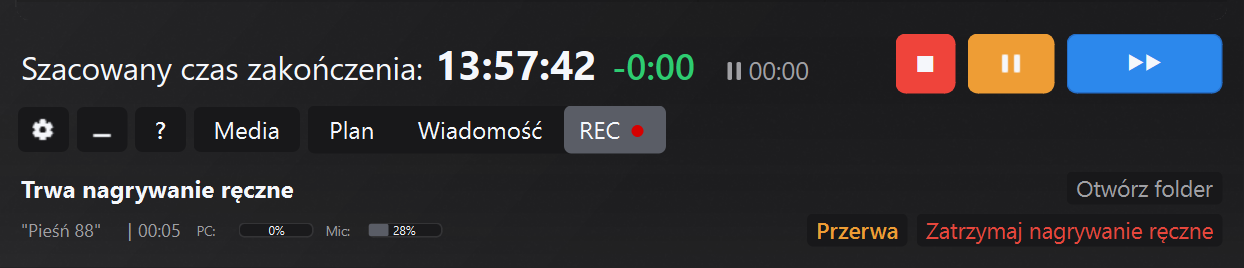
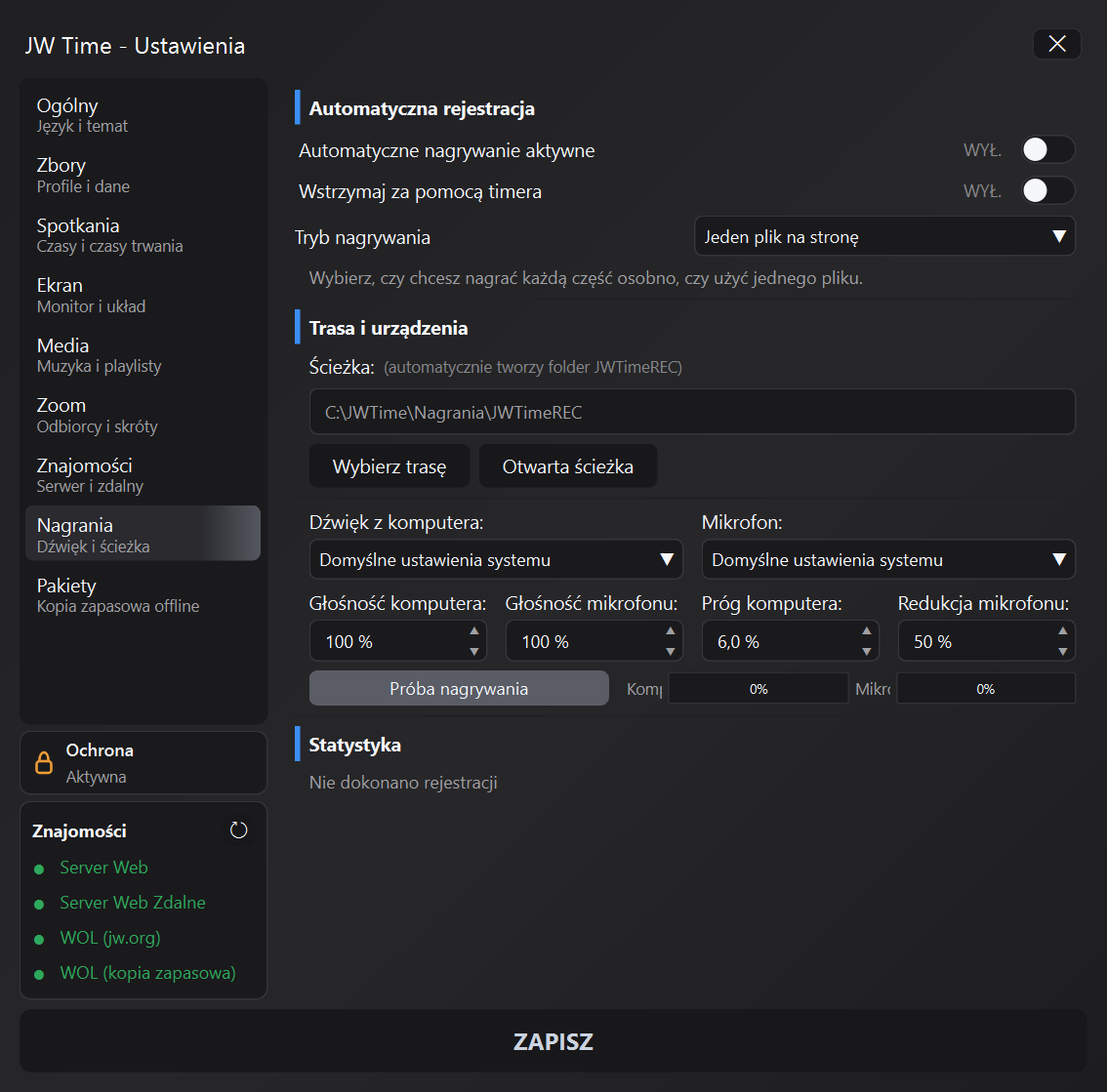
Przycisk REC Znajduje się na dolnym pasku obok Harmonogramu i Wiadomości. Kropka obok tekstu pokazuje stan nagrywania (oczekiwanie, aktywne, wstrzymane lub konwersja MP3), natomiast panel REC zapewnia szybkie sterowanie otwieraniem folderu JWTimeREC, zarządzaniem nagraniami ręcznymi oraz monitorowaniem poziomu dźwięku komputera i mikrofonu.
7.1 · Wskaźniki i stany przycisków
Czekam: kropka pozostaje szara, a na panelu wyświetla się „Oczekiwanie” / „Brak aktywnego nagrywania”.
Rejestracja w toku: kropka zacznie migać na czerwono, a na panelu pojawi się komunikat „Nagrywanie w toku” z tytułem części i timerem.
Przerwa: piłka zmienia kolor na pomarańczowy; rejestracja została zawieszona i może zostać wznowiona.
Konwersja MP3: kropka zmienia kolor na niebieski, a przycisk pozostaje nieaktywny do momentu zakończenia eksportu pliku.
7.2 Szybkie sterowanie REC
Panel REC gromadzi kontrolki, z których można korzystać bez wchodzenia w ustawienia:
Otwórz folder: bezpośrednio otwiera katalog JWTimeREC zawierający nagrania.
Włącz/wyłącz nagrywanie: Włącz lub zatrzymaj nagrywanie ręczne bez wprowadzania ustawień.
Wstrzymaj/Wznów: przycisk widoczny podczas nagrywania, służący do tymczasowego zawieszenia dźwięku (np. modlitw) i wznowienia go w tym samym pliku.
Szczegóły w Internecie: pod statusem pojawi się tytuł aktywnej linii i zaktualizowany czas trwania.
Automatyczne wiadomości: Natychmiast wskazuje, kiedy nagrywanie jest wyłączone lub kiedy trwa konwersja.
7.3 · Przełącz obszar z poziomami dźwięku
Po otwarciu REC na dolnym pasku pojawia się zawsze widoczny panel ze stanem nagrywania i miernikiem dźwięku. Tutaj możesz rozpocząć/zatrzymać nagrywanie ręczne, monitorować poziom dźwięku komputera/mikrofonu i jednym kliknięciem otworzyć folder JWTimeREC.
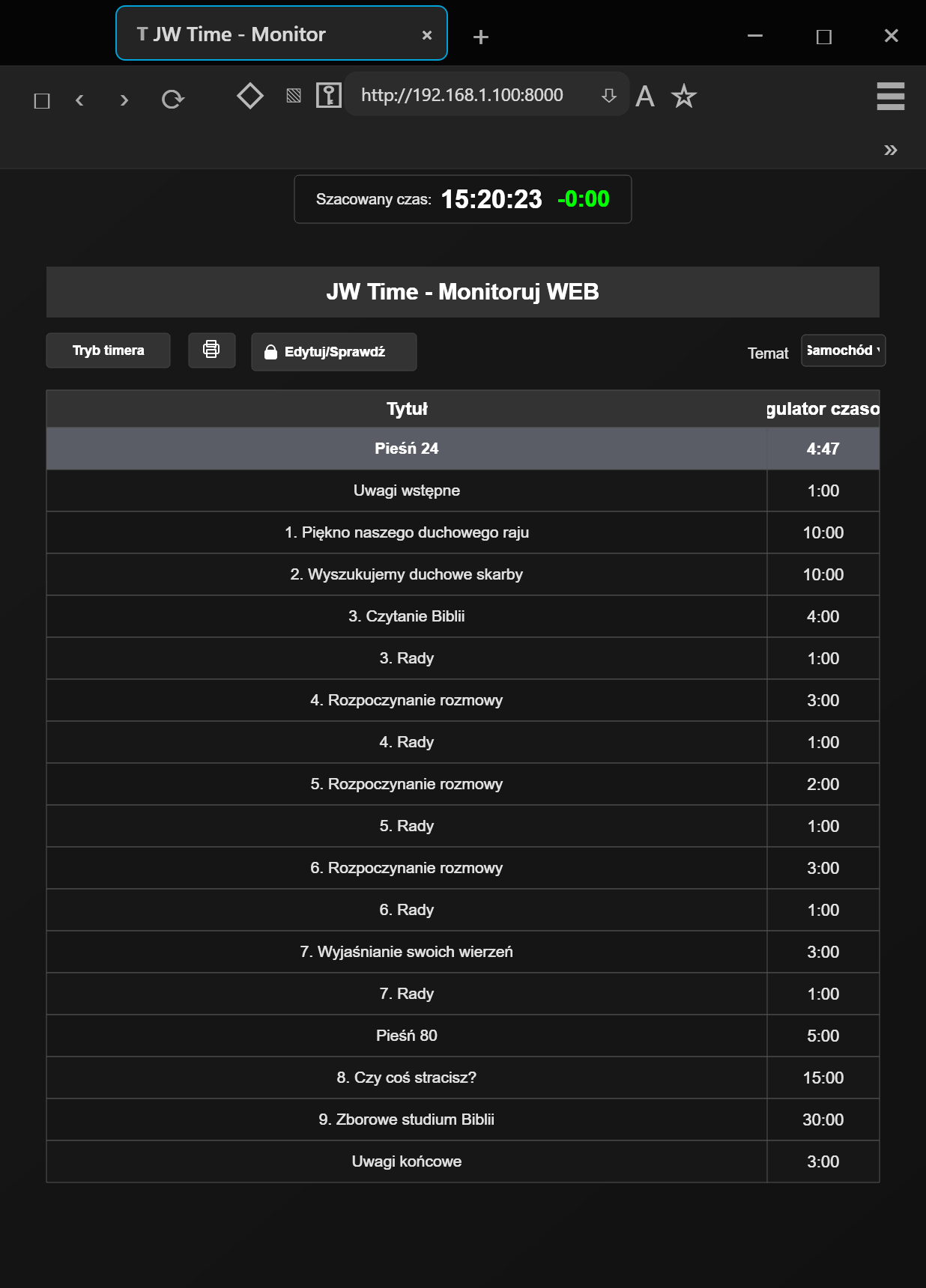
Gdy Server Web jest aktywny, możesz go otworzyć z innego urządzenia w tej samej sieci lokalnej za pomocą przeglądarki. Umożliwia to wyświetlanie Contatempo na zewnętrznych projektorach, tabletach lub komputerach i jest przydatne dla prezydenta, który śledzi liczniki czasu w różnych częściach.
Pełną konfigurację Server Web, pilota zdalnego sterowania, łącza zdalnego i kodu QR można znaleźć w sekcja 15 · Połączenie i serwer.
8.1 · Wyświetl Monitor Web w sieci lokalnej
Z poziomu przeglądarki możesz:
Wyświetl liczniki czasu i Contatempo na pełnym ekranie.
Wydrukuj skład.
Sprawdź postęp czasów w czasie rzeczywistym.
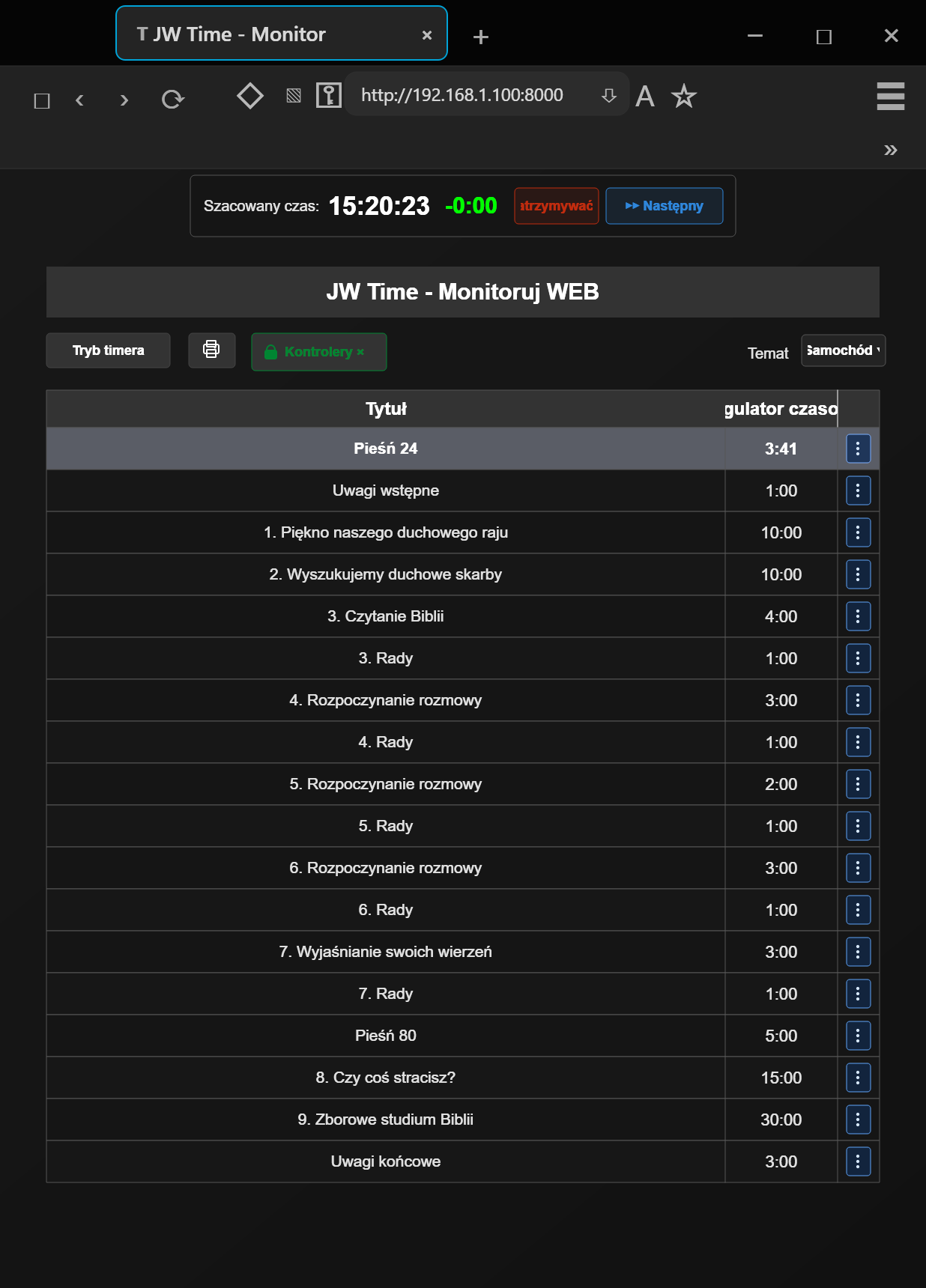
Wykonuj zdalne operacje na timerze i harmonogramie, jeśli włączone jest zdalne sterowanie.
8.2 · Sterowanie timerem i programem z przeglądarki
Jeśli włączone jest zdalne sterowanie, możesz obsługiwać timer i program z poziomu przeglądarki, nie będąc przed głównym komputerem.
Dostępne operacje zależą od skonfigurowanych uprawnień i mogą obejmować:
uruchomienie timera
wstrzymaj i uruchom ponownie
przestań
kontrola programu/harmonogramu
modyfikację czasów trwania lub wartości dostępnych na liście odtwarzania, jeśli pozwala na to autoryzowana rola
Możesz otworzyć Server Web, wpisując adres pokazany w aplikacji lub używając kodu QR, jeśli jest dostępny.
W zależności od konfiguracji można zapewnić różne poziomy dostępu, na przykład tylko do przeglądania lub do kontroli i modyfikacji. Jeśli jest skonfigurowany, dostęp może wymagać PIN.
8.3 · Zdalny dostęp do spotkań wideokonferencyjnych
Jeśli osoba, która ma śledzić lub monitorować JW Time, nie znajduje się w tej samej sieci lokalnej, możesz wygenerować tymczasowe łącze zdalne. Ten scenariusz jest przydatny w przypadku spotkań wideokonferencyjnych, pomocy zdalnej lub zarządzania z urządzenia podłączonego do innej sieci.
Ten sam interfejs sieciowy: łącze zdalne otwiera Monitor Web z przeglądarki, tak jak dzieje się to w sieci lokalnej.
Link tymczasowy: połączenie zdalne zmienia się przy każdej aktywacji i nie należy go uważać za trwałe.
PIN pilota: Po skonfigurowaniu chroni funkcje dostępne spoza sieci lokalnej.
Używaj z wideokonferencjami: umożliwia każdemu śledzącemu spotkanie spoza sieci przeglądanie lub sprawdzanie programu zgodnie z ustawionymi uprawnieniami.
Część operacyjna jest skonfigurowana w punkt 15.2 · Server Web zdalnie. Ustawienia Zoom pozostają oddzielne: Zoom obsługuje udostępnianie i skróty, natomiast łącze zdalne dotyczy Monitor Web.
Część II · Panele ustawień
W tej części możesz skonfigurować zachowanie aplikacji: ustawienia ogólne, profile zborów, spotkania, Ekran odmierzania czasu, Media, Zoom, Monitor Web i serwer, nagrania oraz kopie zapasowe i przywracanie.
Przycisk Zapisz powoduje zastosowanie wszystkich zmian.
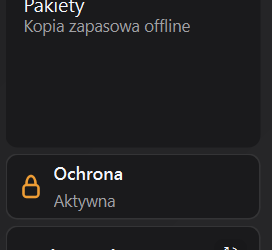
Pasek Ochrona pod listą paneli pomaga zapobiegać przypadkowym lub nieuprawnionym zmianom konfiguracji. Jest to lokalna ochrona obsługi: nie szyfruje danych, nie działa jak konto internetowe i dotyczy wszystkich zborów na tym komputerze.
Aktywacja i dostęp
Otwórz panel Ochrona, wybierz hasło składające się z co najmniej 8 znaków i potwierdź je.
Zachowaj kod odzyskiwania wyświetlany tylko raz: skopiuj go lub zapisz jego kod QR poza publicznym komputerem w Sali.
Po aktywacji każde ponowne otwarcie Ustawień wymaga hasła; po zamknięciu okna Ustawienia znów się blokują.
W panelu zarządzania możesz zmienić hasło, wygenerować nowy kod odzyskiwania lub wyłączyć ochronę. Hasło i kod pozostają lokalnie na komputerze i nie są dołączane do kopii zapasowych.
Jeśli zapomnisz danych dostępu
Masz kod odzyskiwania: wybierz Nie pamiętasz hasła?, wprowadź kod i ustaw nowe hasło. JW Time wygeneruje też nowy kod, który trzeba zachować.
Nie masz ani hasła, ani kodu: utwórz awaryjną kopię .jwtimebackup proponowaną przez procedurę i zapisz ją poza prywatnym folderem aplikacji.
Następnie otwórz Ustawienia systemu Windows > Aplikacje > Zainstalowane aplikacje > JW Time > Opcje zaawansowane > Resetuj — nie Napraw —, ponownie uruchom JW Time, zaimportuj kopię i utwórz nowe hasło.
Awaryjna kopia zapasowa jest tworzona bez odblokowywania Ustawień, dzięki czemu możesz zabezpieczyć konfigurację przed zresetowaniem aplikacji.
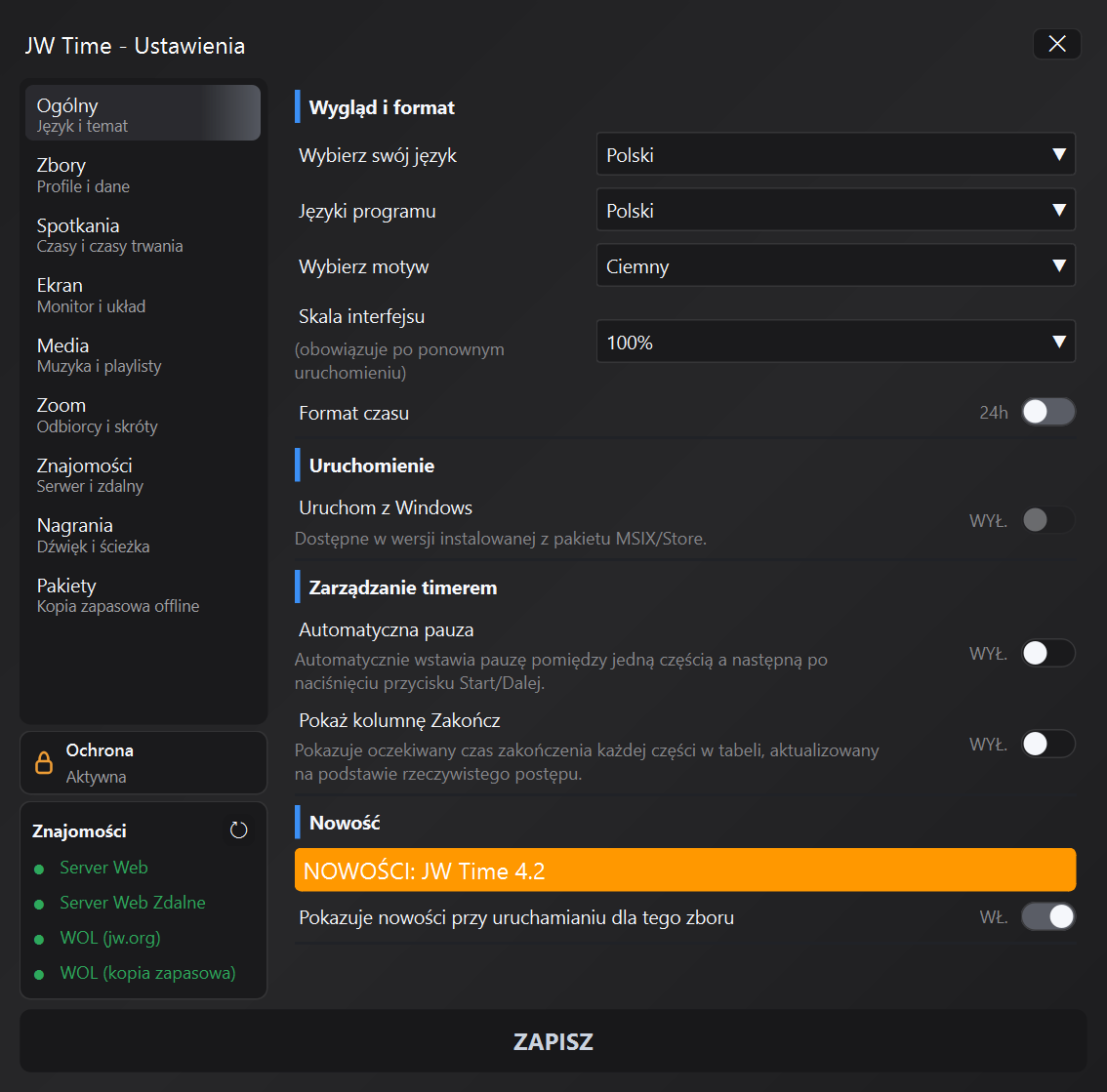
Skala interfejsu: dostosuj tekst i kontroluj rozmiary; zmiana obowiązuje po ponownym uruchomieniu.
Format czasu: zmienia format 24-godzinny i 12-godzinny AM/PM.
Zarządzanie timerem
Automatyczna pauza: Automatycznie wstawia pauzę pomiędzy jedną częścią a następną po naciśnięciu przycisku Start/Dalej.
Pokaż kolumnę Zakończ: wyświetla w tabeli oczekiwany czas realizacji bieżącej i kolejnych części, obliczony w czasie rzeczywistym na podstawie aktualnego czasu, pozostałych timerów i wszelkich skumulowanych odchyleń.
Uruchomienie
Uruchom z Windows: Otwiera JW Time automatycznie po uzyskaniu dostępu do Windows.
Nowość
Pokaż, co nowego przy uruchomieniu: otwiera zwięzłe podsumowanie funkcji wprowadzonych w aplikacji, dzięki czemu użytkownicy JW Time mogą szybko dowiedzieć się, czego warto spróbować.
Możesz ją dezaktywować, gdy grupa zapozna się już z zainstalowaną wersją.
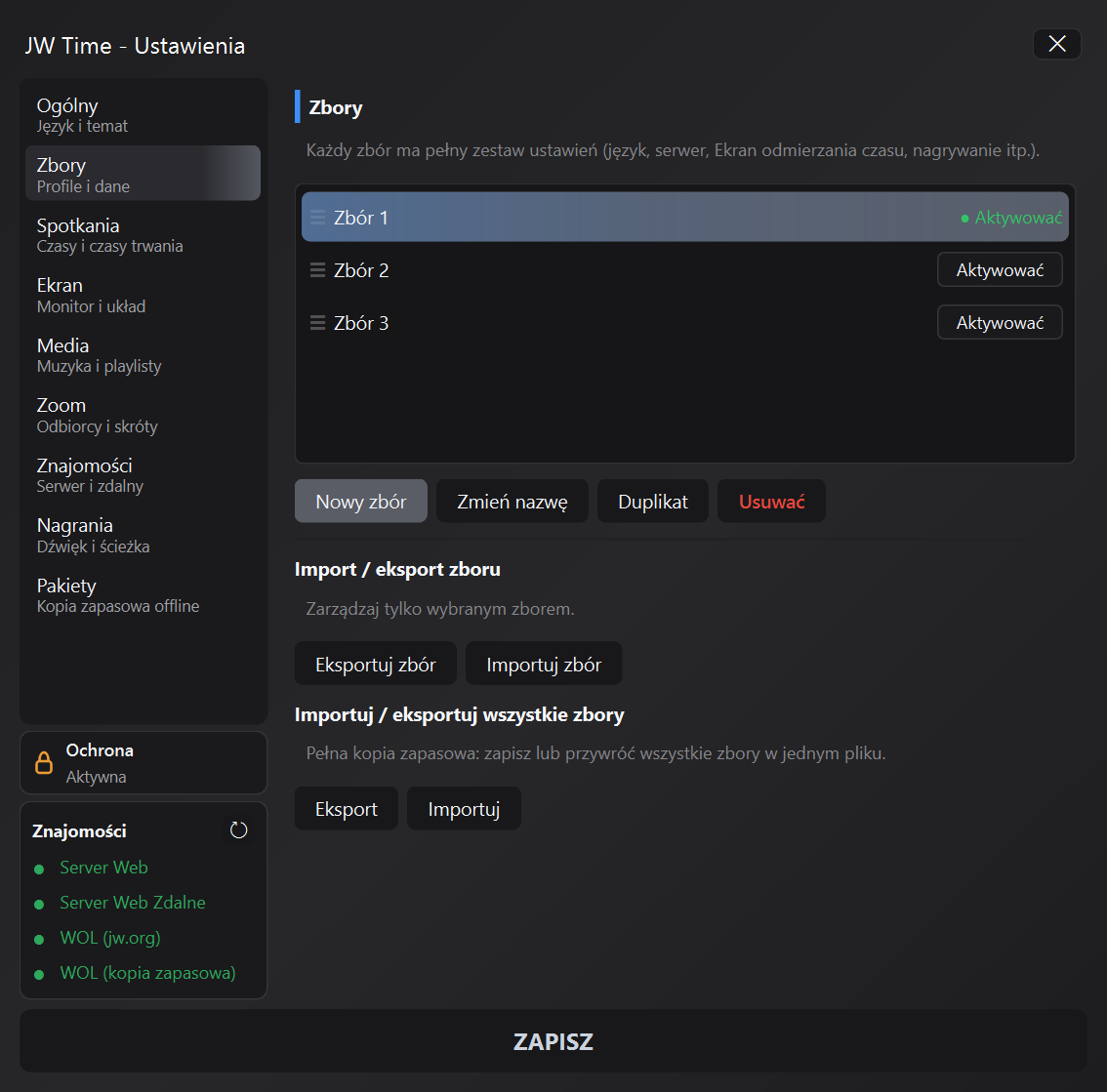
Panel ten umożliwia zarządzanie profilami zborów. Każdy profil może utrzymywać dedykowane konfiguracje, więc JW Time może dostosować się do różnych kontekstów bez konieczności każdorazowej ponownej konfiguracji okien, multimediów i układu.
Profile zborów
Lista zborów: pokazuje dostępne profile. Każdy profil ma swój własny język, serwer, ekrany, nagrania, multimedia i ustawienia.
Nowy zbór: utwórz oddzielny profil do konfiguracji.
Przemianować: Zmień nazwę wybranego profilu bez utraty ustawień.
Duplikat: Tworzy kopię bieżącego profilu, przydatne, gdy dwie konfiguracje są podobne.
Usuwać: usuwa wybrany profil, gdy nie jest już potrzebny.
Importuj / Eksportuj
Eksportuj zbór: zapisz tylko wybrany profil.
Importuj zbór: Załaduj wcześniej wyeksportowany profil.
Eksport: Utwórz pełną kopię zapasową wszystkich zborów.
To ma znaczenie: przywróć kopię zapasową zawierającą wiele zborów.
11 · Spotkania (Timer rozpoczęcia spotkania) ↑ Indeks
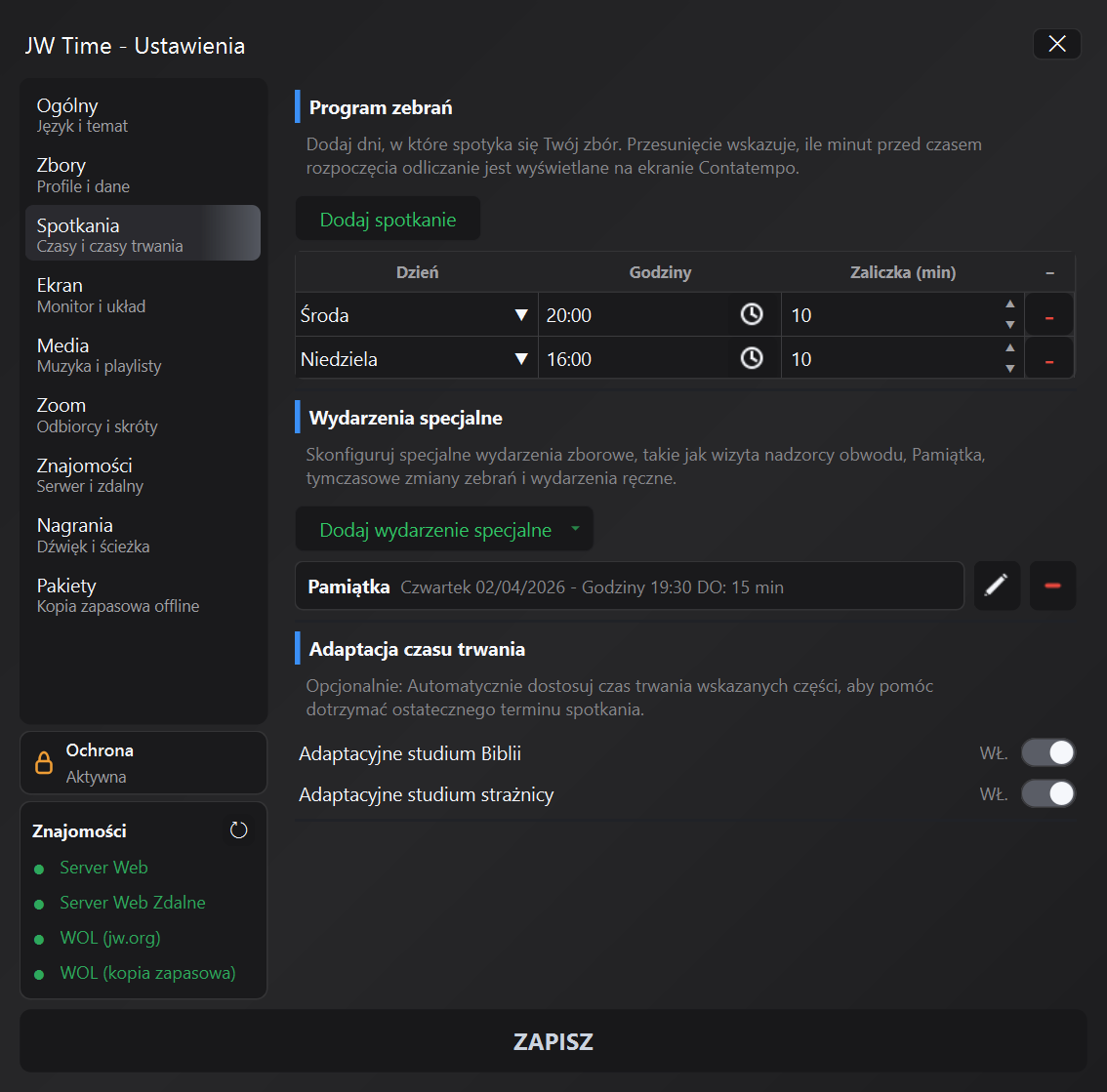
Panel ten służy do programowania odliczania do rozpoczęcia spotkania na Ekranie Publicznym. Ustaw dzień, godzinę i wyprzedzenie (w minutach), od którego chcesz rozpocząć odliczanie.
Dodaj spotkanie: wstawia nowy wiersz w tabeli czasu.
Dzień: wybierz dzień tygodnia, w którym odbywa się spotkanie.
Godziny: ustaw godzinę rozpoczęcia spotkania.
Zaliczka (min): ile minut przed ustawionym czasem odliczanie musi pojawić się na ekranie publicznym.
-: usuń oś czasu, która nie jest już potrzebna.
11.2 · Wydarzenia specjalne
Dodaj wydarzenie specjalne: Twórz wydarzenia, takie jak wizyta nadzorcy obwodu, Pamiątka lub wydarzenia organizowane ręcznie.
Odwiedź SC: zastosuj zasady i godziny przeznaczone na wizytę.
Pamiątka: nagraj specjalne spotkanie z określoną datą i godziną.
Edytuj/usuń: przyciski po prawej stronie umożliwiają aktualizację lub usunięcie wydarzenia.
Wydarzenia ręczne: możesz wybrać, czy wydarzenie zastąpi zebranie, czy zostanie dodane do programów tygodnia i pozostanie dostępne pod przyciskiem Wydarzenie.
11.3 · Dostosowanie czasów trwania
Adaptacyjne studium Biblii: Automatycznie dostosowuj swoje zborowe studium Biblii, aby dotrzymać czasu końca.
Adaptacyjne studium strażnicy: Zastosuj tę samą logikę do studium Strażnicy.
Uwaga: czasy rozpoczęcia służą do publicznego odliczania; Zamiast tego szacowany czas zakończenia zależy od harmonogramu i ewentualnych korekt czasu trwania.
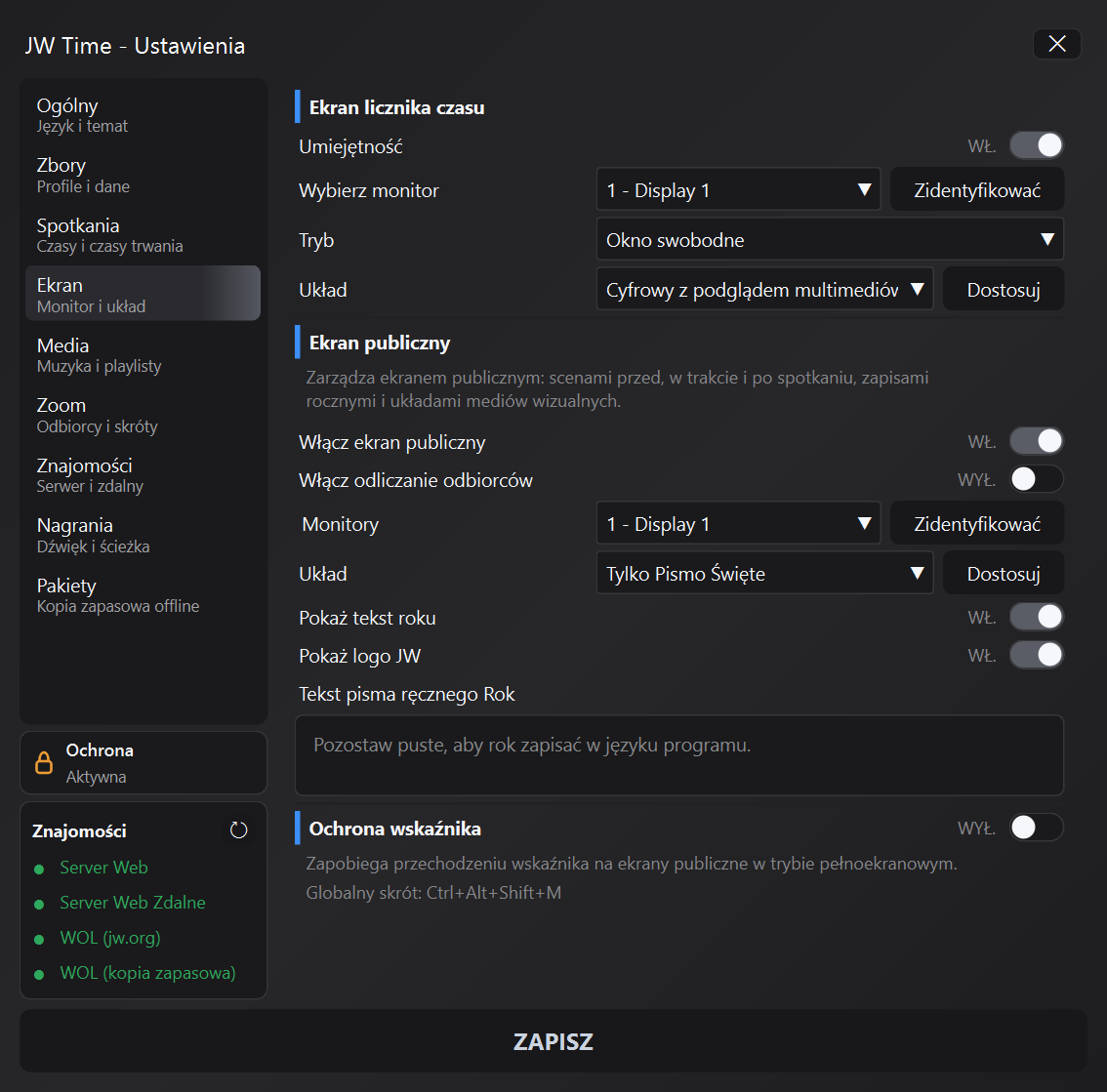
Panel ten gromadzi ustawienia dedykowane dla ekranu Contatempo i ekranu publicznego. Stąd możesz wybrać, gdzie pokazać informacje, jak je zaprezentować i jakie elementy mają być widoczne podczas spotkania.
Włącz: włącza i wyłącza Ekran odmierzania czasu.
Wybierz monitor: wybierz monitor lub okno, w którym chcesz wyświetlić Contatempo.
Zidentyfikować: Pokazuje odniesienie na wybranym monitorze, przydatne w przypadku podłączenia wielu wyświetlaczy.
Tryb: wybierz Pełny ekran, Okno swobodne lub Przezroczyste okno swobodne.
Włącz ekran publiczny: włącza okno dedykowane zawartości widocznej dla pomieszczenia.
Włącz odliczanie odbiorców: pokazuje odliczanie do rozpoczęcia spotkania na ekranie publicznym.
Monitory: wybierz miejsce otwarcia okna publicznego.
Układ: wybierz ustawienie wstępne grafiki na ekranie publicznym.
Pokaż tekst roku: Włącza lub ukrywa zapis roku.
Pokaż logo JW: Pokaż lub ukryj logo na scenie publicznej.
Tekst pisma ręcznego Rok: umożliwia wstawienie własnego tekstu; jeśli pozostaje puste, w języku programu używany jest rok.
Ochrona wskaźnika
Ochrona wskaźnika: zapobiega przechodzeniu wskaźnika myszy na Ekran publiczny i Ekran odmierzania czasu, gdy są widoczne w trybie pełnoekranowym. Ochrona działa tylko wtedy, gdy te okna są wyświetlane na pełnym ekranie.
Ctrl+Alt+Shift+M: tymczasowo zawiesza ochronę; naciśnij skrót ponownie, aby ją wznowić. JW Time przez chwilę pokazuje bieżący stan w oknie głównym.
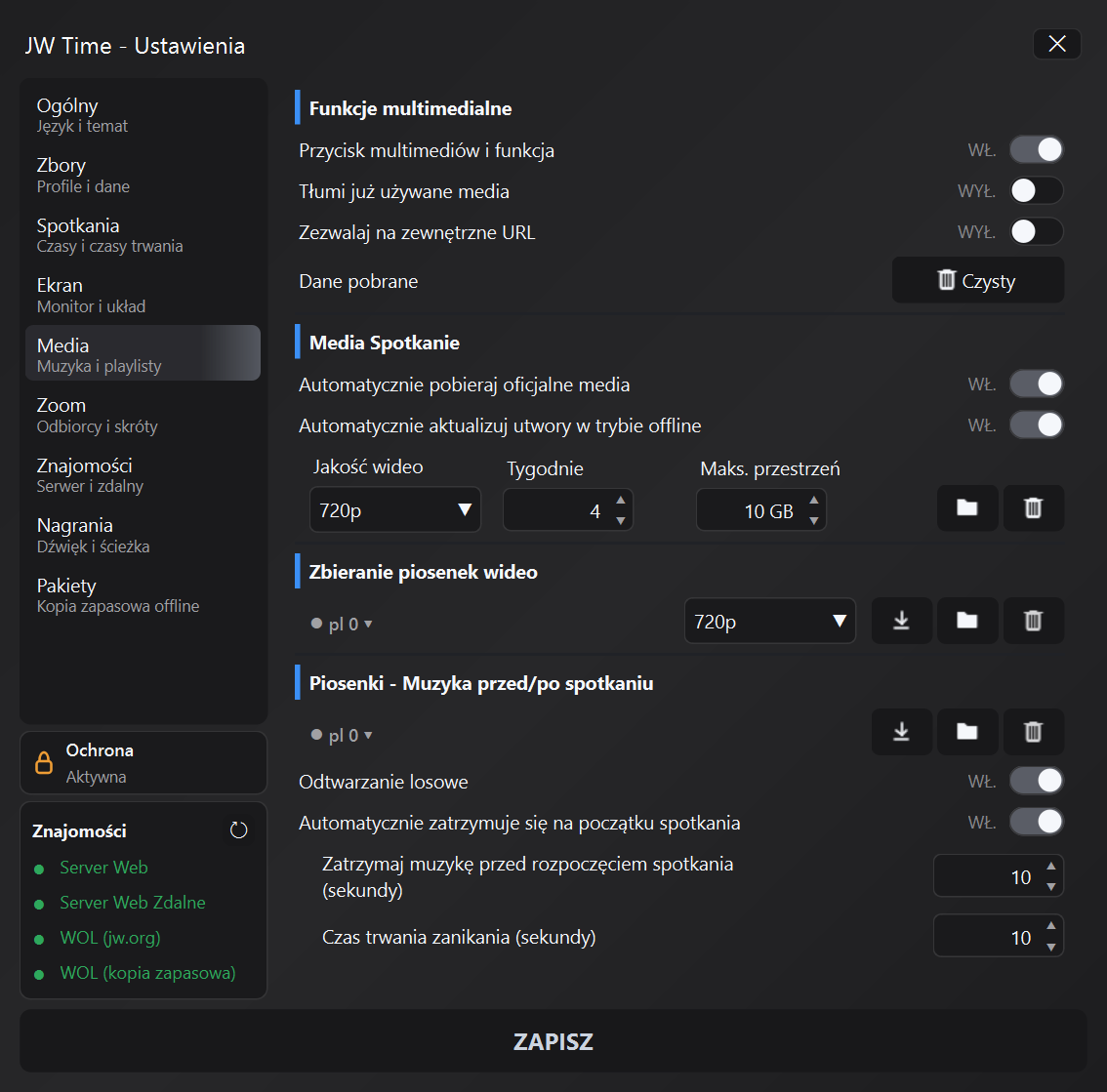
Panel ten zarządza zachowaniem okna Media, lokalną pamięcią podręczną oraz opcjami związanymi z treściami używanymi w trakcie lub po spotkaniu.
Funkcje multimedialne
Przycisk multimediów i funkcja: Pokaż lub ukryj przycisk Media i włącz powiązane funkcje.
Ulepszono zarządzanie programami ręcznymi i automatycznym pobieraniem oficjalnych multimediów: pobieranie pozostaje powiązane z bieżącym tygodniem, a postęp dla kolejnych tygodni jest pokazywany czytelniej.
Tłumi już używane media: sprawia, że zawartość już użyta w oknie Media jest bardziej rozpoznawalna.
Zezwalaj na zewnętrzne URL: po potwierdzeniu umożliwia dodawanie adresów URL HTTPS spoza jw.org i wol.jw.org i pokazanie ich w zintegrowanej przeglądarce.
Media Spotkanie
Automatycznie pobieraj oficjalne media: pomaga w udostępnieniu z wyprzedzeniem oficjalnych mediów danego tygodnia, jeśli pozwala na to sieć.
Automatycznie aktualizuj utwory w trybie offline: aktualizuje katalog pobranych utworów.
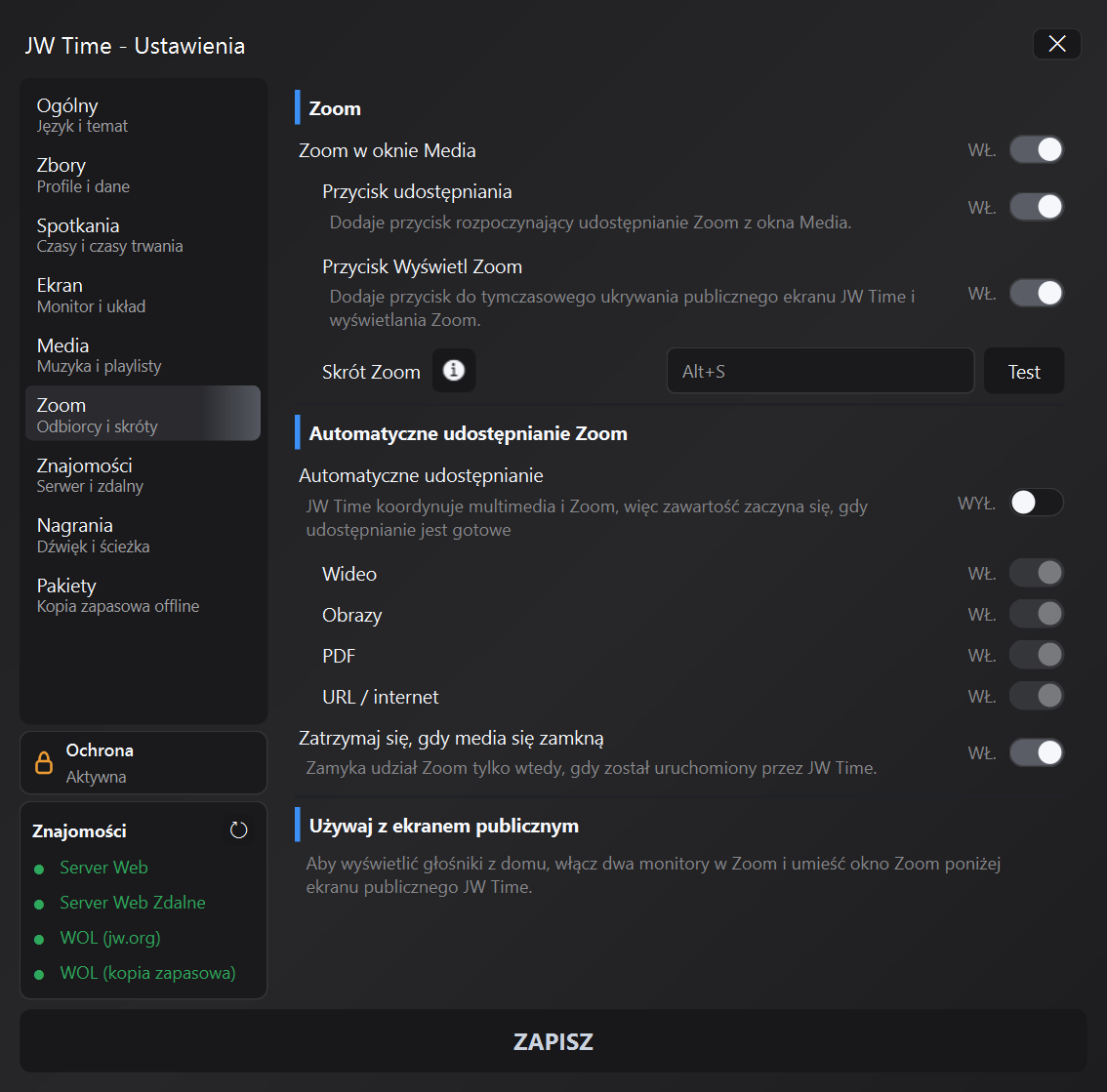
Ten panel zawiera ustawienia przydatne, gdy JW Time jest używany w połączeniu z Zoom lub innymi konfiguracjami pomieszczeń, które wymagają dedykowanego sterowania audio/wideo. Poniższe opcje obsługują klawisze Zoom pliku
sekcja 4 · Okno Media.
Zoom
Sterowanie Zoom: pokazuje klucze dedykowane Zoom w oknie Media.
Udostępnianie Zoom: Włącz przycisk wysyłający skrót udostępniania do Zoom.
Pokaż publicznie Zoom: włącza przycisk, który tymczasowo ukrywa JW Time ekran publiczny, aby wyświetlić głośniki lub okno Zoom znajdujące się już poniżej, na monitorze pomieszczenia.
Udostępnianie skrótu: Musi to być ten sam globalny skrót skonfigurowany w Zoom, aby rozpocząć lub zatrzymać udostępnianie ekranu.
Testy: wyślij skrót i sprawdź, czy Zoom otwiera się lub zmienia status udostępniania.
Skrót Zoom
JW Time nie wybiera za Ciebie okna ani ekranu do udostępnienia w Zoom: wysyła kombinację klawiszy wskazaną w tym panelu. Z tego powodu ten sam skrót musi być aktywny także w ustawieniach Zoom, najlepiej jako skrót globalny. Jeśli użyjesz innej kombinacji w Zoom, klucz
Udostępnianie i tryb Zoom Samochód nie mogą pracować niezawodnie.
Przed spotkaniem sprawdź cały przebieg: przygotuj Zoom na monitorze publicznym, umieść okno prelegentów lub zduplikowany ekran Zoom pod ekranem publicznym, wypróbuj skrót za pomocą Testy a następnie użyj elementów sterujących z okna Media.
Wersja 4.2.0 poprawia koordynację między zmianą multimediów, stanem Ekranu publicznego oraz uruchamianiem i zatrzymywaniem udostępniania w Zoomie.
Średnia automatyzacja
Automatyczny start: kiedy klucz Zoom Samochód jest aktywny w oknie Media, rozpoczyna udostępnianie po uruchomieniu multimediów.
Zatrzymaj się, gdy media się zamkną: zamyka udział Zoom, gdy nośnik jest zamknięty lub kończy się, tylko jeśli udział został uruchomiony przez JW Time.
Początkowa pauza: Przygotuj wstrzymane multimedia po rozpoczęciu udostępniania.
Przywróć ostrość: Przywraca fokus do okna Media po akcji na Zoom.
Używaj w przypadku spotkań wideokonferencyjnych
Jeśli ktoś musi skonsultować się z JW Time lub kontrolować go w trybie offline podczas spotkania wideokonferencyjnego, nie jest to konfigurowane z poziomu Zoom: sekcja 8.3 · Zdalny dostęp do spotkań wideokonferencyjnych. W tym panelu pozostają jedynie skróty, udostępnianie i zarządzanie oknem Zoom.
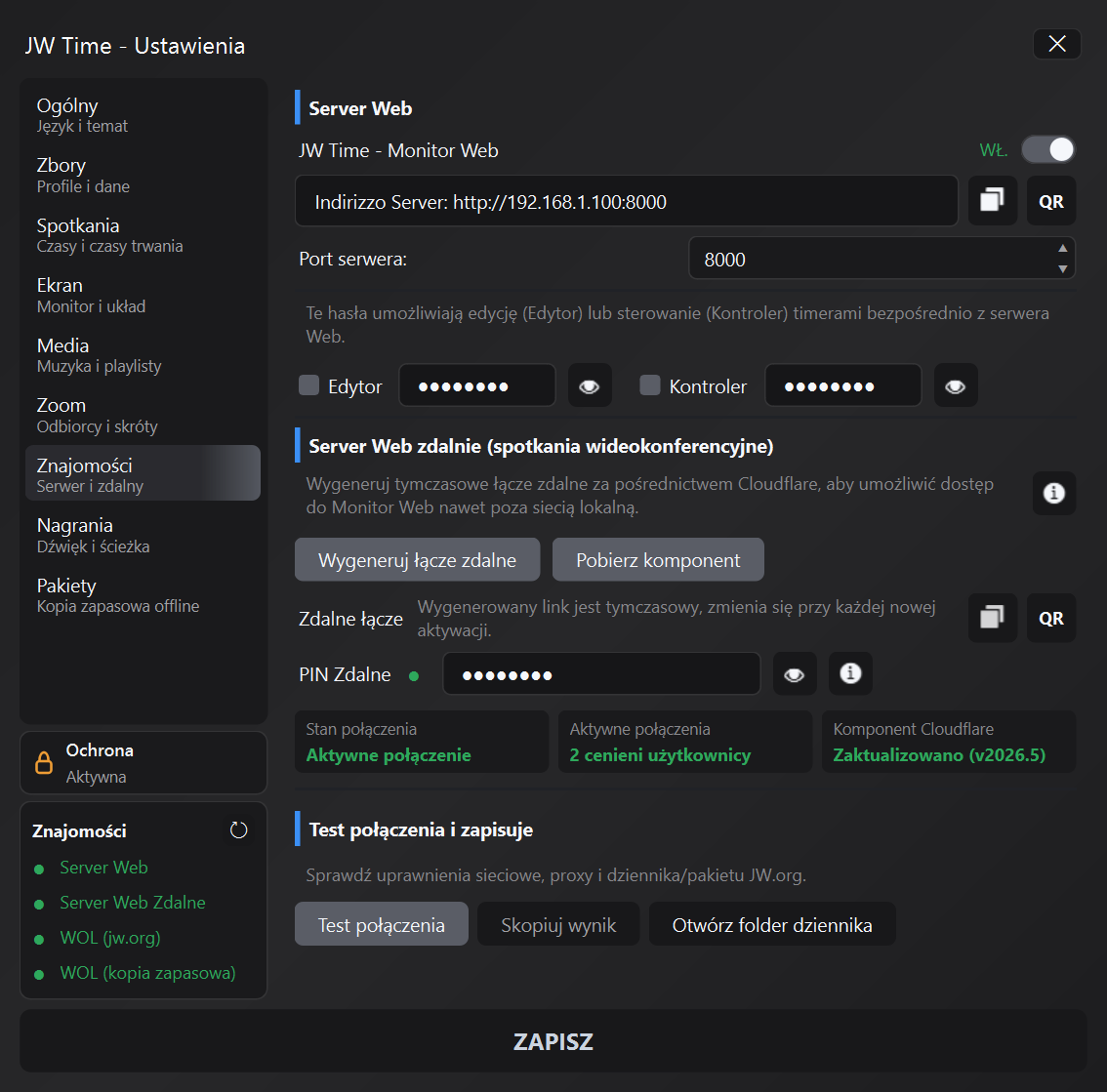
Ten panel zarządza łącznością aplikacji: Monitor Web i Server Web do przeglądania i sterowania w przeglądarce, QR do szybkiego dostępu, zdalnego sterowania, zaawansowanych testów połączeń i zarządzania logami.
15.1 · Monitor Web i Server Web
JW Time - Monitor Web: Włącz lub wyłącz serwer wewnętrzny.
Adres serwera: Pokazuje URL do otwarcia w sieci lokalnej. W instrukcji używamy na przykład adresu ogólnego http://192.168.1.100:8000.
Skopiuj adres: Skopiuj URL do schowka.
QR: pokaż kod QR, aby szybciej otworzyć Monitor Web na telefonie lub tablecie.
Port serwera: ustawia port HTTP, zwykle 8000.
Redaktor / Kontroler: Włącz hasła do zmiany lub kontrolowania timera i harmonogramu z poziomu przeglądarki. Dzięki roli Kontrolera Monitor Web staje się także panelem operacyjnym: może uruchamiać, wstrzymywać, zatrzymywać i aktualizować dostępne wartości bez konieczności powrotu do głównego komputera.
Dodano w Monitor Web możliwość modyfikowania liczby pieśni i nazw części, zarówno w trybie edytora, jak i w trybie kontrolera.
Gdy Server Web jest aktywny, JW Time można otworzyć z innego urządzenia w tej samej sieci lokalnej za pośrednictwem przeglądarki, aby korzystać z Monitor Web z telefonu, tabletu lub innego komputera.
15.2 · Server Web zdalnie
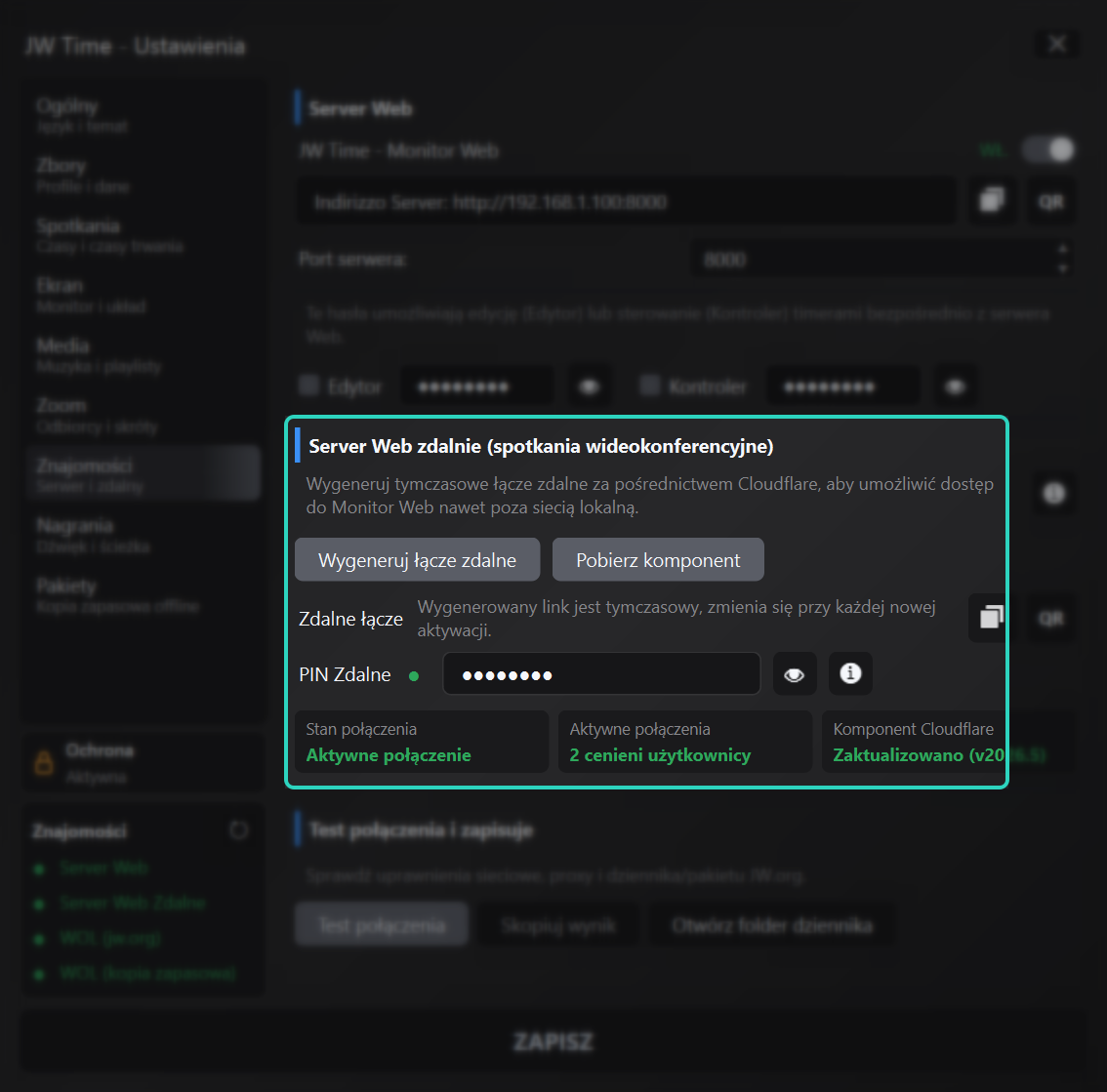
Ta sekcja służy do zapewnienia dostępności Monitor Web nawet poza siecią lokalną, na przykład podczas spotkań wideokonferencyjnych. Aby zapoznać się z kontekstem użycia, zobacz sekcja 8.3 · Zdalny dostęp do spotkań wideokonferencyjnych; tutaj znajdziesz praktyczne elementy sterujące.
Wygeneruj łącze zdalne: Utwórz tymczasowe łącze za pośrednictwem komponentu Cloudflare, gdy potrzebny jest dostęp poza siecią lokalną.
Pobierz komponent: pobierz komponent potrzebny do zdalnego połączenia.
Zdalne łącze: Pokazuje wygenerowany link i przyciski Kopiuj/QR.
PIN Zdalne: Chroni dostęp do funkcji zdalnych po skonfigurowaniu.
Stan połączenia: wskazuje, czy dostępny jest komponent zdalny, aktywne połączenia i Cloudflare.
15.3 · Zdalne sterowanie
Jeśli ta funkcja jest włączona, Server Web może być używany nie tylko do przeglądania, ale także do zdalnego wykonywania operacji na timerze i programie. Gdy włączona jest rola Kontroler, na ekranie internetowym wyświetlane są także elementy sterujące służące do dostosowywania dostępnych wartości, takich jak czas trwania części.
Wśród nich mogą być dostępne:
uruchomienie timera
wstrzymaj i uruchom ponownie
przestań
kontrola programu/harmonogramu
W zależności od konfiguracji dostępne mogą być różne poziomy dostępu, w celu odróżnienia prostych konsultacji od funkcji kontrolnych lub modyfikacyjnych.
15.4 · Test połączenia
Test połączenia: Sprawdź sieć, JW.org, proxy i uprawnienia do zapisu.
Skopiuj wynik: Kopiuje wynik testu w celu uzyskania pomocy lub diagnozy.
Otwórz folder dziennika: bezpośrednio otwiera folder dzienników aplikacji.
Przechowywanie dzienników: najnowsze dzienniki techniczne są przechowywane przez siedem dni, aby pliki nie gromadziły się z upływem czasu.
 JW Time